WEBEX 會議轉錄
Webex 會議轉錄
在 Webex 網頁版會議中,即時將發言轉成文字。MeeLang 會在 Chrome 中擷取會議音訊,並於逐字稿視窗顯示即時內容;需要時也會在原文旁顯示譯文。
適用於 Chrome 中的 Webex 網頁版 · 不加入會議機器人

快速解答
如何轉錄 Webex 會議?
透過 Chrome 加入 Webex 網頁版會議,再啟動 MeeLang。擴充功能會接收會議音訊,並將發言即時轉成文字。你可以在會議期間閱讀逐字稿,並透過完整字幕視窗回看先前內容。
若你需要個人即時逐字稿,又不想請主辦人設定錄影流程,MeeLang 就能派上用場。它不會以與會者身分加入通話。說話者分離技術會辨識會議音訊中的不同聲音,並標示各自的發言,方便會後回顧。
運作方式
如何轉錄 Webex 網頁版會議

加入 Webex 網頁版
在 Chrome 中開啟 Webex 會議,並從瀏覽器加入。
選擇語言
啟動 MeeLang,並選擇閱讀語言。
回顧會議
開啟完整字幕視窗查看發言或匯出逐字稿。
專為 Chrome 中的 Webex 設計
可隨時回顧的逐字稿
精簡視窗會在通話畫面上顯示目前發言;完整視窗則方便你捲動回看對話。發言者標籤有助辨識各自的內容,而擷取到你自己的發言時會標示為「你」。
MeeLang 會將會議紀錄保存在你的瀏覽器設定檔中。在會議清單中可搜尋原文與譯文,或依發言者標籤篩選;開啟紀錄後即可查看並匯出發言。語音文字會由服務處理以提供轉錄與翻譯,因此處理敏感會議前,請先閱讀隱私權政策並確認組織規範。
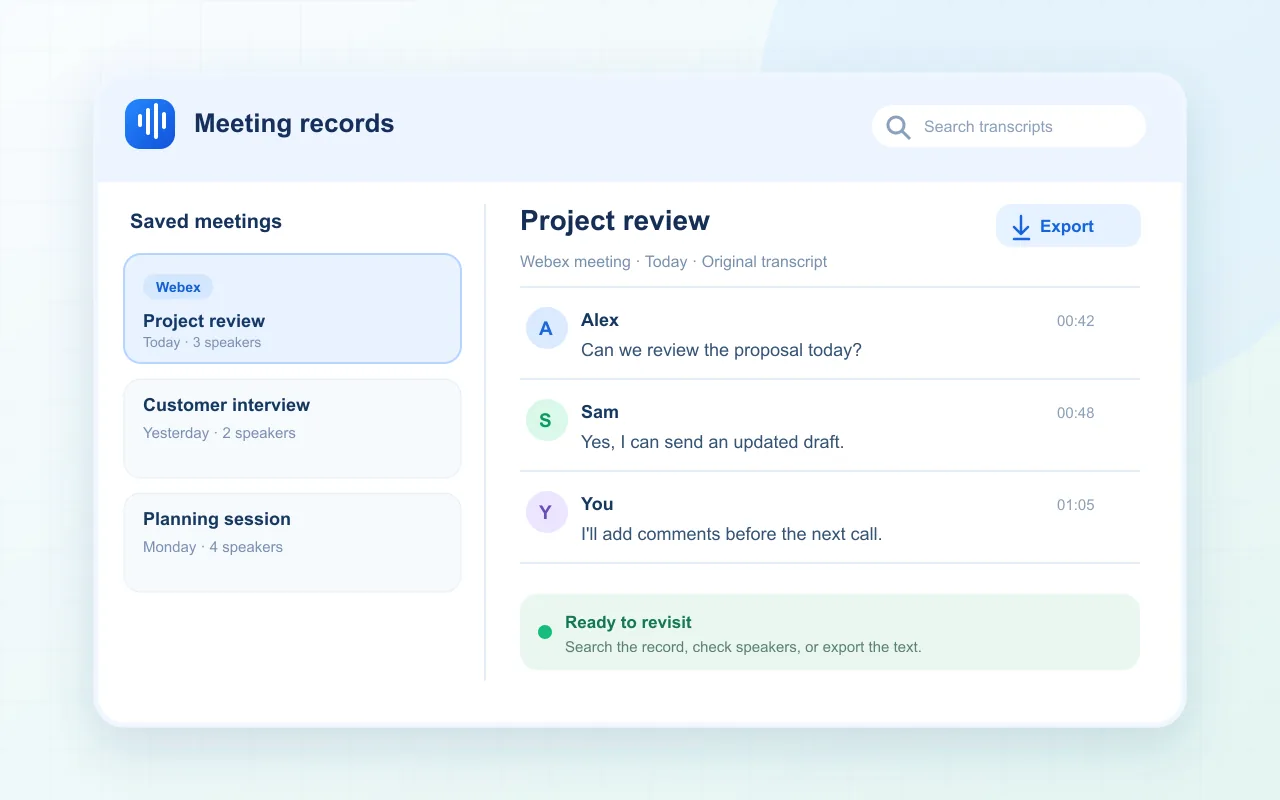
實用的 Webex 會議轉錄流程
在討論開始前準備好逐字稿
MeeLang 只能轉錄擴充功能執行期間擷取的發言。議程開始前簡單檢查設定,有助避免訪談、訓練或客戶通話的內容缺漏。
選擇你需要的紀錄
個人逐字稿還是組織管理的紀錄?
若你需要即時雙語字幕與保存在瀏覽器中的逐字稿,可使用 MeeLang。若團隊需要集中管理或由主辦人持有的紀錄,請依照 Webex 組織核准的轉錄與保存流程辦理。
| 你的需求 | 建議選擇 |
|---|---|
| 即時掌握其他語言的發言 | MeeLang 會在瀏覽器中將辨識出的發言與譯文配對顯示。 |
| 通話結束後回顧文字紀錄 | 在相同的瀏覽器設定檔中開啟 MeeLang 會議紀錄,查看或匯出內容。 |
| 建立正式的公司共用紀錄 | 請確認組織的 Webex 與資料保存政策;個人瀏覽器中的逐字稿可能不符合要求。 |
常見問題
Webex 會議轉錄常見問題
Webex 轉錄功能能在桌面應用程式中使用嗎?
MeeLang 是 Chrome 擴充功能,會在 Chrome 中擷取 Webex 網頁版內容,不會擷取原生桌面應用程式。
不錄製 Webex 通話,MeeLang 也能產生逐字稿嗎?
可以。MeeLang 在瀏覽器中執行時,會根據會議音訊產生文字,不需要 Webex 雲端錄影。
我可以匯出 Webex 逐字稿嗎?
你可以從 MeeLang 逐字稿視窗匯出文字。將匯出內容作為正式紀錄前,請核對姓名、數字與重要決策。
MeeLang 逐字稿會保存在哪裡?
會議紀錄會保存在瀏覽器設定檔本機中。傳送以供轉錄或翻譯的語音會由服務處理;本機儲存不代表離線處理。請參閱隱私權政策。
沒有逐字稿字幕
確認你是在 Chrome 中加入 Webex 網頁版、MeeLang 正在會議分頁執行,且會議音訊正在播放。如果 Webex 介面尚未載入完成就啟動用戶端或擴充功能,請重新載入會議分頁,再次啟動 MeeLang。
紀錄中只有部分會議內容
紀錄會從 MeeLang 開始擷取時才開始。擷取開始前、分頁關閉期間,或音訊來源無法使用時的發言都無法還原。
姓名或專業術語辨識有誤
語音辨識可能會聽錯姓名、縮寫、重疊發言或音量較小的內容。將逐字稿複製到正式會議紀錄前,請核對原文;若組織有錄影,也可回聽確認。
使用熟悉的語言掌握 Webex 會議
在 Chrome 中啟動 MeeLang,持續掌握對話內容。
加到 Chrome