替代方案 / 會議翻譯
網頁會議與 YouTube 的 JotMe 替代方案
如果你習慣用電腦版 Chrome 開會或看 YouTube,可以考慮用 MeeLang 取代 JotMe。它在同一個分頁顯示雙語字幕,著重翻譯準確度、字幕的易讀性與低延遲。如果你用桌面版會議軟體開會,JotMe 的桌面應用程式可以擷取電腦音訊,也值得考慮。
產品比較 · 2026 年 11 月 18 日查核

怎麼選
哪款工具適合你的會議?
選 MeeLang 還是 JotMe,可以先看你平常在哪裡開會。MeeLang 主要用於網頁會議與 YouTube,字幕就顯示在網頁裡。JotMe 另外提供桌面應用程式,也能搭配瀏覽器以外的會議軟體。
用瀏覽器開會或看影片,可選 MeeLang
MeeLang 支援電腦版 Chrome 上的 Google Meet、網頁版 Zoom、Teams、Webex 及 YouTube。你可以選精簡字幕或完整對話,邊看會議或影片畫面邊讀雙語字幕。
用桌面版會議軟體,可選 JotMe
如果你用桌面版 Zoom、Teams、Webex 或其他軟體開會,可以選 JotMe Desktop。它能擷取電腦音訊,搭配不同的會議軟體使用。
最在意翻譯品質,可以用同一場會議試兩款工具
如果你主要用瀏覽器開會,可以在同一通電話中設定相同的來源語言和目標語言。留意人名、數字和專業術語是否譯得正確,也看看從聽到發言到讀懂字幕要等多久。
翻譯流程
會議發言如何變成雙語字幕
MeeLang 可以直接在支援的網頁上使用。JotMe 提供能在 Google Meet 即時翻譯發言的 Chrome 擴充功能,也有可擷取電腦音訊的桌面應用程式。兩者的主要差異在於能搭配哪些會議環境。
MeeLang
網頁會議或 YouTube · 音訊
- 分頁音訊
- 語音辨識
- 雙語字幕
YouTube 影片 · 有字幕
- YouTube 字幕
- 翻譯
- 雙語字幕
MeeLang 可以辨識支援的網頁會議及 YouTube 播放時的語音,也可以翻譯 YouTube 原有的字幕。
JotMe
Google Meet · Chrome 擴充功能
- 會議音訊
- 語音辨識
- 雙語字幕
桌面會議軟體 · JotMe Desktop
- 電腦音訊
- 語音辨識
- 雙語字幕
JotMe 的 Google Meet 擴充功能也能把發言即時翻成字幕。JotMe Desktop 可使用麥克風和電腦音訊,包括桌面版會議軟體播放的聲音。
逐項比較
MeeLang 與 JotMe 功能比較
兩款 Chrome 擴充功能都能在會議中即時翻譯發言。JotMe 另外提供桌面應用程式,可以搭配桌面版會議軟體。下表依開會方式與所需功能逐項比較。
| 比較項目 | MeeLang | JotMe |
|---|---|---|
| 網頁會議 | 翻譯支援的網頁會議音訊,並直接在頁面上顯示雙語字幕。 | Chrome 擴充功能可在 Google Meet 裡使用,桌面應用程式也可以搭配網頁會議。 |
| 桌面版會議軟體 | 適用於電腦版 Chrome 裡的會議和影片,不支援獨立的桌面版會議軟體。 | JotMe Desktop 可擷取電腦音訊,支援桌面版 Zoom、Teams、Webex 等會議軟體。 |
| Google Meet 語音翻譯 | 可直接辨識會議音訊,不必開啟 Google Meet 字幕。 | Google Meet 擴充功能也能即時轉錄並翻譯會議發言。桌面應用程式可以使用電腦音訊。 |
| YouTube 影片與直播 | 沒有可用字幕時,可翻譯播放中的音訊。有 YouTube 字幕時,也可以直接翻譯字幕。 | JotMe Desktop 可以擷取電腦播放影音內容時的聲音。Chrome 擴充功能適用於 Google Meet。 |
| 翻譯品質 | 著重網頁會議中雙語字幕的準確度與易讀性。可以用自己的會議核對人名、數字及上下文。 | 桌面版提供多種翻譯模型和自訂詞彙。實際效果取決於音訊、語言組合與設定。 |
| 延遲與字幕顯示方式 | 設計上著重低延遲,可在會議分頁中查看精簡字幕或完整對話。 | Meet 擴充功能會在會議畫面上疊加字幕。桌面應用程式則在會議軟體旁顯示譯文。 |
| 其他功能 | 主要提供 Chrome 裡的即時翻譯、雙語逐字稿與 YouTube 翻譯。 | 另有電腦版與行動版應用程式,也提供會議筆記、錄製及檔案翻譯功能。 |
| 價格與免費額度 | 免費版每月含 30 分鐘語音翻譯,可翻譯 10 部影片的既有字幕。Pro 每月 9.99 美元,含 600 分鐘語音翻譯,可翻譯 100 部影片的既有字幕。 | 免費版每月含 20 分鐘即時翻譯、50 分鐘語音轉錄及 5 點 AI 點數。Pro 月繳 20 美元,年繳一次支付 120 美元,平均每月 10 美元。每月含 200 分鐘即時翻譯、500 分鐘語音轉錄及 20 點 AI 點數(基礎模式按 1× 消耗分鐘數,進階品質按 2×,快速音訊按 5×。) |
| 適合的使用情境 | 用瀏覽器開會或看 YouTube,希望在同一個畫面上讀到譯文。 | 使用桌面版會議軟體,或需要在電腦、手機及面對面交談時都能使用翻譯。 |
功能、價格與額度依據 2026 年 11 月 18 日查核的公開產品資料。JotMe Pro 年繳方案須一次付清全年費用,翻譯與轉錄的額度分開計算。購買前請確認結帳頁面顯示的價格。
依情境選擇
兩款工具各適合哪些使用情境?
在瀏覽器分頁裡開會
在電腦版 Chrome 使用 Google Meet、網頁版 Zoom、Teams 或 Webex 時,MeeLang 可直接在會議畫面上顯示雙語字幕。你可以使用精簡字幕,也可以展開查看完整對話。
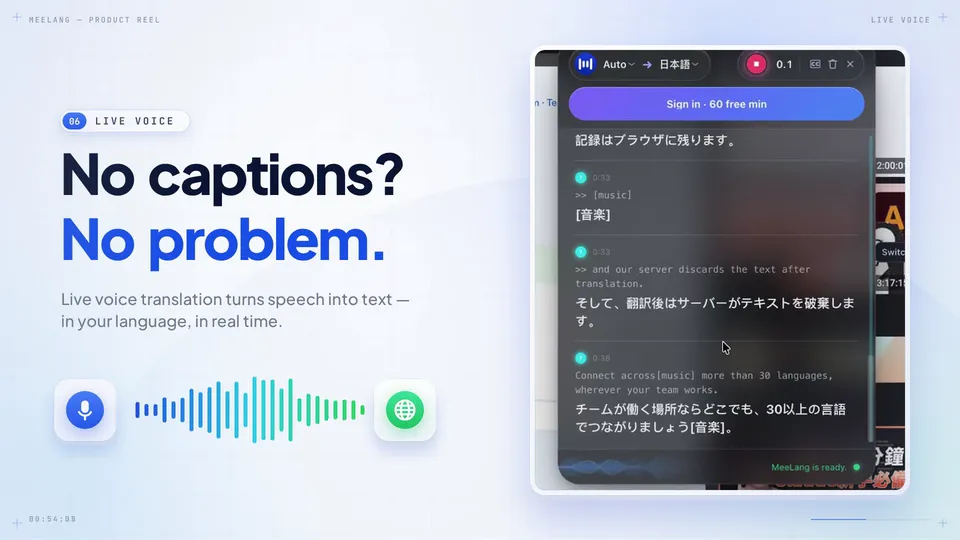
觀看 YouTube 影片或直播
沒有可用字幕時,MeeLang 可以翻譯播放中的音訊。如果 YouTube 影片本身有字幕,也能直接翻譯這些字幕。兩種方式都能讓你在播放影片的分頁裡讀到譯文。
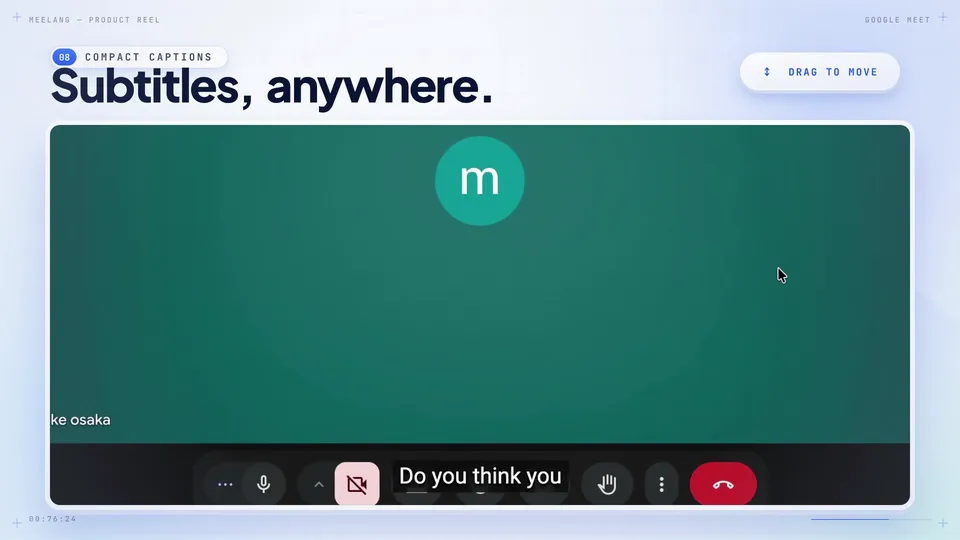
會議介面示範
用 MeeLang 閱讀會議字幕的兩種方式
以下實際錄影分別展示 MeeLang 的精簡字幕與完整對話。影片沒有模擬 JotMe,也無法據此判斷兩款工具的效能高低。
用自己的會議實測
怎麼比較準確度、延遲與閱讀體驗?
-
用同一場通話測試
挑一場獲准測試的網頁會議,讓兩款工具翻譯同一段發言,並保持發言語言、目標語言及收音條件一致。
-
確認音訊來源與使用環境
在同一場 Google Meet 通話中比較兩款擴充功能。MeeLang 可擷取分頁音訊,JotMe 的 Meet 擴充功能也提供即時語音翻譯。JotMe Desktop 還可以使用桌面應用程式播放的電腦音訊。
-
從與會者的角度讀字幕
讀讀看譯文有沒有傳達原意、人名和數字是否正確、字幕是否連貫。也留意要等多久才看得到有用的譯文,以及開會時哪種介面讀起來更舒服。這些實際體驗比未經驗證的排名更有參考價值。
資料來源與比較範圍
這份比較是如何整理的?
我們查閱了 JotMe 的產品頁面、定價與使用說明,以及 MeeLang 現行的產品頁面。對於 Meet 擴充功能是直接擷取音訊,還是讀取 Meet 字幕,JotMe 的公開說明並不一致,請以你使用的版本為準。翻譯準確度、延遲及介面是否順手,都可能因會議而異。
JotMe 官方文件
MeeLang 產品頁面
常見問題
關於 JotMe 替代方案的常見問題
用 Google Meet 開會時,可以用 MeeLang 取代 JotMe 嗎?
可以。MeeLang 能在電腦版 Chrome 裡翻譯 Google Meet 的會議音訊,並在會議分頁顯示雙語字幕。JotMe 的 Meet 擴充功能也提供即時語音翻譯,獨立的桌面應用程式還能擷取電腦音訊。
想翻譯 YouTube 影片,有哪些 JotMe 替代方案?
可以試試 MeeLang。用電腦版 Chrome 看 YouTube 影片或直播時,即使沒有可用字幕,MeeLang 也能翻譯播放中的音訊,還能翻譯 YouTube 原有的字幕。JotMe Desktop 可以擷取電腦播放影音時的聲音,JotMe 的 Chrome 擴充功能則主要用於 Google Meet。
MeeLang 的翻譯比 JotMe 更準、更快嗎?
MeeLang 著重在網頁會議中提供即時、易讀的雙語字幕。我們尚未公布在相同條件下比較 MeeLang 與 JotMe 準確度或延遲的測試結果。建議用同一段音訊、相同的語言組合與設定試用兩款工具,看看哪一款更符合需求。
用桌面版 Zoom 或 Teams 開會,適合用 JotMe 嗎?
適合。JotMe 的桌面應用程式可以擷取電腦音訊,搭配多種桌面版會議軟體。MeeLang 則主要用於電腦版 Chrome 中支援的會議與影片。
MeeLang 和 JotMe 怎麼收費?
兩款工具都有免費方案。MeeLang 免費版每月可翻譯 10 部影片的既有字幕,登入後每月還可使用 30 分鐘語音翻譯。JotMe 免費版每月含 20 分鐘即時翻譯、50 分鐘語音轉錄及 5 點 AI 點數。MeeLang Pro 每月 9.99 美元,含 600 分鐘語音翻譯,可翻譯 100 部影片的既有字幕。JotMe Pro 月繳 20 美元,年繳一次支付 120 美元,平均每月 10 美元。每月含 200 分鐘即時翻譯、500 分鐘語音轉錄及 20 點 AI 點數。JotMe 的翻譯與轉錄額度分開計算。此外,即時翻譯在基礎模式下按 1× 消耗分鐘數,進階品質按 2×,快速音訊按 5×。
MeeLang 會以會議機器人身分加入通話,或需要管理員核准嗎?
不會。MeeLang 直接在你的 Chrome 分頁中本機執行,無需邀請會議機器人,也不需要工作區管理員核准,與會者清單中不會出現額外的錄製帳號。JotMe 透過 Chrome 擴充功能或桌面應用程式同樣無需機器人即可運作。
可以儲存並匯出雙語逐字稿嗎?
可以。MeeLang 會將包含原文與譯文的雙語逐字稿儲存在你的本機瀏覽器中,支援隨時搜尋、匯出或刪除,會議內容不會儲存在 MeeLang 伺服器上。JotMe 也提供會議筆記、轉錄與錄製功能。
下次用瀏覽器開會時,試試 MeeLang
如果你平常用電腦版 Chrome 開會或看 YouTube,可以直接在分頁裡試讀 MeeLang 的雙語字幕,看看翻譯是否符合自己的使用習慣。
安裝 MeeLang 試用即時翻譯工具