TRANSKRYPCJA GOOGLE MEET
Transkrypcja Google Meet
Zamień rozmowy w Google Meet w przeszukiwalne, dwujęzyczne transkrypcje. MeeLang trzyma razem oryginalne słowa i ich tłumaczenie, dzięki czemu śledzisz rozmowę na żywo i wracasz do szczegółów później.
Darmowe minuty na start · Bez bota na spotkaniu · Bez karty kredytowej
KRÓTKA ODPOWIEDŹ
Czy można otrzymać transkrypcję spotkania w Google Meet?
Tak. Transkrypcja Google Meet zamienia mówioną rozmowę w zapis, do którego możesz wrócić po spotkaniu. Możesz użyć wbudowanej transkrypcji Google na uprawnionym koncie albo rozszerzenia MeeLang do Chrome, aby zachować dwujęzyczny zapis z oryginalną wypowiedzią i tłumaczeniem razem.
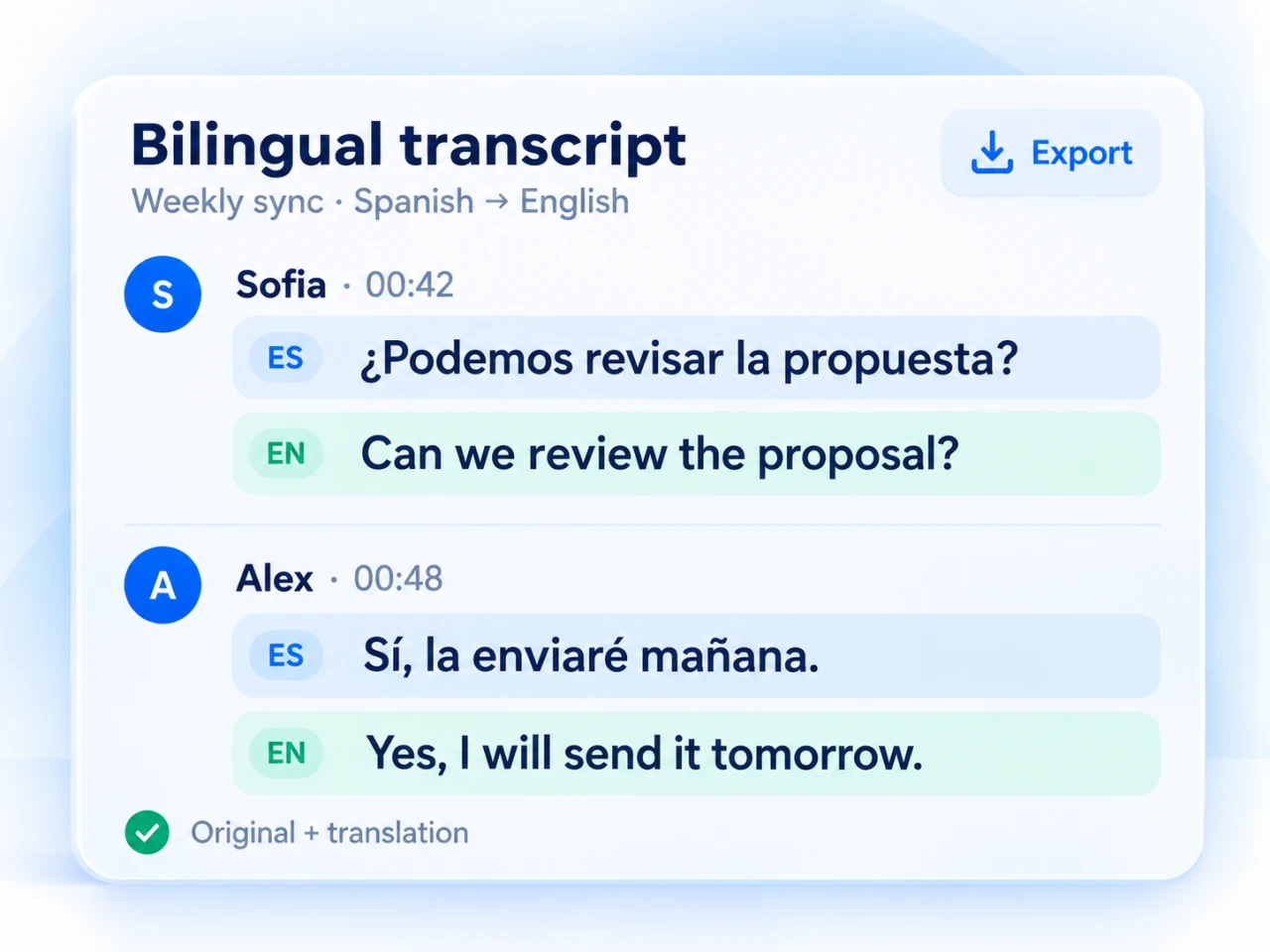
W wielojęzycznych spotkaniach transkrypcja jest znacznie bardziej przydatna, gdy możesz ją czytać we własnym języku. MeeLang łączy napisy tłumaczone na żywo z zapisanymi notatkami ze spotkania, dzięki czemu rozumiesz dyskusję na bieżąco, a później odnajdujesz ważne szczegóły.
TRANSKRYPCJA GOOGLE MEET Z MEELANG
Jedna rozmowa. Zapis w dwóch językach.
Zachowaj sformułowania, których użyli rozmówcy, obok tłumaczenia, na którym opierałeś się w trakcie spotkania.
Tekst oryginalny + tłumaczenie
Przeglądaj oba języki w jednym zapisie spotkania. Sprawdź oryginalne sformułowanie, gdy przetłumaczona odpowiedź, termin techniczny lub ustalenie wymagają dokładniejszego przyjrzenia się.
Przeszukuj i filtruj swoje spotkania
Znajdź dawną dyskusję bez czytania każdej transkrypcji. Przeglądaj historię spotkań, przeszukuj ich treść i filtruj zapisy, aby zawęzić rozmowę, której potrzebujesz.
Transkrypcja z podziałem na rozmówców
MeeLang rozpoznaje poszczególne osoby i rozdziela ich wypowiedzi w transkrypcji, co ułatwia śledzenie wymiany zdań, gdy wracasz do spotkania.
Eksportuj dwujęzyczny zapis
Eksportuj zapisy spotkań z tekstem oryginalnym i tłumaczeniem razem. Zachowaj kopię na potrzeby notatek projektowych, przeglądu rozmów kwalifikacyjnych albo przekazania sprawy współpracownikowi.
Podsumowania spotkań z AI
Skorzystaj z podsumowania AI, aby przejrzeć najważniejsze punkty, decyzje i zadania, a potem wróć do transkrypcji, gdy potrzebujesz kontekstu dyskusji.
Historia spotkań na Twoim urządzeniu
Twoje transkrypcje są przechowywane lokalnie w przeglądarce, gdzie możesz je przeglądać lub usuwać. Treść spotkania jest przetwarzana na potrzeby transkrypcji i tłumaczenia; lokalne przechowywanie nie oznacza przetwarzania w trybie offline. Przeczytaj naszą politykę prywatności.
JAK TO DZIAŁA
Jak transkrybować Google Meet z MeeLang
Zainstaluj rozszerzenie przed spotkaniem i uruchom MeeLang, gdy dołączysz. Zapis spotkania powstaje z rozmowy przechwytywanej, gdy rozszerzenie działa.
Potrzebujesz pomocy z uprawnieniami przeglądarki? Skorzystaj z przewodnika po konfiguracji MeeLang.
Zainstaluj MeeLang dla Chrome
Dodaj MeeLang z Chrome Web Store i otwórz swoje spotkanie Google Meet w Chrome.
Wybierz język tłumaczenia
Włącz MeeLang dla spotkania i zezwól na dostęp do dźwięku. Wybierz język, który chcesz czytać; tłumaczone napisy pojawiają się, gdy rozmówcy mówią.
Przejrzyj transkrypcję spotkania
Otwórz zapisy spotkań w MeeLang, aby wrócić do oryginalnego tekstu i jego tłumaczenia, uporządkowanych według rozmów.
Przeszukaj, podsumuj lub wyeksportuj
Znajdź potrzebne szczegóły, wygeneruj podsumowanie AI albo wyeksportuj dwujęzyczny zapis do wykorzystania po spotkaniu.
PRZYKŁAD DWUJĘZYCZNEJ TRANSKRYPCJI
Słowa zostają. Znaczenie zostaje.
Rozmowa z hiszpańskojęzycznym klientem może zostawić Ci zarówno rozmowę po hiszpańsku, jak i polskie tłumaczenie do przejrzenia. Ten sam sposób działania sprawdza się w spotkaniach międzynarodowych zespołów, rozmowach kwalifikacyjnych i kursach online.
MeeLang tłumaczy na ponad 30 języków. Poznaj opcje tłumaczenia Google Meet.
¿Podemos revisar la propuesta antes del viernes?
Czy możemy przejrzeć propozycję do piątku?
Sí, enviaré la versión actualizada mañana.
Tak, wyślę zaktualizowaną wersję jutro.
PORÓWNAJ OPCJE
Transkrypcja Google Meet czy MeeLang?
Wybierz na podstawie zapisu, którego potrzebujesz, i konta, którego używasz. Wbudowana funkcja Google sprawdzi się, gdy transkrypcja ma trafić na Dysk Twojej organizacji. MeeLang dodaje tłumaczenie i prywatną bibliotekę dwujęzycznych zapisów spotkań.
| Czego potrzebujesz | Wbudowana transkrypcja Google Meet | MeeLang |
|---|---|---|
| Dostęp | Uprawnione konto Google i ustawienia organizacji | Rozszerzenie do Chrome; bez uprawnionego planu transkrypcji Workspace |
| Dwujęzyczny zapis | Transkrypcja i tłumaczenie to osobne funkcje | Tekst oryginalny i tłumaczony razem |
| Gdzie go przeglądasz | Dysk Google organizatora | Zapisy spotkań we własnej przeglądarce |
| Po spotkaniu | Otwórz zapisany dokument transkrypcji | Przeszukuj, filtruj, podsumowuj, eksportuj lub usuwaj zapisy |
| Dodatkowy uczestnik | Bez bota transkrybującego | Żaden bot nie dołącza do spotkania |
Dostępność i ustawienia Google mogą się zmieniać. Aktualne wymagania znajdziesz w oficjalnej dokumentacji transkrypcji Google.
KORZYSTANIE Z WBUDOWANEJ OPCJI GOOGLE
Jak włączyć transkrypcję w Google Meet
Na komputerze otwórz Narzędzia spotkania → Transkrypcja → Rozpocznij transkrypcję i potwierdź. Uczestnicy widzą wskaźnik transkrypcji, dopóki funkcja działa.
Jeśli tej opcji nie ma, sprawdź uprawnienia konta, ustawienia administratora i uprawnienia organizatora w instrukcji konfiguracji od Google.
Gdzie zapisują się transkrypcje Google Meet?
Google zapisuje wbudowane transkrypcje na Dysku organizatora, w folderze Google Meet. Dostęp zależy też od uprawnień do udostępniania; jeśli byłeś na spotkaniu kogoś innego, poproś organizatora o plik.
Gdzie są transkrypcje MeeLang?
Otwórz zapisy spotkań MeeLang w tym samym profilu przeglądarki, którego używałeś podczas rozmowy. Twoje dwujęzyczne zapisy są przechowywane lokalnie, więc wyeksportuj ważne transkrypcje, zanim wyczyścisz dane rozszerzenia lub zmienisz urządzenie.
CZĘSTE PYTANIA
FAQ o transkrypcji Google Meet
Czy transkrypcja Google Meet jest bezpłatna?
Wbudowana transkrypcja Google wymaga uprawnionego konta. MeeLang daje darmowe minuty na wypróbowanie tłumaczenia na żywo i dwujęzycznych zapisów spotkań, a płatne plany oferują większy limit. Aktualne limity znajdziesz na stronie z cennikiem.
Czy mogę otrzymać dwujęzyczną transkrypcję Google Meet?
Tak. MeeLang trzyma tekst oryginalny i jego tłumaczenie razem w zapisie spotkania. Możesz przejrzeć, przeszukać i wyeksportować dwujęzyczną transkrypcję po spotkaniu.
Czym różnią się napisy od transkrypcji?
Napisy wyświetlają mowę jako tekst w trakcie spotkania. Transkrypcja to zapisany dokument, do którego możesz wrócić później. MeeLang zapewnia napisy tłumaczone na żywo w czasie spotkania i dwujęzyczne zapisy do późniejszego przeglądu.
Czy mogę transkrybować Google Meet na prywatnym koncie?
MeeLang działa w Chrome i nie wymaga, aby organizator spotkania miał uprawniony plan transkrypcji Workspace. Zainstaluj rozszerzenie i włącz je dla swojego spotkania, aby tworzyć dwujęzyczne zapisy.
Czy do spotkania dołącza bot?
Nie. MeeLang działa w Twojej przeglądarce i nie dodaje do spotkania uczestnika nagrywającego. Przestrzegaj zasad spotkań obowiązujących w Twojej organizacji i informuj uczestników, gdy zapisujesz transkrypcję.
Czy mogę odzyskać transkrypcję po zakończeniu spotkania?
Możesz ponownie otworzyć zapis, który MeeLang przechwycił, gdy był włączony. Zainstalowanie lub uruchomienie MeeLang po spotkaniu nie odzyska mowy, której nie przechwycił. Jeśli korzystano z wbudowanej transkrypcji, poproś organizatora o transkrypcję z Dysku Google.
Czy mogę pobrać lub wyeksportować transkrypcję Google Meet?
Tak. MeeLang pozwala wyeksportować zapisy spotkań z tekstem oryginalnym i tłumaczeniem razem. Otwórz spotkanie w zapisach MeeLang i skorzystaj z opcji eksportu.
Jak dokładna jest transkrypcja spotkania tworzona przez AI?
Dokładność zależy od jakości dźwięku, hałasu w tle, nakładających się wypowiedzi i specjalistycznego słownictwa. Sprawdź nazwy, liczby i ważne ustalenia, zanim oprzesz się na transkrypcji lub podsumowaniu. Trzymanie tekstu oryginalnego obok tłumaczenia ułatwia taki przegląd.
Ułatw sobie powrót do następnego spotkania
Zyskaj transkrypcję Google Meet z oboma językami w jednym miejscu. Śledź rozmowę na żywo, a potem przeszukuj i eksportuj szczegóły z MeeLang.
Dodaj MeeLang do Chrome