TRANSKRYPCJA WEBEX
Transkrypcja Webex
Zamieniaj spotkanie Webex w przeglądarce na tekst w trakcie wypowiedzi. MeeLang przechwytuje dźwięk spotkania w Chrome i wyświetla bieżące linie w widoku transkrypcji, a gdy tego potrzebujesz, pokazuje tłumaczenie obok oryginału.
Do klienta internetowego Webex w Chrome · Bez bota na spotkaniu

SZYBKA ODPOWIEDŹ
Jak transkrybować spotkanie Webex?
Dołącz do spotkania przez klienta internetowego Webex w Chrome, a następnie uruchom MeeLang. Rozszerzenie nasłuchuje dźwięku spotkania i zamienia mowę na tekst na żywo. Możesz czytać transkrypcję w trakcie rozmowy, a wcześniejsze wypowiedzi przewijać w pełnym oknie napisów.
MeeLang przydaje się, gdy chcesz mieć osobistą transkrypcję na żywo bez proszenia organizatora o skonfigurowanie nagrywania. Rozszerzenie nie dodaje uczestnika do rozmowy. Rozpoznawanie mówców rozróżnia głosy w dźwięku spotkania i oznacza ich wypowiedzi, aby można było później je przejrzeć.
JAK TO DZIAŁA
Jak transkrybować spotkanie Webex w przeglądarce

Dołącz do klienta internetowego Webex
Otwórz spotkanie Webex w Chrome i dołącz przez przeglądarkę.
Wybierz język
Uruchom MeeLang i wybierz język, w którym chcesz czytać.
Przejrzyj spotkanie
Otwórz pełny widok napisów, aby przejrzeć wypowiedzi lub wyeksportować transkrypcję.
DLA WEBEX W CHROME
Transkrypcja, do której możesz wrócić
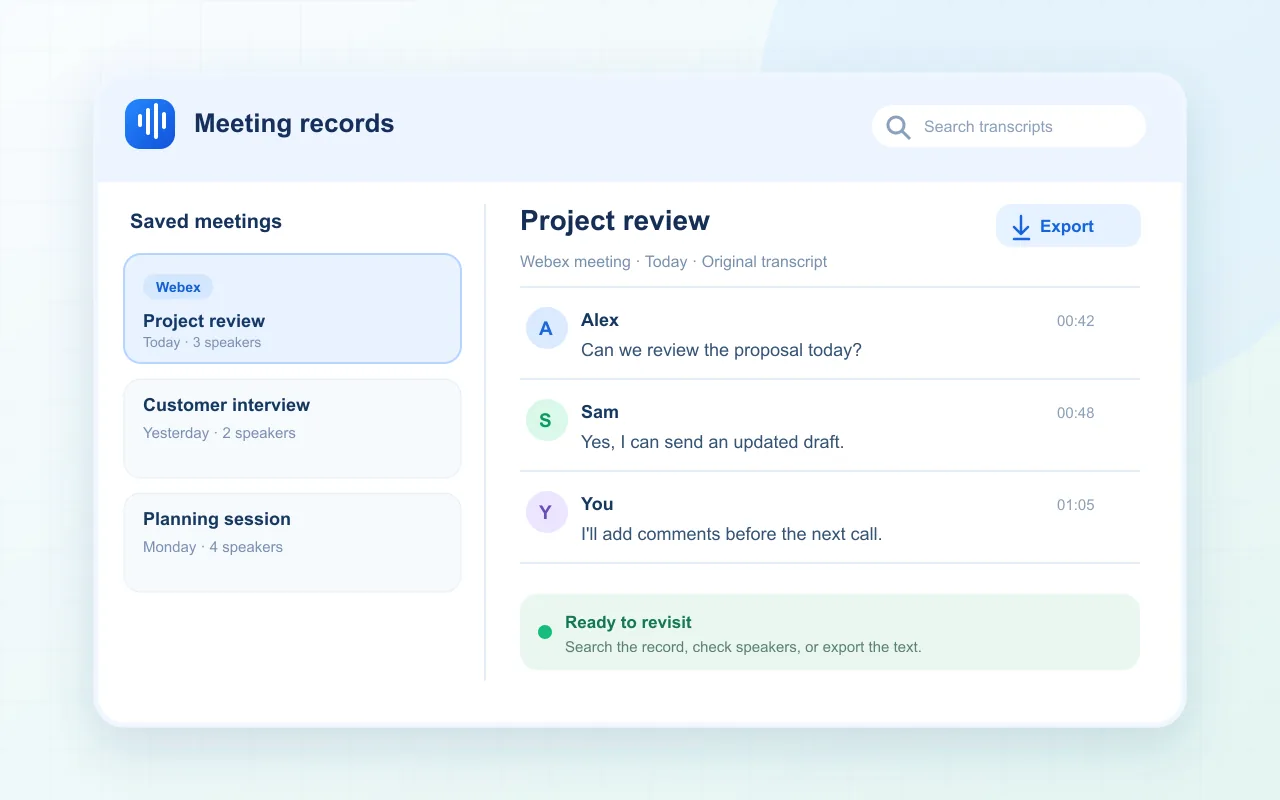
Kompaktowy widok utrzymuje bieżącą wypowiedź nad spotkaniem, a pełny widok pozwala przewijać rozmowę. Etykiety mówców ułatwiają śledzenie wypowiedzi, a Twój zarejestrowany głos jest oznaczany jako „Ty”.
MeeLang przechowuje zapisy spotkań w profilu przeglądarki. Wyszukuj oryginalny i przetłumaczony tekst na liście Spotkania albo filtruj zapisy według etykiety mówcy; otwórz wybrany zapis, aby przejrzeć i wyeksportować wypowiedzi. Tekst mowy jest przetwarzany przez usługę w celu transkrypcji i tłumaczenia, dlatego przed użyciem podczas poufnych rozmów przeczytaj politykę prywatności i zasady spotkań obowiązujące w organizacji.
PRAKTYCZNY SPOSÓB NA TRANSKRYPCJĘ WEBEX
Przygotuj transkrypcję przed rozpoczęciem rozmowy
MeeLang transkrybuje tylko mowę przechwyconą podczas działania rozszerzenia. Krótka kontrola przed rozpoczęciem agendy pomaga uniknąć braków podczas wywiadu, szkolenia lub rozmowy z klientem.
WYBIERZ ZAPIS ODPOWIEDNI DO POTRZEB
Osobista transkrypcja czy zapis zarządzany przez organizację?
Wybierz MeeLang, gdy chcesz czytać dwujęzyczną transkrypcję na żywo i zachować jej zapis w przeglądarce. Jeśli zespół wymaga zapisu zarządzanego centralnie lub należącego do organizatora, postępuj zgodnie z zatwierdzonymi zasadami transkrypcji i przechowywania danych dla organizacji Webex.
| Twoja potrzeba | Praktyczne rozwiązanie |
|---|---|
| Chcę śledzić mowę na żywo w innym języku | MeeLang łączy rozpoznaną mowę z tłumaczeniem w Twojej przeglądarce. |
| Chcę wrócić do tekstu po rozmowie | Otwórz zapis spotkania MeeLang w tym samym profilu przeglądarki i przejrzyj lub wyeksportuj transkrypcję. |
| Potrzebuję oficjalnego wspólnego zapisu dla firmy | Sprawdź zasady Webex i przechowywania danych obowiązujące w organizacji; osobista transkrypcja w przeglądarce może nie spełniać tego wymagania. |
CZĘSTE PYTANIA
Najczęstsze pytania o transkrypcję Webex
Czy transkrypcja Webex działa w aplikacji na komputer?
MeeLang to rozszerzenie Chrome, które przechwytuje klienta internetowego Webex w Chrome. Nie rejestruje dźwięku z natywnej aplikacji na komputer.
Czy MeeLang tworzy transkrypcję bez nagrywania rozmowy Webex?
Tak. Gdy MeeLang działa w przeglądarce, tworzy tekst na podstawie dźwięku spotkania; nie wymaga nagrania Webex w chmurze.
Czy mogę wyeksportować transkrypcję Webex?
Możesz wyeksportować tekst z widoku transkrypcji MeeLang. Zanim potraktujesz go jako oficjalny zapis, sprawdź nazwiska, liczby i najważniejsze decyzje.
Gdzie przechowywana jest moja transkrypcja MeeLang?
Zapisy spotkań są przechowywane lokalnie w profilu przeglądarki. Mowa wysyłana do transkrypcji lub tłumaczenia jest przetwarzana przez usługę; lokalny zapis nie oznacza przetwarzania offline. Zobacz politykę prywatności.
Nie pojawiają się linie transkrypcji
Sprawdź, czy dołączono do klienta internetowego Webex w Chrome, MeeLang działa na karcie spotkania i odtwarza się dźwięk. Jeśli klient Webex lub rozszerzenie uruchomiono przed załadowaniem interfejsu spotkania, odśwież kartę i włącz MeeLang ponownie.
W zapisie znajduje się tylko część spotkania
Zapis rozpoczyna się w chwili uruchomienia przechwytywania przez MeeLang. Nie odzyska wypowiedzi sprzed tego momentu, z czasu zamknięcia karty ani z okresu, gdy źródło audio było niedostępne.
Nazwiska lub terminy techniczne wyglądają nieprawidłowo
Rozpoznawanie mowy może błędnie odczytać nazwiska, skróty, nakładające się głosy lub cichy dźwięk. Zanim skopiujesz transkrypcję do formalnych notatek, sprawdź oryginalną wypowiedź i, jeśli organizacja ma nagranie, odsłuchaj ją.
Śledź Webex w znanym Ci języku
Uruchom MeeLang w Chrome i miej rozmowę cały czas na ekranie.
Dodaj do Chrome