ALTERNATYWY / TŁUMACZENIE SPOTKAŃ
Alternatywa dla JotMe do spotkań w przeglądarce i filmów na YouTube
MeeLang to alternatywa dla JotMe, jeśli uczestniczysz w spotkaniach lub oglądasz YouTube w Chrome na komputerze. Rozszerzenie zaprojektowano z myślą o dokładnym tłumaczeniu z niewielkim opóźnieniem. Dwujęzyczne napisy możesz wygodnie czytać w tej samej karcie. Do spotkań w aplikacjach komputerowych dobrze nadaje się JotMe Desktop, który przechwytuje dźwięk systemowy.
Porównanie produktów · Sprawdzono 18 listopada 2026 r.

W SKRÓCIE
Które narzędzie wybrać do spotkań?
Wybór między MeeLang a JotMe zależy przede wszystkim od tego, gdzie odbywa się rozmowa. MeeLang wyświetla napisy bezpośrednio na stronie spotkania lub filmu na YouTube. JotMe oferuje też aplikację komputerową do spotkań poza przeglądarką.
MeeLang do spotkań i filmów w przeglądarce
W Chrome na komputerze możesz używać MeeLang w Google Meet, w internetowych wersjach Zoom, Teams i Webex oraz na YouTube. Dwujęzyczne napisy możesz czytać w widoku kompaktowym lub w widoku całej rozmowy bez opuszczania karty.
JotMe do aplikacji komputerowych
JotMe Desktop sprawdzi się na spotkaniach w aplikacjach Zoom, Teams, Webex i innych programach zainstalowanych na komputerze. Może pobierać dźwięk systemowy z różnych aplikacji do spotkań.
Jeśli liczy się przede wszystkim jakość, sprawdź oba narzędzia
Jeśli zwykle spotykasz się w przeglądarce, porównaj obydwa narzędzia podczas tej samej rozmowy i dla tej samej pary języków. Sprawdź tłumaczenie nazw własnych, liczb i terminów technicznych oraz to, po jakim czasie napisy pozwalają zrozumieć wypowiedź.
JAK POWSTAJĄ NAPISY
Od rozmowy do przetłumaczonych napisów
MeeLang działa bezpośrednio na obsługiwanych stronach w przeglądarce. JotMe ma rozszerzenie Chrome do tłumaczenia mowy na żywo w Google Meet i aplikację komputerową, która przechwytuje dźwięk systemowy. Różnica dotyczy głównie tego, gdzie można używać każdego z narzędzi.
MeeLang
SPOTKANIE W PRZEGLĄDARCE LUB YOUTUBE · DŹWIĘK
- Dźwięk z karty
- Rozpoznawanie mowy
- Dwujęzyczne napisy
FILM NA YOUTUBE · DOSTĘPNE NAPISY
- Napisy z YouTube
- Tłumaczenie
- Dwujęzyczne napisy
MeeLang może rozpoznawać mowę podczas spotkań w obsługiwanych aplikacjach przeglądarkowych i odtwarzania filmów na YouTube. Może też tłumaczyć istniejące napisy z YouTube.
JotMe
GOOGLE MEET · ROZSZERZENIE CHROME
- Dźwięk ze spotkania
- Rozpoznawanie mowy
- Dwujęzyczne napisy
APLIKACJA DO SPOTKAŃ NA KOMPUTERZE · JOTME DESKTOP
- Dźwięk systemowy
- Rozpoznawanie mowy
- Dwujęzyczne napisy
Rozszerzenie JotMe dla Google Meet również tłumaczy wypowiedzi uczestników i wyświetla napisy na żywo. JotMe Desktop korzysta z mikrofonu i dźwięku systemowego, w tym dźwięku z aplikacji do spotkań zainstalowanych na komputerze.
PORÓWNANIE FUNKCJI
MeeLang vs JotMe
Weź pod uwagę aplikację, w której zwykle się spotykasz, oraz to, jak chcesz korzystać z tłumaczenia. Oba rozszerzenia Chrome tłumaczą wypowiedzi uczestników spotkania. JotMe oferuje również aplikację do współpracy z programami do spotkań na komputerze.
| Kryterium | MeeLang | JotMe |
|---|---|---|
| Spotkania w przeglądarce | Tłumaczy mowę podczas spotkań w obsługiwanych aplikacjach przeglądarkowych i wyświetla dwujęzyczne napisy na stronie. | Rozszerzenie Chrome działa w Google Meet. Ze spotkań w przeglądarce można też korzystać równolegle z aplikacją JotMe Desktop. |
| Spotkania w aplikacjach komputerowych | Obsługuje spotkania i filmy w Chrome na komputerze. Nie działa bezpośrednio w zainstalowanych aplikacjach do spotkań. | JotMe Desktop pobiera dźwięk systemowy i współpracuje z aplikacjami komputerowymi Zoom, Teams i Webex oraz innymi programami do spotkań. |
| Tłumaczenie mowy w Google Meet | Rozpoznaje mowę na podstawie dźwięku ze spotkania. Włączanie napisów Google Meet jest opcjonalne. | Rozszerzenie dla Google Meet oferuje transkrypcję i tłumaczenie wypowiedzi na żywo. Aplikacja komputerowa może korzystać z dźwięku systemowego. |
| Filmy i transmisje na żywo na YouTube | Może tłumaczyć mowę na podstawie odtwarzanego dźwięku, gdy brakuje odpowiednich napisów, albo przetłumaczyć istniejące napisy z YouTube. | JotMe Desktop może pobierać dźwięk z materiałów odtwarzanych na komputerze. Rozszerzenie Chrome służy do obsługi Google Meet. |
| Jakość tłumaczenia | Zaprojektowano go z myślą o dokładnym tłumaczeniu i czytelnych dwujęzycznych napisach podczas rozmów w przeglądarce. Sprawdź na własnym spotkaniu, jak radzi sobie z nazwami, liczbami i kontekstem. | W aplikacji komputerowej można wybierać spośród kilku modeli tłumaczenia i dodawać własne słownictwo. Efekt zależy od dźwięku, pary języków i ustawień. |
| Opóźnienie i widok spotkania | Zaprojektowany z myślą o niewielkim opóźnieniu. Pokazuje kompaktowe napisy lub cały zapis rozmowy w karcie spotkania. | Rozszerzenie dla Meet wyświetla tłumaczenie w nakładce podczas spotkania. Aplikacja komputerowa pokazuje je obok okna programu do rozmów. |
| Dodatkowe narzędzia | Koncentruje się na tłumaczeniu na żywo, dwujęzycznych transkrypcjach i tłumaczeniu filmów na YouTube w Chrome. | Oferuje także aplikacje komputerowe i mobilne, notatki ze spotkań, nagrania i tłumaczenie plików. |
| Bezpłatny plan i ceny subskrypcji | Plan Free obejmuje miesięcznie 30 minut tłumaczenia mowy i tłumaczenie napisów w 10 filmach. Pro kosztuje 9,99 USD miesięcznie i obejmuje 600 minut tłumaczenia mowy oraz tłumaczenie napisów w 100 filmach. | Free obejmuje miesięcznie 20 minut tłumaczenia na żywo, 50 minut transkrypcji i 5 kredytów AI. Pro kosztuje 20 USD miesięcznie lub 120 USD z góry za rok (10 USD miesięcznie). Co miesiąc otrzymujesz 200 minut tłumaczenia na żywo, 500 minut transkrypcji i 20 kredytów AI (Tryb Basic zużywa minuty w tempie 1×, Premium Quality 2×, a Fast Audio 5×). |
| Kiedy warto wybrać? | Do spotkań w przeglądarce i filmów na YouTube, jeśli chcesz czytać tłumaczenie bez opuszczania strony. | Do spotkań w aplikacjach komputerowych lub gdy korzystasz z tłumaczenia na komputerze, na telefonie i podczas spotkań twarzą w twarz. |
Funkcje, ceny i limity podano na podstawie opublikowanych informacji sprawdzonych 18 listopada 2026 r. Roczną subskrypcję JotMe Pro opłaca się z góry. Minuty tłumaczenia i transkrypcji pochodzą z osobnych pul. Przed zakupem sprawdź cenę przy składaniu zamówienia.
WYBÓR W PRAKTYCE
Kiedy przyda się każde z narzędzi?
Uczestniczysz w spotkaniu w przeglądarce
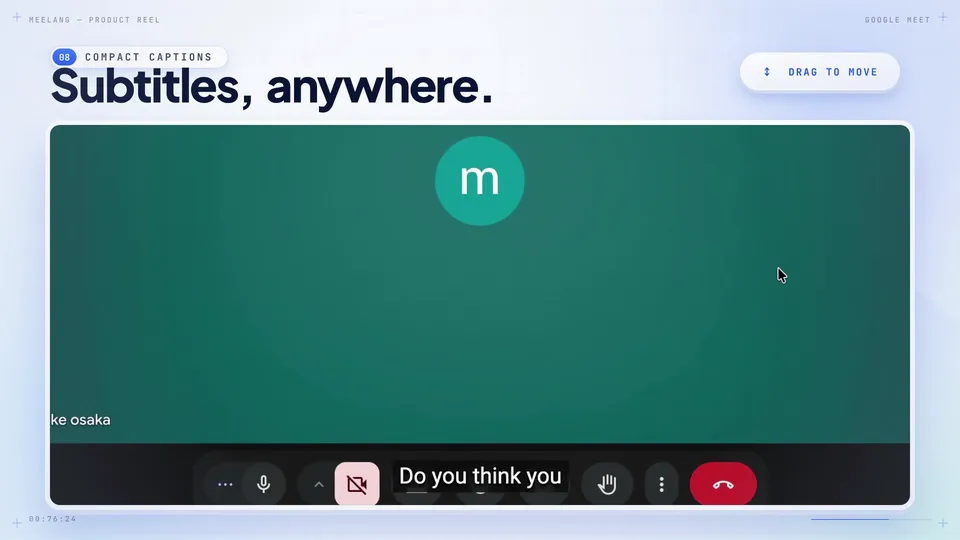
W Chrome na komputerze MeeLang wyświetla dwujęzyczne napisy bezpośrednio w Google Meet oraz w przeglądarkowych wersjach Zoom, Teams i Webex. Możesz włączyć kompaktową nakładkę lub widok całej rozmowy.
Oglądasz film lub transmisję na żywo na YouTube
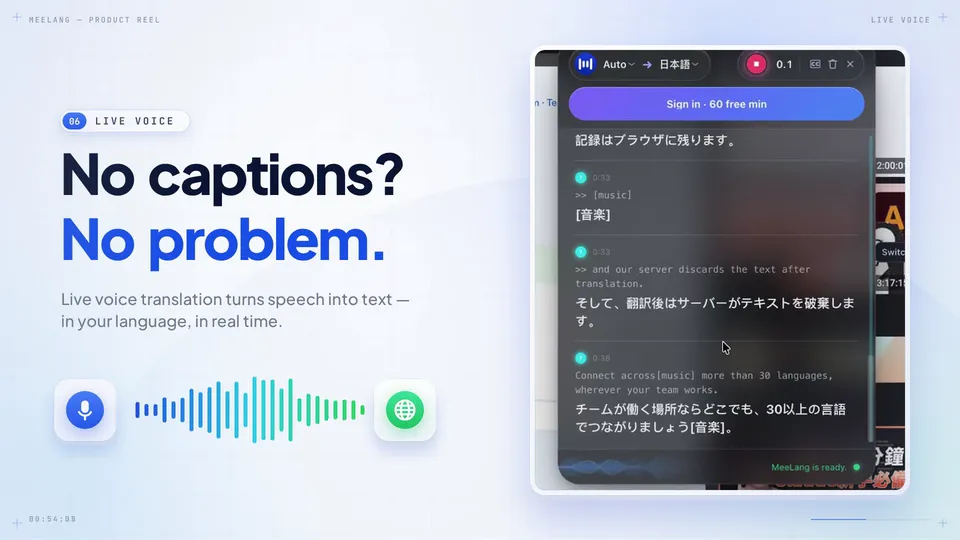
Gdy brakuje odpowiednich napisów, MeeLang może tłumaczyć bezpośrednio z odtwarzanego dźwięku. Jeśli film na YouTube ma już napisy, możesz skorzystać z ich tłumaczenia. W obu przypadkach tłumaczenie pojawia się w karcie z filmem.
WIDOK SPOTKANIA
Dwa sposoby śledzenia rozmowy z MeeLang
Nagrania pokazują kompaktowe napisy i widok całej rozmowy w MeeLang. Nie przedstawiają działania JotMe ani porównania wydajności obu narzędzi.
SPRAWDŹ NA WŁASNYM SPOTKANIU
Jak ocenić dokładność, opóźnienie i wygodę czytania?
-
Porównaj tłumaczenie tej samej rozmowy
Wybierz spotkanie w przeglądarce, podczas którego masz zgodę na taki test. W obu narzędziach użyj tego samego języka źródłowego i docelowego oraz zapewnij te same warunki dźwiękowe.
-
Uwzględnij źródło dźwięku i aplikację
W Google Meet porównaj oba rozszerzenia podczas tej samej rozmowy. MeeLang korzysta z dźwięku z karty, a rozszerzenie JotMe dla Meet również tłumaczy mowę na żywo. JotMe Desktop może pobierać dźwięk systemowy z aplikacji komputerowych.
-
Przeczytaj napisy z perspektywy uczestnika
Sprawdź, czy tłumaczenie oddaje sens wypowiedzi i poprawnie przekazuje nazwy oraz liczby. Oceń, jak szybko pojawiają się zrozumiałe napisy, czy możesz bez przerw śledzić rozmowę i czy dany widok jest wygodny podczas spotkania. Takie obserwacje powiedzą więcej niż ranking bez udokumentowanych wyników.
ŹRÓDŁA I ZAKRES
Jak powstało to porównanie?
Sprawdziliśmy strony produktowe, cennik i instrukcje JotMe oraz aktualne strony MeeLang. W publicznych materiałach JotMe można znaleźć rozbieżne opisy działania rozszerzenia dla Meet. Według jednych przechwytuje ono dźwięk, według innych odczytuje napisy z Meet. Sprawdź działanie zainstalowanej wersji. Dokładność tłumaczenia, opóźnienie i wygoda interfejsu mogą się różnić zależnie od spotkania.
Dokumentacja JotMe
Informacje o MeeLang
NAJCZĘSTSZE PYTANIA
Pytania o alternatywy dla JotMe
Czy MeeLang to alternatywa dla JotMe w Google Meet?
Tak. W Chrome na komputerze MeeLang może tłumaczyć dźwięk z Google Meet i wyświetlać dwujęzyczne napisy w karcie spotkania. Rozszerzenie JotMe dla Meet również oferuje tłumaczenie mowy na żywo, a osobna aplikacja komputerowa JotMe może przechwytywać dźwięk systemowy.
Jaki zamiennik JotMe sprawdzi się na YouTube?
MeeLang może tłumaczyć dźwięk podczas oglądania filmu lub transmisji na żywo na YouTube w Chrome na komputerze, nawet jeśli brakuje odpowiednich napisów. Może też tłumaczyć istniejące napisy z YouTube. JotMe Desktop może korzystać z dźwięku multimediów odtwarzanych na komputerze, a rozszerzenie JotMe do Chrome jest przeznaczone do Google Meet.
Czy MeeLang tłumaczy dokładniej i szybciej niż JotMe?
MeeLang zaprojektowano z myślą o czytelnych dwujęzycznych napisach, które pojawiają się z niewielkim opóźnieniem podczas spotkań w przeglądarce. Nie opublikowaliśmy porównania dokładności ani opóźnienia MeeLang i JotMe w kontrolowanych warunkach. Sprawdź oba narzędzia na tym samym nagraniu, z tą samą parą języków i tymi samymi ustawieniami, aby ocenić, które bardziej Ci odpowiada.
Czy warto używać JotMe w aplikacji Zoom lub Teams na komputerze?
Tak, JotMe dobrze sprawdza się w aplikacjach do spotkań zainstalowanych na komputerze. JotMe Desktop przechwytuje dźwięk systemowy z różnych programów. MeeLang skupia się na obsługiwanych spotkaniach i filmach w Chrome na komputerze.
Jak wypadają ceny MeeLang na tle JotMe?
Oba narzędzia mają bezpłatny plan. MeeLang Free obejmuje co miesiąc tłumaczenie napisów w 10 filmach oraz, po zalogowaniu, 30 minut tłumaczenia mowy. JotMe Free oferuje miesięcznie 20 minut tłumaczenia na żywo, 50 minut transkrypcji i 5 kredytów AI. MeeLang Pro kosztuje 9,99 USD miesięcznie i obejmuje 600 minut tłumaczenia mowy oraz tłumaczenie napisów w 100 filmach. JotMe Pro kosztuje 20 USD miesięcznie lub 120 USD z góry za rok (10 USD miesięcznie). W każdym miesiącu obejmuje 200 minut tłumaczenia na żywo, 500 minut transkrypcji i 20 kredytów AI. JotMe osobno rozlicza minuty tłumaczenia i transkrypcji. Ponadto minuty tłumaczenia na żywo są rozliczane w tempie 1× w trybie Basic, 2× w Premium Quality i 5× w Fast Audio.
Czy MeeLang dołącza do spotkania jako bot lub wymaga zgody administratora?
Nie. MeeLang działa lokalnie w karcie Chrome, nie dołącza jako bot i nie wymaga zgody administratora obszaru roboczego, więc inni uczestnicy nie widzą dodatkowego rejestratora na liście. JotMe również działa bez bota poprzez rozszerzenie Chrome lub aplikację desktopową.
Czy mogę zapisać i wyeksportować dwujęzyczne transkrypcje?
Tak. MeeLang zapisuje dwujęzyczne transkrypcje (oryginał i tłumaczenie razem) lokalnie w przeglądarce, gdzie możesz je przeszukiwać, eksportować lub usuwać; treść spotkań nie jest przechowywana na serwerach MeeLang. JotMe także oferuje notatki, transkrypcje i nagrania.
Wypróbuj MeeLang podczas następnego spotkania w przeglądarce
Jeśli uczestniczysz w spotkaniach lub oglądasz filmy na YouTube w Chrome na komputerze, włącz dwujęzyczne napisy MeeLang w karcie i sprawdź, jak czyta Ci się tłumaczenie.
Zainstaluj MeeLang Wypróbuj tłumacza na żywo