PRZEWODNIK KONFIGURACJI · OKOŁO MINUTY
Zainstalowano
Tłumacz Google Meet na żywo. Konfiguracja w trzech krokach.
MeeLang jest zainstalowany. Zostały trzy kroki.
MeeLang to darmowe rozszerzenie Chrome, które dodaje do Google Meet napisy tłumaczone przez AI. Zainstaluj je, włącz tłumaczenie i wybierz język docelowy — konfiguracja zajmuje około minuty i nie wymaga konta.
Zrób to raz, a każde kolejne spotkanie będzie miało napisy w twoim języku.
Zainstaluj MeeLang i przypnij go do paska
Dodaj MeeLang z Chrome Web Store, kliknij ikonę puzzla po prawej stronie paska adresu, znajdź MeeLang na liście i kliknij pinezkę. Właśnie tą ikoną włączasz i wyłączasz tłumaczenie w trakcie rozmowy, więc trzymaj ją w zasięgu wzroku.
Włącz tłumaczenie i wybierz język docelowy
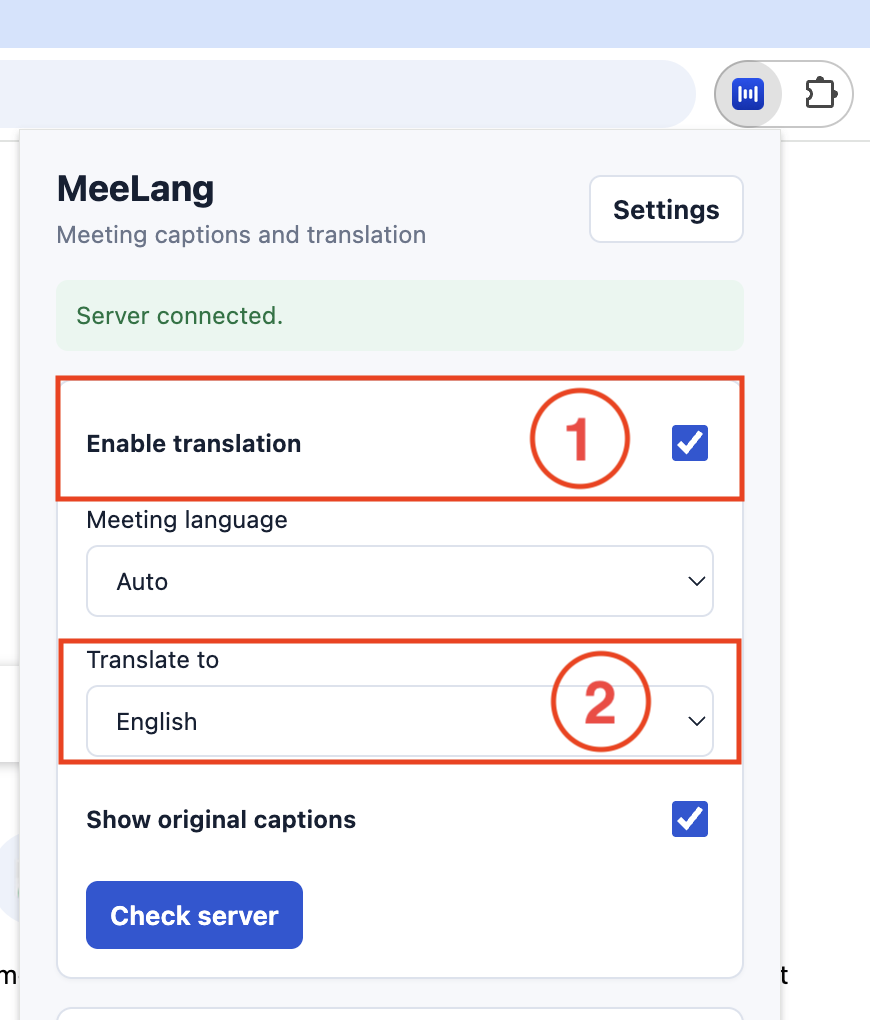
Kliknij ikonę MeeLang, włącz Enable translation, a następnie ustaw Translate to na język, w którym chcesz czytać. Zostaw Meeting language na Auto — MeeLang sam rozpozna, w jakim języku się mówi. Jeśli ciągle się myli, ustaw Meeting language na język, którym faktycznie mówi rozmówca.
Dołącz do spotkania i kliknij Zezwól
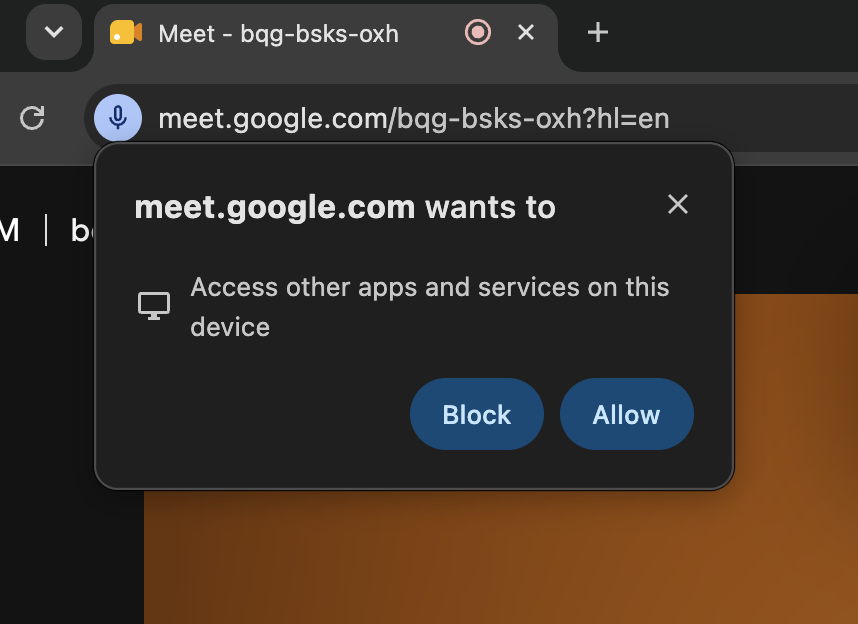
Gdy pierwszy raz dołączysz do Google Meet z zainstalowanym MeeLang, Chrome zapyta o „dostęp do innych aplikacji i usług na tym urządzeniu”. Kliknij Zezwól — bez tej zgody MeeLang nie słyszy spotkania i napisy się nie pojawią.
Co jest za darmo. 30 minut tłumaczenia miesięcznie. Zaloguj się przez Google w Ustawieniach — to samo rozszerzenie, nic więcej się nie zmienia.
Gdzie działa. Google Chrome na komputerze, w Google Meet, z ponad 30 językami docelowymi i automatycznym wykrywaniem języka mówionego — zobacz wszystkie pary językowe. Działa też w wersjach webowych Zoom, Microsoft Teams i Webex oraz na YouTube.
Możesz zaczynać.
Zainstaluj rozszerzenie, otwórz spotkanie i włącz tłumaczenie.
Otwórz spotkanie, kliknij ikonę MeeLang i włącz tłumaczenie.
Coś nie działa? Strona pomocy opisuje typowe przyczyny, możesz też napisać na [email protected], a my się temu przyjrzymy.