WEBEX 翻译
Webex 翻译
无需附加许可证的 Webex 实时翻译:把 Webex 会议翻译成 30 多种语言的双语实时字幕,别人说的话和你说的话都能翻译,直接在 Webex 网页版中使用。
免费开始 · Chrome 网页版 Webex · 无需信用卡

快速了解
Webex 翻译是什么?
Webex 翻译就是把会议里正在说的话,实时变成另一种语言的字幕。Webex 在符合条件的套餐里提供实时翻译 — 通常是付费附加项 — 而且需要主持人开启。如果你用不了内置功能,可以装一个像 MeeLang 这样的 Chrome 扩展。
MeeLang 让你在自己这一侧就能用上 Webex 实时翻译。用 Chrome 打开 Webex 网页版加入会议,选好想看的语言,MeeLang 就会监听这个标签页里的会议音频,自动识别说话的语言,并把实时翻译字幕显示在通话画面上。不只是别人说的话,你自己说的话也会翻译。其他参会者什么都不用安装,也不会有任何东西加入会议。
工作原理
怎么实时翻译 Webex 会议
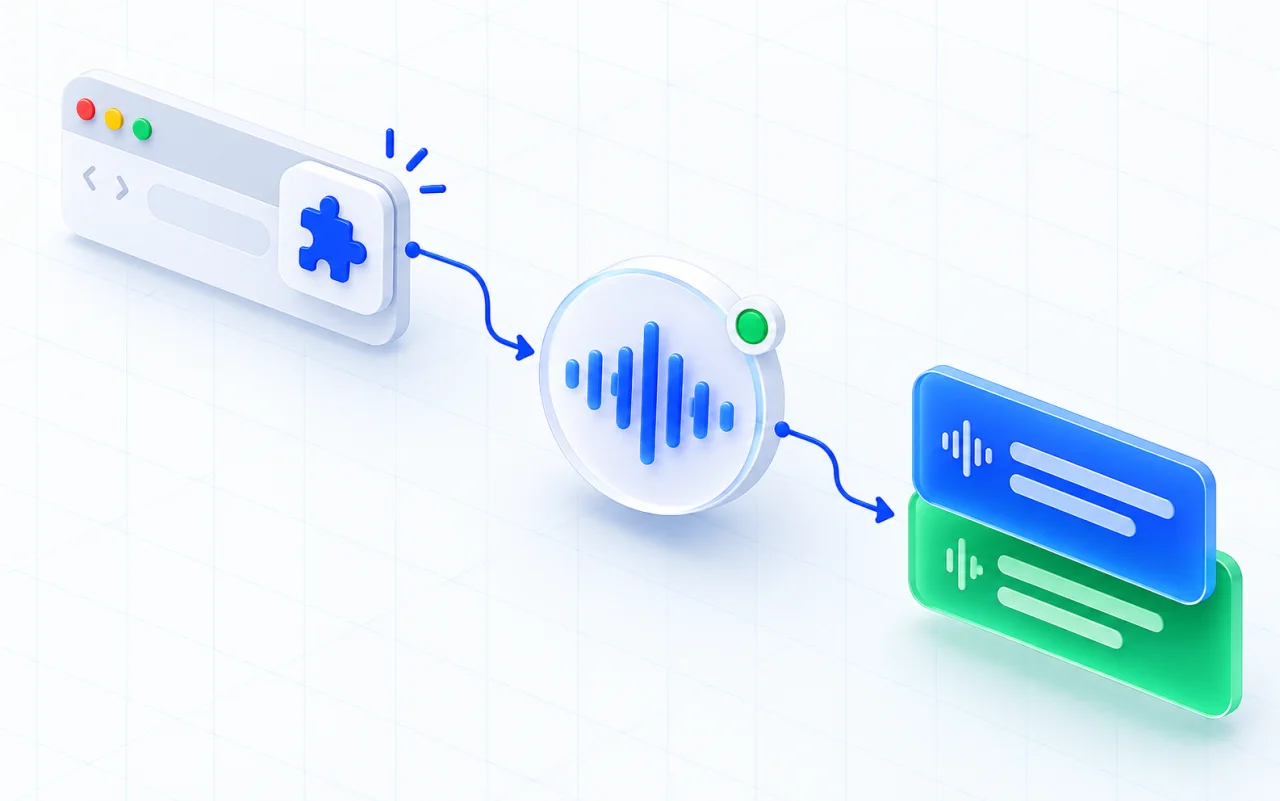
安装 MeeLang Chrome 扩展
从 Chrome 网上应用店添加就行。不用登录、不用绑卡,也不会有机器人入会,装好就能开始。
从浏览器加入会议
在 Chrome 中打开 Webex 邀请链接,选择从浏览器加入;也可以在 web.webex.com 的网页版 Webex 里打开会议。
选择字幕语言
选你想看的语言。字幕可以显示在完整字幕窗口里,也可以作为简洁字幕叠在会议画面上;双语会议记录保存在你的浏览器里。
通话中你会看到
别人还在说,两种语言已经同时跟上
原话和译文并排显示,核对意思时不用打断会议节奏。
Nous validerons le contrat avant la fin du mois.
ZH我们会在月底前完成合同审批。
两种看字幕的方式
完整字幕或简洁字幕,随你选
会议进行中一键切换。MeeLang 会记住你在 Webex 上的选择。
不只是字幕
为 Webex 里的真实对话而打造
你说的话也能翻译
你自己的发言也会被翻译,对话双方的内容都会出现在会议记录里。你在 Webex 中静音时,MeeLang 会停止收听你的麦克风。
对话双方标注发言人
每句话都标注了发言人,会议中能看清谁说了什么,会后还能按发言人筛选会议记录。
发言人AI 会议总结
把会议记录整理成一份总结,讲清讨论了什么、决定了什么,并用你的语言呈现。Pro 套餐包含此功能。
AI 总结双语会议记录
原文和译文一起保存在你的浏览器里,而不是 MeeLang 的服务器上。随时可以搜索、导出或删除。
会议记录适用场景
Webex 翻译最适合这些场合
只要语言不同会拖慢会议节奏,或者有人跟不上讨论,就可以开实时翻译字幕。
跨全球办公室的会议
跟上用其他语言工作的同事带来的区域更新和项目评审。
团队会议
合作伙伴和供应商通话
被邀请参加对方的 Webex 会议时,用他们的语言听懂合作伙伴、供应商和客户在说什么。
合作伙伴通话
培训和全员会
培训、简报和全员大会 — 边听边读译文,不用等幻灯片或录像。
培训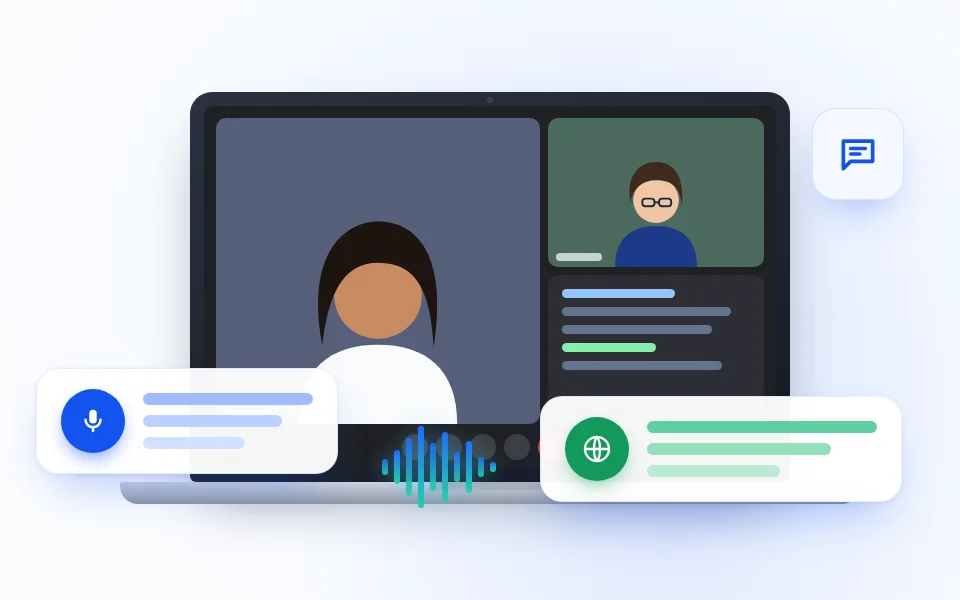
访谈和研究
跟上访谈和专家对话,事后还能在双语会议记录里对照两种语言。
访谈要点速览
Webex 版 MeeLang:核心信息
| 适用范围 | 桌面版 Google Chrome 中的 Webex 网页版(web.webex.com),也可以直接从浏览器加入会议 |
|---|---|
| 账号 | 任何 Webex 套餐都能用,无需翻译附加许可证,也不用主持人设置 |
| 翻译方式 | 监听你浏览器标签页里的会议音频;不会有机器人入会 |
| 翻译对象 | 其他参会者和你自己;你在 Webex 中静音时,不收听你的麦克风 |
| 语言 | 可翻译成 30 多种语言;发言语言自动识别 |
| 字幕显示 | 带历史记录的完整字幕窗口,或叠在会议画面上的简洁字幕 |
| 会议记录 | 双语,标注发言人,保存在你的浏览器里;可搜索、导出或删除 |
| AI 总结 | 用你的语言生成会议总结,Pro 套餐包含 |
| 价格 | 免费版每月提供翻译时长;Pro 提供更多时长和 AI 总结 |
| 暂不支持 | Webex 桌面客户端和手机 App |
方案对比
Webex 实时翻译:用内置翻译,还是 Chrome 扩展?
两种方式都能在会议进行时翻译。实际差别在于谁能用、由谁开启,以及字幕怎么显示。
| 功能 | Webex 实时翻译 | MeeLang |
|---|---|---|
| 谁能用 | 符合条件的套餐,通常需要付费附加项 | 任何在 Chrome 中使用 Webex 网页版的人,套餐不限 |
| 由谁开启 | 主持人,每场会议分别开启 | 你自己,在自己的浏览器里 |
| 语言 | 取决于你的套餐和账户设置 | 30 多种目标语言;发言语言自动识别 |
| 字幕显示 | Webex 自带的字幕区域 | 完整字幕窗口,或叠在会议画面上的简洁字幕 |
| 价格 | 包含在符合条件的套餐或附加项中 | 有免费版;Pro 提供更多时长和 AI 总结 |
常见问题
Webex 翻译常见问题
Webex 有实时翻译吗?
Webex 在符合条件的套餐中提供实时翻译,通常是付费附加项,由主持人为会议开启。MeeLang 是另一种选择:Chrome 扩展,在你从网页版加入的任何 Webex 会议里都能显示实时翻译字幕。
怎么实时翻译 Webex 会议?
安装 MeeLang Chrome 扩展,在 Chrome 中打开 Webex 邀请链接并从浏览器加入。进入会议后选好要看的语言,MeeLang 就会在画面上显示实时翻译字幕。
MeeLang 支持 Webex 桌面客户端吗?
暂时还不支持。MeeLang 在 Chrome 中运行,适用于网页版 Webex。请从浏览器加入,不要用桌面客户端。
没有附加许可证也能用 Webex 实时翻译吗?
可以。MeeLang 从你的浏览器提供 Webex 实时翻译,你和主持人都不需要翻译附加项、许可证或会议设置。
会有翻译机器人加入我的 Webex 会议吗?
不会。MeeLang 只在你的浏览器标签页里工作,不会以参会者身份入会,参会者列表里看不到翻译机器人。
Webex 会议用 MeeLang 免费吗?
开始阶段免费。不登录也能直接开始翻译;用 Google 登录后,每月还有免费翻译时长,不用填支付信息。如果不够用,Pro 套餐提供更多时长,在 Webex、其他所有支持的会议平台和 YouTube 上通用。
Webex 会议可以翻译成哪些语言?
MeeLang 支持 30 多种目标语言,包括英语、西班牙语、法语、德语、葡萄牙语、意大利语、日语、韩语、中文(简体与繁体)、越南语、泰语、俄语、印地语和阿拉伯语。不用手动选说话语言 — MeeLang 会自动识别。
MeeLang 也能翻译我自己说的话吗?
能。除了其他参会者的发言,MeeLang 也会翻译你自己说的话,对话双方的内容都会出现在字幕和会议记录里。你在 Webex 中静音时,它会停止收听你的麦克风。
能看到是谁在说话吗?
能。完整字幕窗口和会议记录中的每句话都标注了发言人,之后还能按发言人筛选会议记录。
完整字幕和简洁字幕有什么区别?
完整字幕会打开一个浮动窗口,显示完整对话,可以向上滚动查看之前的内容。简洁字幕只在会议画面上显示当前这一句,就像普通字幕一样。两者一键即可切换。
MeeLang 能总结 Webex 会议吗?
能。使用 Pro 套餐时,MeeLang 会把双语会议记录整理成 AI 总结,用你的语言讲清讨论了什么、决定了什么。
Webex 翻译最适合这些场合
只要语言不同会拖慢会议节奏,或者有人跟不上讨论,就可以开实时翻译字幕。
添加到 Chrome