GOOGLE MEET 翻译
Google Meet 翻译
把 Google Meet 通话实时翻译成 30 多种语言的双语字幕,别人说的和你自己说的都能翻译,不用往通话里加机器人。
免费开始 · 无需会议机器人 · 无需信用卡

快速了解
Google Meet 翻译是什么?
Google Meet 翻译就是把通话中的发言实时变成另一种语言的字幕。部分账号可以使用 Google 自带的功能:符合条件的 Workspace 版本提供翻译字幕,Google 也正在向部分付费套餐逐步推出语音翻译。而像 MeeLang 这样的浏览器扩展适用于任何账号,包括个人 Google 账号。
MeeLang 只在你这一侧工作。装好 Chrome 扩展、加入会议、选好想阅读的语言即可。它直接翻译通话音频,不用打开 Meet 字幕;别人说的话和你自己说的话都会翻译。其他参会者什么都不用安装。
工作原理
如何用 MeeLang 实现 Google Meet 翻译
为 Chrome 安装 MeeLang
从 Chrome 网上应用店添加扩展。无需登录、不用绑卡,也不会有会议机器人加入,装好就能开始。
加入 Google Meet 通话
在 Chrome 中打开会议。MeeLang 直接翻译通话音频,不用打开 Meet 字幕。发言的语言会自动识别。
选择字幕语言
选择你想阅读的语言。字幕可以显示在完整字幕窗口里,也可以作为简洁字幕叠在通话画面上;双语会议记录则保存在你的浏览器里。
通话中你会看到
别人还在说,两种语言已经同时跟上了
原话和译文一直在一起,核对意思时不会打断会议节奏。
来週のリリース前に、翻訳の最終確認をしましょう。
ZH下周发布前,我们先做一次翻译终检吧。
两种看字幕的方式
完整字幕或简洁字幕,随你选
会议进行中一键切换。MeeLang 会记住你在 Google Meet 上的选择。
不只是字幕
为 Google Meet 里的真实对话而打造
你说的话也能翻译
你自己的发言也会被翻译,对话双方的内容都会出现在会议记录里。你在 Meet 中静音时,MeeLang 会停止收听你的麦克风。
对话双方标注发言人
每句话都标注了发言人,通话中能看清谁说了什么,会后还能按发言人筛选会议记录。
发言人AI 会议总结
把会议记录整理成一份总结,讲清讨论了什么、决定了什么,并用你的语言呈现。Pro 套餐包含此功能。
AI 总结双语会议记录
原文和译文一起保存在你的浏览器里,而不是 MeeLang 的服务器上。随时可以搜索、导出或删除。
会议记录适用场景
Google Meet 翻译最适合这些场合
只要语言差异会拖慢沟通、或者让谁跟不上,就可以用实时翻译字幕。
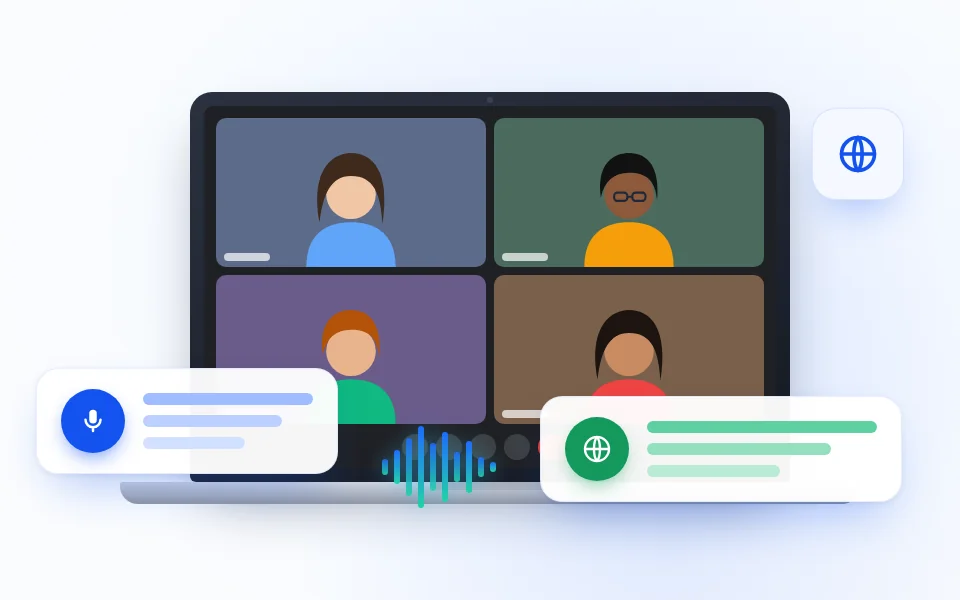
跨国团队会议
在多语言团队里跟上项目进展、规划会和技术讨论,不用请所有人改用同一种语言。
团队会议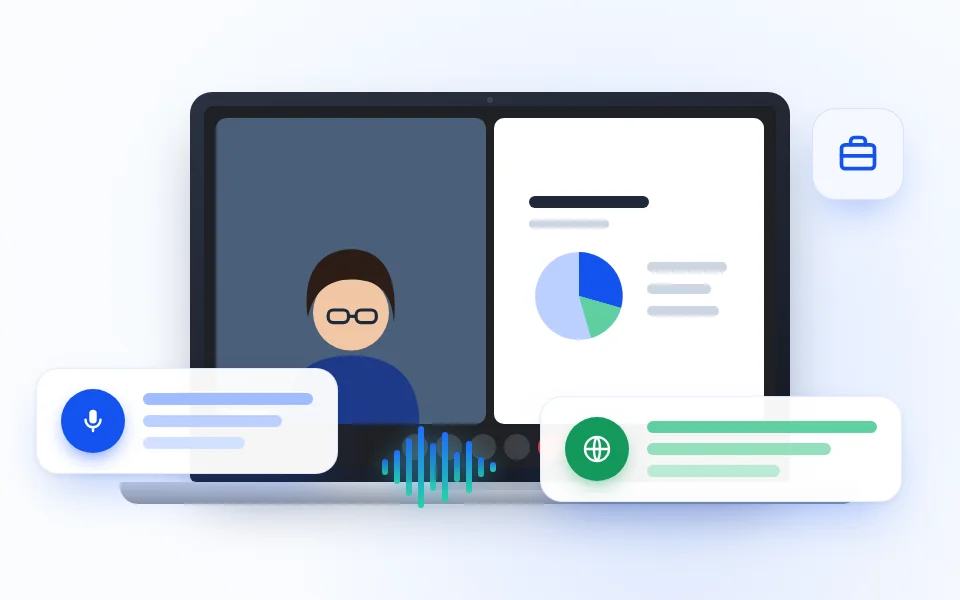
客户与销售通话
客户、合作伙伴或潜在客户说另一种语言时,能听懂问题、把细节讲清楚。
客户通话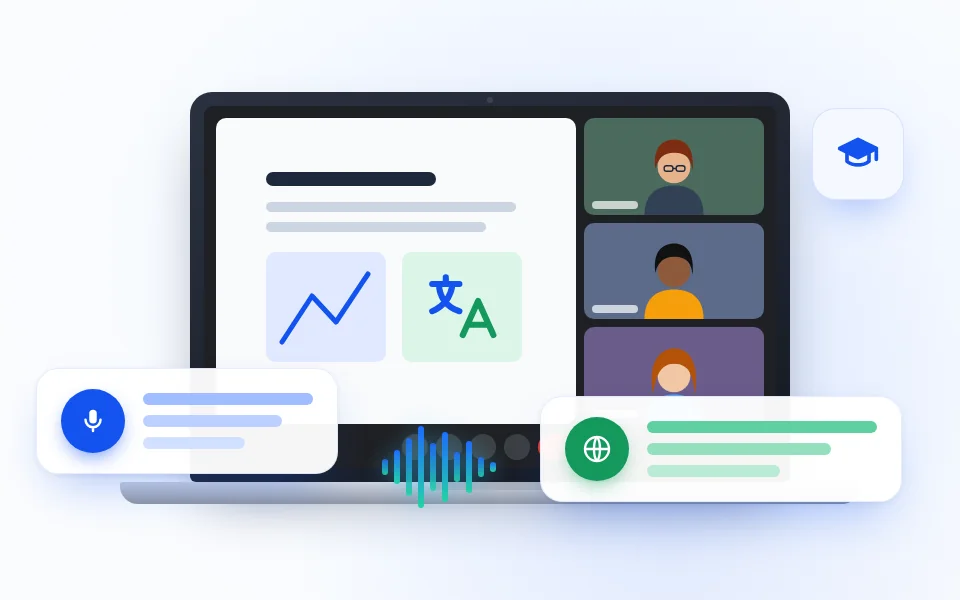
在线课程与培训
讲师还在讲的时候,就能看到课程、工作坊和入职培训内容的译文。
学习培训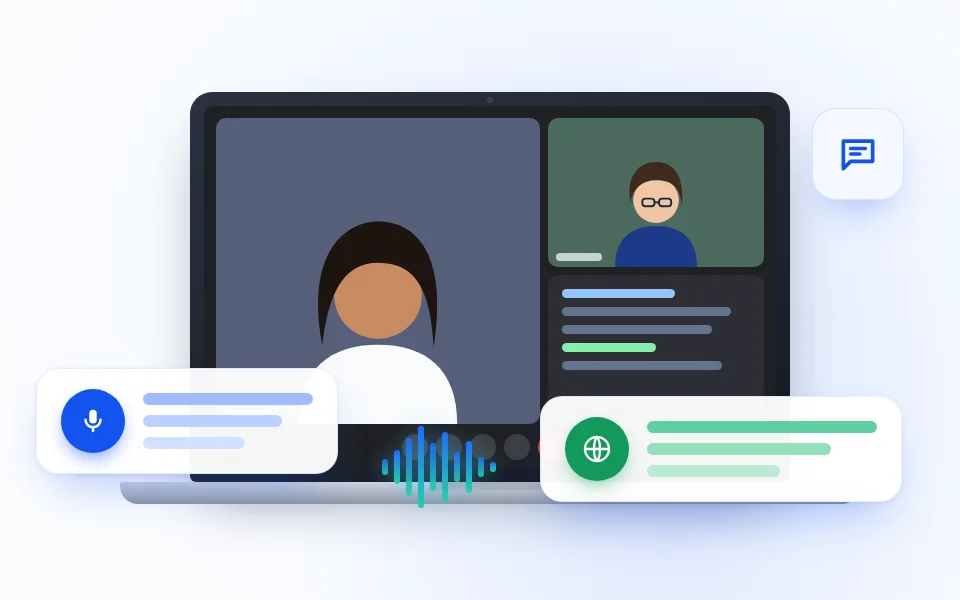
访谈与调研
在访谈、用户研究和专家对话中,跟上那些含义微妙的回答,事后还能对照两种语言回顾。
访谈调研要点速览
Google Meet 版 MeeLang:核心信息
| 适用范围 | 桌面版 Google Chrome 中的 Google Meet(meet.google.com) |
|---|---|
| 账号 | 个人 Google 账号和所有 Google Workspace 版本,无需管理员批准,也不用主持人设置 |
| 翻译方式 | 直接翻译通话音频,不用打开 Meet 字幕 |
| 翻译对象 | 其他参会者和你自己;你在 Meet 中静音时,不收听你的麦克风 |
| 语言 | 可翻译成 30 多种语言;发言语言自动识别 |
| 字幕显示 | 带历史记录的完整字幕窗口,或叠在通话画面上的简洁字幕 |
| 会议记录 | 双语,标注发言人,保存在你的浏览器里;可搜索、导出或删除 |
| AI 总结 | 用你的语言生成会议总结,Pro 套餐包含 |
| 价格 | 免费版每月提供翻译时长;Pro 提供更多时长和 AI 总结 |
| 暂不支持 | 手机和平板上的 Google Meet |
方案对比
用 Google Meet 自带翻译,还是装 Chrome 扩展?
两者都能在会议进行时实时翻译。Google 的方案取决于你的账号:符合条件的 Workspace 版本提供翻译字幕,Google 也正在向部分付费套餐逐步推出语音翻译。真正的差别在于谁能用,以及你最后能留下什么。
| 功能 | Google Meet 自带翻译 | MeeLang |
|---|---|---|
| 谁能用 | 符合条件的 Google Workspace 版本,以及部分 Google 付费套餐 | 任何使用桌面版 Chrome 的人,包括个人账号 |
| 设置 | 可能需要管理员开启 | 安装扩展即可,无需管理员或主持人设置 |
| Meet 字幕 | 翻译字幕是 Meet 字幕的一部分 | 不需要,MeeLang 直接翻译音频 |
| 原文和译文同时显示 | 翻译字幕会取代原文 | 支持,也可只显示译文 |
| 双语会议记录 | 不会保存为双语会议记录 | 支持,标注发言人并保存在你的浏览器里 |
| 价格 | 包含在符合条件的付费套餐中 | 有免费版;Pro 提供更多时长和 AI 总结 |
常见问题
Google Meet 翻译常见问题
Google Meet 能实时翻译对话吗?
能,但仅限部分账号。Google Meet 在符合条件的 Google Workspace 版本上提供翻译字幕,Google 也正在向部分付费套餐逐步推出语音翻译。MeeLang 则适用于任何账号:它通过 Chrome 扩展显示实时翻译字幕。
怎么在 Google Meet 里开启翻译?
用 Google 内置功能的话,打开 Meet 设置,选择“字幕”,找到“翻译语言”即可。用 MeeLang 的话,先安装扩展,在 Chrome 里加入通话,再选择你想阅读的语言。
Google Meet 翻译免费吗?
Google 自带的翻译功能包含在符合条件的付费套餐中。MeeLang 无需登录就能开始翻译;用 Google 登录后,每月还能获得免费翻译时长,且无需填写任何支付信息。
个人 Google 账号也能翻译 Google Meet 吗?
可以,用 MeeLang 就行。扩展在你自己的 Chrome 浏览器里运行,不依赖会议组织者的 Workspace 方案或管理员设置。
会有翻译机器人加入我的 Google Meet 吗?
不会。MeeLang 只在你浏览器的标签页里工作,不会以参会者身份加入通话,参会者列表里不会出现翻译机器人。
Google Meet 翻译能生成双语会议记录吗?
可以。MeeLang 会把原文和译文一起保存在会议记录里,并标注发言人,记录存放在你的浏览器中。随时可以搜索、导出或删除。
MeeLang 也能翻译我自己说的话吗?
能。除了其他参会者的发言,MeeLang 也会翻译你自己说的话,对话双方的内容都会出现在字幕和会议记录里。你在 Meet 中静音时,它会停止收听你的麦克风。
需要在 Google Meet 里打开字幕吗?
不需要。MeeLang 直接翻译通话音频,无论 Meet 字幕是开是关都能正常使用。
能看到是谁在说话吗?
能。完整字幕窗口和会议记录中的每句话都标注了发言人,之后还能按发言人筛选会议记录。
完整字幕和简洁字幕有什么区别?
完整字幕会打开一个浮动窗口,显示完整对话,可以向上滚动查看之前的内容。简洁字幕只在会议画面上显示当前这一句,就像普通字幕一样。两者一键即可切换。
MeeLang 能总结 Google Meet 会议吗?
能。使用 Pro 套餐时,MeeLang 会把双语会议记录整理成 AI 总结,用你的语言讲清讨论了什么、决定了什么。
Google Meet 手机 App 上能用吗?
不能。MeeLang 是电脑版 Chrome 扩展,只能在电脑上用 Chrome 打开 Google Meet 时使用。
Google Meet 翻译最适合这些场合
只要语言差异会拖慢沟通、或者让谁跟不上,就可以用实时翻译字幕。
添加到 Chrome热门语言组合
选择你要的 Google Meet 翻译
打开某个语言方向的专属指南,里面有设置细节、示例和常见问题。
没看到你要的组合?MeeLang 会自动识别对方说的语言,并翻译成 30 多种目标语言中的任意一种。这些页面详细介绍被查询最多的语言组合。