帮助中心
支持
让 MeeLang 顺畅运行,你需要的一切都在这里。
快速开始
-
从 Chrome 网上应用店安装扩展。点击“添加到 Chrome”——几秒钟就好,无需账号。
-
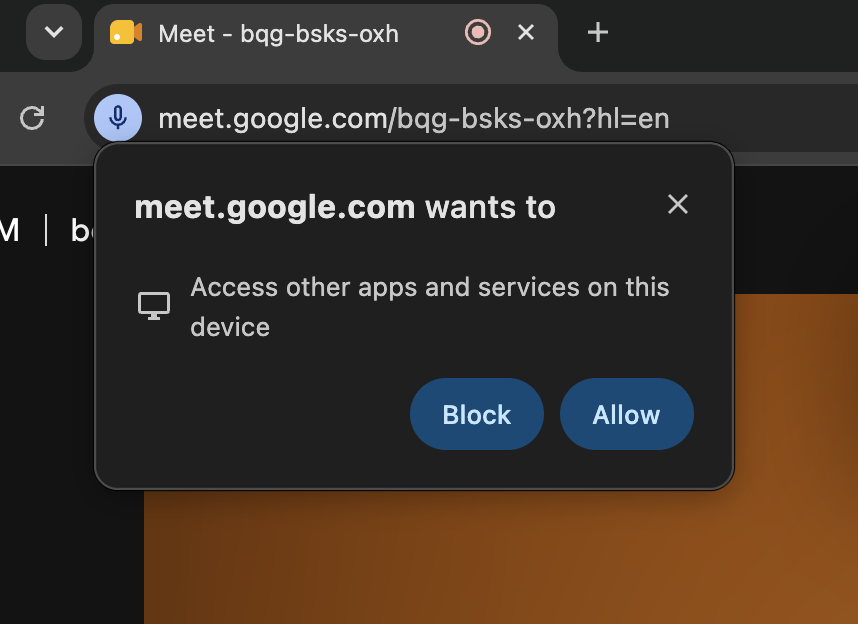
允许访问。安装 MeeLang 后第一次进入 Google Meet 时,Chrome 会询问是否“访问此设备上的其他应用和服务”。点击允许——MeeLang 需要这项权限才能在会议中显示字幕。
-
登录(可选)。点击工具栏里的 MeeLang 图标,进入“设置”,用 Google 登录,即可获得每月 30 分钟的免费翻译时长。
-
加入会议并开启翻译。打开 Google Meet,点击工具栏里的 MeeLang 图标,打开翻译开关并选择目标语言。字幕会自动出现。
需要更详细的步骤?分步设置指南配着截图带你走完每一步。
常见问题
MeeLang 支持哪些会议平台?
MeeLang 可用于 Google Meet,也可用于 Zoom、Microsoft Teams 和 Webex 的网页版,以及 YouTube。暂不支持桌面客户端,请在 Chrome 里入会。
MeeLang 能翻译哪些语言?
MeeLang 开箱即支持 30 多种目标语言,包括英语、中文(简体和繁体)、日语、韩语、西班牙语、法语、德语、葡萄牙语、印地语、阿拉伯语、俄语、孟加拉语、越南语、印度尼西亚语、土耳其语、泰语、波兰语、意大利语、荷兰语、乌克兰语、捷克语、匈牙利语、罗马尼亚语、希腊语、瑞典语、丹麦语、挪威语、芬兰语、希伯来语、马来语、菲律宾语和乌尔都语。源语言会自动识别。
MeeLang 多少钱?
MeeLang 有免费套餐:用 Google 登录后,每月可免费获得 30 分钟翻译时长。Pro 套餐每月 600 分钟,价格 9.99 美元/月。
我的会议数据安全吗?
安全。MeeLang 通过加密连接把内容发送到我们的翻译后端。后端在内存中处理这些内容,不会存储你的会议内容——只记录匿名的字符数和时长指标。翻译请求会转发给大语言模型服务商。详情请阅读完整的隐私政策。
MeeLang 需要联网吗?
需要。扩展必须与我们的翻译后端通信才能完成翻译,因此服务在联网状态下才能正常工作。
MeeLang 提供订阅吗?
提供。Pro 套餐 9.99 美元/月,包含每月 600 分钟翻译时长和 AI 会议摘要。在扩展内即可升级。
故障排查
连接 扩展提示“服务器未连接”
这通常意味着 MeeLang 翻译后端暂时无法连接。请先检查网络。如果网络正常,后端可能正在维护——稍等片刻再试。如果问题持续存在,请查看我们的状态页面或联系支持。
权限 MeeLang 窗口里什么都没有
窗口一片空白——既没有原文,也没有译文。这说明 MeeLang 没有从标签页收到任何语音。
-
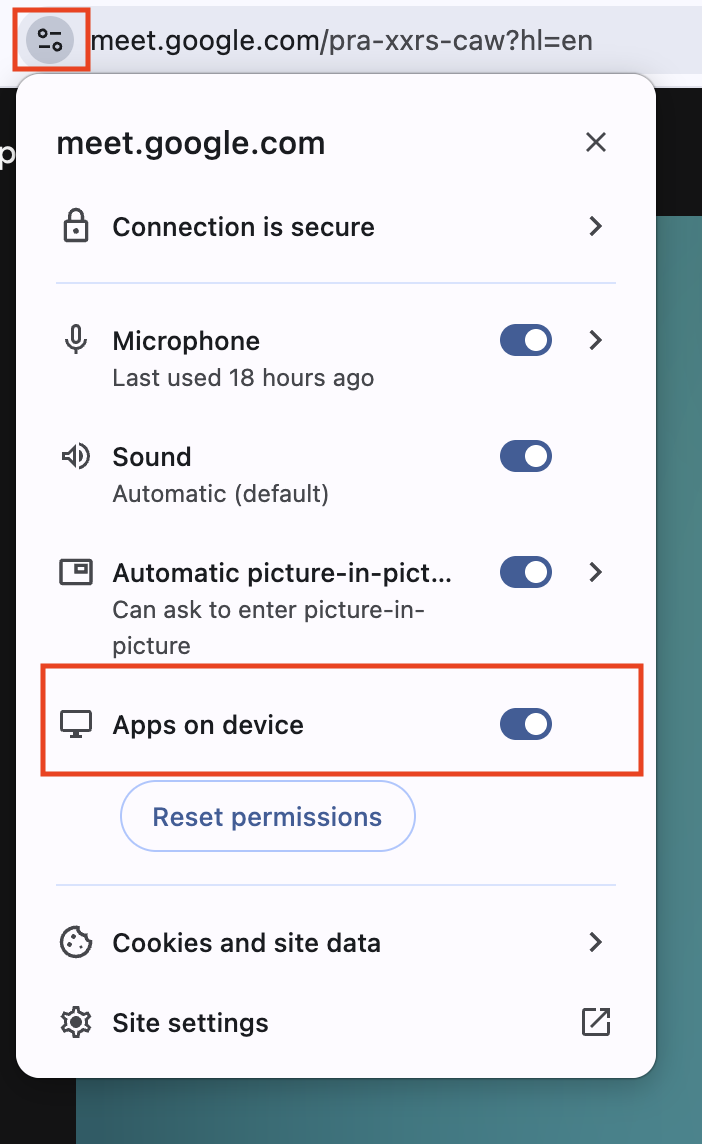
检查权限。点击地址栏左侧的“查看网站信息”按钮,确认“设备上的应用”已打开。
-
刷新并重新进入。刷新页面后重新进入 Google Meet,让权限生效。
字幕 MeeLang 不显示翻译字幕
MeeLang 窗口里出现了文字,但没有翻译。请检查这两点:
-
检查翻译是否已打开。点击工具栏里的 MeeLang 图标,确认翻译开关已打开,并且已选择目标语言。
-
检查标签页是否在播放声音。MeeLang 依靠听到的内容工作,标签页被静音就不会有字幕。
额度 额度用完了该怎么办?
如果你没有登录,用 Google 登录即可获得每月 30 分钟的免费翻译时长。如果已经用完,付费套餐每月提供 600 分钟——详见上方的定价说明。
还需要帮助?
我们随时在。联系我们的最佳方式:
- 邮箱:缺陷报告和功能建议请发到这个邮箱 [email protected]——我们通常在 24 小时内回复。
- 反馈:使用扩展内的反馈按钮,直接发送日志和建议。
小提示:反馈问题时,请附上你的 Chrome 版本、操作系统、会议平台,以及问题经过的简要描述。有截图就更好了!