设置指南 · 约一分钟
已安装
实时翻译 Google Meet。三步就能设置好。
MeeLang 已安装。还剩三步。
MeeLang 是一款免费的 Chrome 扩展,为 Google Meet 加上 AI 翻译字幕。装好后打开翻译、选好想看的语言即可——设置大约一分钟,也不需要账号。
做一次设置,之后每场会议都会自动带上你熟悉语言的字幕。
01
安装 MeeLang 并固定到工具栏
从 Chrome 网上应用店添加 MeeLang,然后点击 Chrome 地址栏右侧的拼图图标,在列表中找到 MeeLang,点击图钉。开会时你会用这个图标随时开关翻译,所以把它放在看得见的位置。
02
打开翻译并选择目标语言
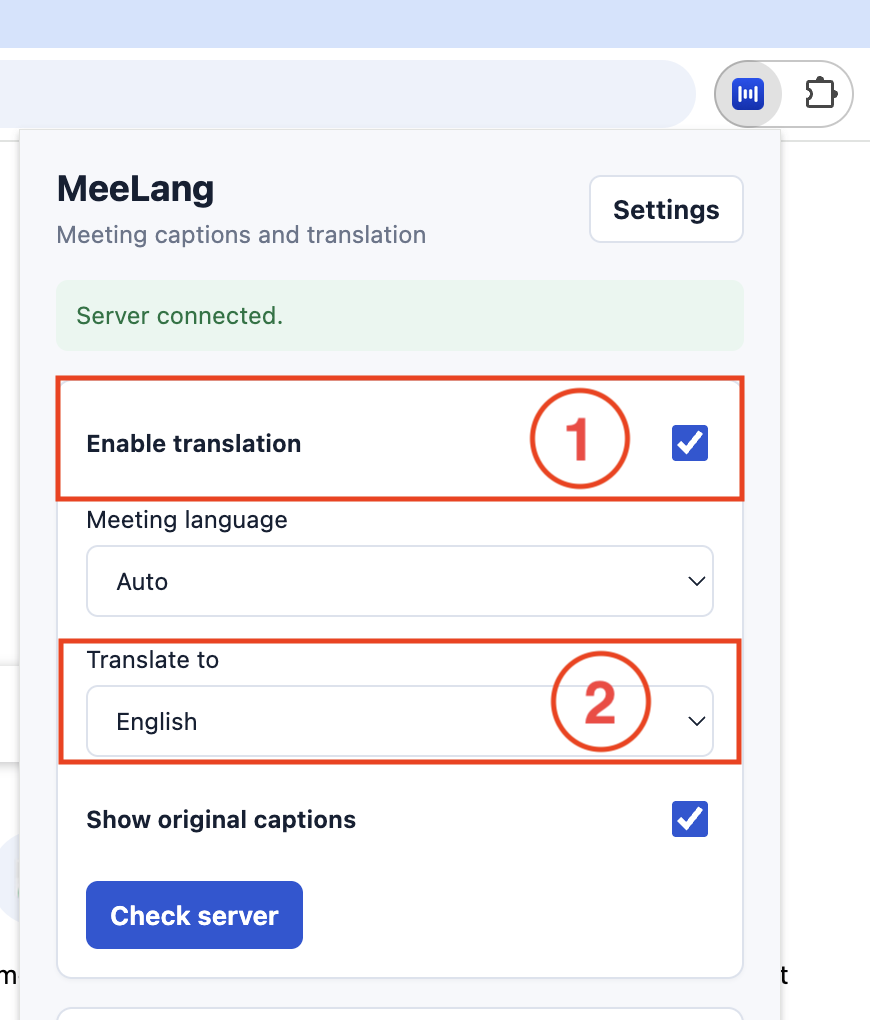
点击 MeeLang 图标,打开Enable translation,然后把Translate to设成你想阅读的语言。Meeting language 保持 Auto,MeeLang 会自动判断对方在说什么语言。如果总是识别错,就把Meeting language设成说话人实际使用的语言。
03
加入会议并点击“允许”
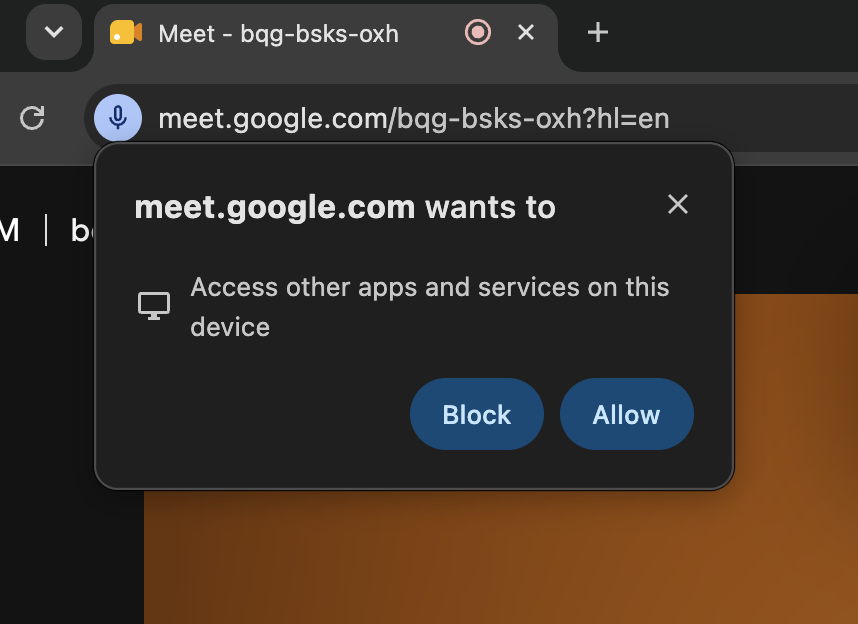
安装 MeeLang 后第一次加入 Google Meet 时,Chrome 会询问是否“访问此设备上的其他应用和服务”。点击允许——没有这项权限,MeeLang 听不到会议内容,也就不会有字幕。
免费额度。每月 30 分钟翻译时长。在“设置”里用 Google 登录即可——还是同一个扩展,其它都不变。
适用范围。桌面版 Google Chrome 浏览器中的 Google Meet,支持 30 多种目标语言,说话人使用的语言自动识别——查看全部语言组合。它同样可用于 Zoom、Microsoft Teams 和 Webex 的网页版,以及 YouTube。