WEBEX 会议转录
Webex 会议转录
在 Webex 网页会议中将发言实时转成文字。MeeLang 会在 Chrome 中采集会议音频,并在会议记录视图中显示实时内容;需要时,也会在原文旁显示译文。
适用于 Chrome 中的 Webex 网页版 · 无需会议机器人

快速解答
如何转录 Webex 会议?
使用 Chrome 加入 Webex 网页版会议,然后启动 MeeLang。扩展程序会收听会议音频并将发言实时转成文字。会议期间可以阅读记录,并在完整字幕窗口中回看之前的发言。
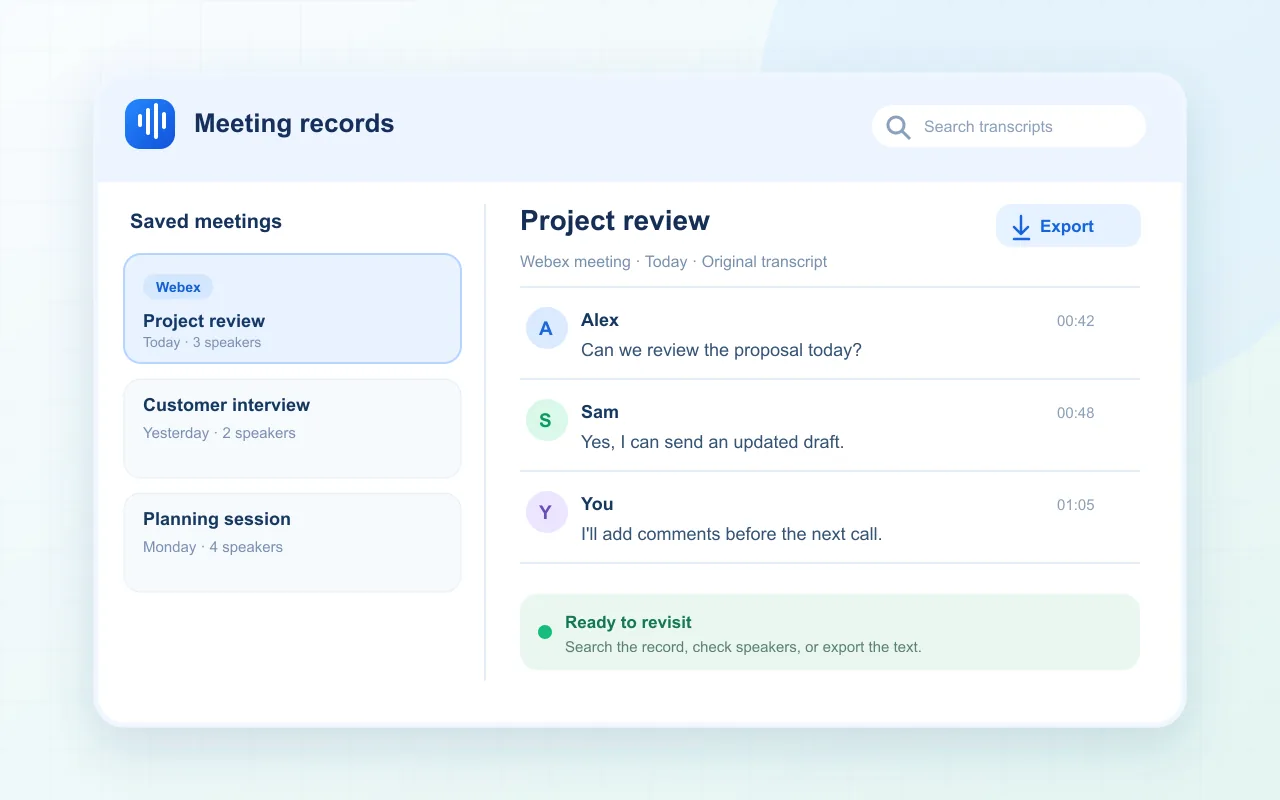
如果你想获得个人实时会议记录,又不想请主持人配置录制流程,MeeLang 会很实用。它不会作为参会者加入通话。说话人分离会识别会议音频中的不同声音,并标注各自的发言,方便会后回顾。
工作原理
如何转录 Webex 网页会议

加入 Webex 网页版
在 Chrome 中打开 Webex 会议,并通过浏览器加入。
选择语言
启动 MeeLang 并选择你想阅读的语言。
回顾会议
打开完整字幕视图回顾发言,或导出会议记录。
专为 Chrome 中的 Webex 打造
可随时回看的会议记录
简洁视图会在通话画面上显示当前发言;完整视图则可以滚动回看整段对话。发言人标签帮助你分辨每个人的内容,你自己的麦克风语音会标记为“你”。
MeeLang 会将会议记录保存在浏览器配置文件中。在“会议”列表中,你可以搜索原文和译文,或按发言人标签筛选会议;打开记录即可回看并导出内容。语音文本会由服务处理以提供转录和翻译。记录敏感通话前,请先阅读隐私政策并确认符合组织的会议规则。
实用的 Webex 会议转录流程
在讨论开始前设置会议转录
MeeLang 只能转录扩展程序运行期间采集到的语音。议程开始前简单检查一下,有助于避免访谈、培训或客户通话中的内容缺失。
选择你需要的会议记录
个人会议记录,还是组织统一管理的记录?
如果你想实时阅读双语内容并在浏览器中保存会议记录,请使用 MeeLang。如果团队需要集中管理或由组织者持有的记录,请遵循 Webex 组织批准的转录和保留流程。
| 你的需求 | 实用选择 |
|---|---|
| 实时跟上另一种语言的发言 | MeeLang 会在浏览器中配对显示识别出的发言和译文。 |
| 通话后回看文字 | 在同一个浏览器配置文件中打开 MeeLang 会议记录并回看或导出。 |
| 创建正式的公司共享记录 | 请确认组织的 Webex 和数据保留政策;个人浏览器中的会议记录可能不符合要求。 |
常见问题
Webex 会议转录常见问题
Webex 转录功能支持桌面应用吗?
MeeLang 是 Chrome 扩展,会采集 Chrome 中 Webex 网页版的音频,不会采集原生桌面应用。
不录制 Webex 通话也能生成会议记录吗?
可以。MeeLang 会在浏览器中运行时根据会议音频生成文字,不需要 Webex 云端录制。
我可以导出 Webex 会议记录吗?
你可以在 MeeLang 会议记录视图中导出文本。将导出内容作为正式记录使用前,请核对姓名、数字和重要决策。
MeeLang 会议记录保存在哪里?
会议记录保存在浏览器配置文件本地。用于转录或翻译的语音会由服务处理;本地存储不代表离线处理。请参阅隐私政策。
没有显示会议记录内容
确认你通过 Chrome 加入了 Webex 网页版、MeeLang 正在会议标签页中运行,并且会议音频正在播放。如果 Webex 页面或扩展程序在会议界面加载完成前就已启动,请重新加载会议标签页,再次启动 MeeLang。
记录中只有部分会议内容
会议记录从 MeeLang 开始采集时生成。它无法恢复此前、标签页关闭期间或音频来源不可用时的发言。
姓名或专业术语识别有误
语音识别可能会误听姓名、缩写、重叠发言或音量较低的内容。将文本写入正式纪要前,请核对原文;如果组织有会议录音,也请听录音确认。
用你熟悉的语言跟上 Webex 会议
在 Chrome 中启动 MeeLang,随时查看会议对话。
添加到 Chrome