WEBEX 实时字幕
Webex 实时字幕
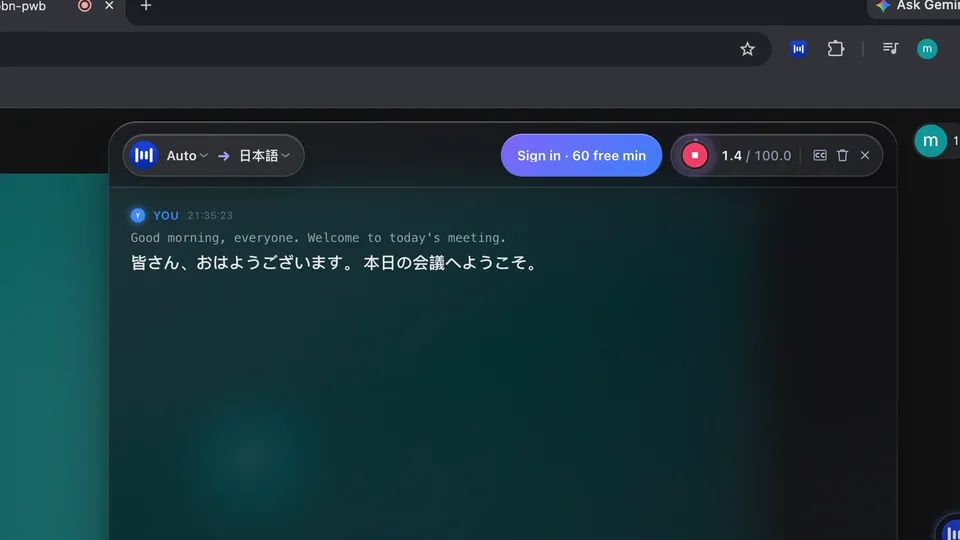
实时跟上对话内容。MeeLang 会收听 Chrome 中 Webex 网页版的音频,并在屏幕上同时显示发言原文和译文。
Chrome 中的个人字幕 · 无机器人加入通话

快速解答
MeeLang 如何为 Webex 提供实时字幕?
在 Chrome 中打开 Webex 会议并启动 MeeLang。它会采集网页客户端播放的音频,将语音转成文字,并翻译为你选择的语言。原文和译文会同时显示,让你跟上讨论并在需要时核对原文。
使用简洁字幕视图可在会议画面上显示当前发言;需要回看时,可切换到完整窗口。这是浏览器中的个人视图,主持人和其他参会者无需安装 MeeLang 或更改 Webex 设置。
工作原理
如何开启 Webex 实时字幕

加入 Webex 网页版
在 Chrome 中通过网页客户端加入 Webex 会议。
选择语言
打开 MeeLang,选择阅读语言并开启字幕。
回顾会议
在通话画面上显示简洁字幕,或打开完整视图查看上下文。
专为 Chrome 中的 Webex 打造
专注参与会议
语速快、语言不熟悉或音频难以听清时,实时字幕能帮助你跟上发言。同时显示两种语言,还方便你核对关键词,无需在不同字幕控件间切换。
MeeLang 会通过说话人分离识别 Webex 会议音频中的不同声音,并标注各自的发言。识别效果会受音频状况、口音和多人重叠发言影响。采集音频期间,Webex 网页版必须保持在 Chrome 中打开。
提前设置实时字幕
在 Webex 会议忙起来前调整好字幕
在大家开始汇报前准备好字幕浮层,实时字幕才能发挥最大作用。简单检查设置,就能让你专注会议,不必在别人发言时调整控件。
适用场景
Webex 实时翻译字幕最有帮助的时刻
需要在 Webex 会议中及时跟上并回应时,可用实时字幕,不必等会后会议记录。

跟上快速更新
队友分享上线变更或项目决策时,先阅读当前译文;需要核实上一轮发言时,再打开完整字幕窗口回看。
团队更新
及时向客户确认细节
客户通话中出现陌生表达时,可先阅读字幕,并在对话转向下个话题前提出澄清问题。
客户通话
准备多语言面试
技术术语或简短回答可能有多种理解时,同时查看原文和译文,再决定是否需要追问。
访谈
参加多语言课程或研讨会
讲师切换语言、展示幻灯片或回答学员问题时,通过实时译文跟上 Webex 课程。
培训了解实时字幕的功能
Webex 网页版个人字幕
MeeLang 会在你自己的浏览器中显示字幕浮层,不会将字幕发布到会议中、为参会者创建共享字幕流,也不会采集 Webex 桌面应用的音频。
| 你的需求 | 实用选择 |
|---|---|
| 通话期间阅读翻译后的发言 | 在 Chrome 中使用 MeeLang 简洁或完整字幕视图。 |
| 让每位参会者看到相同字幕 | 请使用 Webex 或组织批准的字幕流程,以便所有参会者共享访问并标注发言人。 |
| 使用原生桌面应用 | 请在 Chrome 中使用 Webex 网页版打开会议;该扩展不会采集桌面应用音频。 |
常见问题
Webex 实时字幕常见问题
所有人都能看到 Webex 翻译字幕吗?
不能。MeeLang 只会在你自己的 Chrome 浏览器中显示字幕。其他参会者无需安装任何内容。
Webex 主持人需要启用字幕吗?
MeeLang 会根据浏览器中的音频生成自己的字幕,不需要主持人启用 Webex 字幕设置。
我可以在 Webex 桌面应用中使用实时字幕吗?
MeeLang 是适用于 Webex 网页版的 Chrome 扩展,不会采集原生桌面应用的音频。
会议实时字幕的准确度如何?
字幕准确度会受麦克风质量、口音、背景噪声和多人同时说话影响。依据字幕采取行动前,请核对姓名和重要信息。
字幕窗口已打开,但没有内容
确认当前 Chrome 标签页打开了 Webex 会议且正在播放音频。会议界面加载完成后启动或重新启动 MeeLang。如果标签页被静音,或 Webex 音频被输出到其他位置,字幕就无法显示相应内容。
没有显示我自己的发言
MeeLang 会检查 Webex 的麦克风静音状态,并将采集到的你自己的声音标记为“你”。需要采集自己的声音时,请在 Webex 中取消静音;若仍未显示,请检查浏览器和会议的麦克风权限。
字幕不准确或有延迟
音量低、回声、背景噪声、口音和多人同时发言都可能影响识别与翻译。请尽可能改善音频连接,并向发言人核实关键信息。
跟上对话内容
在 Chrome 的 Webex 网页会议中添加实时双语字幕。
添加到 Chrome