Webex 双语会议记录
Webex 双语会议记录
在同一处回顾发言内容及其译文。MeeLang 会配对显示 Webex 网页会议中的原文和译文,让你在理解内容的同时保留原始措辞。
原文 + 译文 · 在浏览器中回看

快速解答
什么是 Webex 双语会议记录?
双语会议记录会将会议发言原文与译文并列保存。这有助于核对专业术语、引用原文措辞,或与偏好其他语言的同事分享易读的后续内容。
使用 MeeLang 时,请在 Chrome 中加入 Webex 网页版并开启实时字幕。说话人分离会识别会议音频中的不同声音;在完整视图中可以滚动回看各自的发言。会议记录只包含扩展程序运行期间采集的语音。
工作原理
如何生成 Webex 双语会议记录

加入 Webex 网页版
在 Chrome 中加入 Webex 网页会议。
选择语言
选择阅读语言,并在通话期间运行 MeeLang。
回顾会议
同时回看或导出原文和译文。
专为 Chrome 中的 Webex 打造
用原文核对译文
译文帮助你跟上讨论,原文则可用于核对具体表达。对于姓名、产品术语、决策和待办事项等会后可能需要再次确认的内容,这尤其有用。
在“会议”列表中搜索原文或译文中的词句,然后打开记录回看并导出内容。你也可以按发言人标签筛选会议。MeeLang 将记录保存在浏览器配置文件中,语音文本则由服务处理。
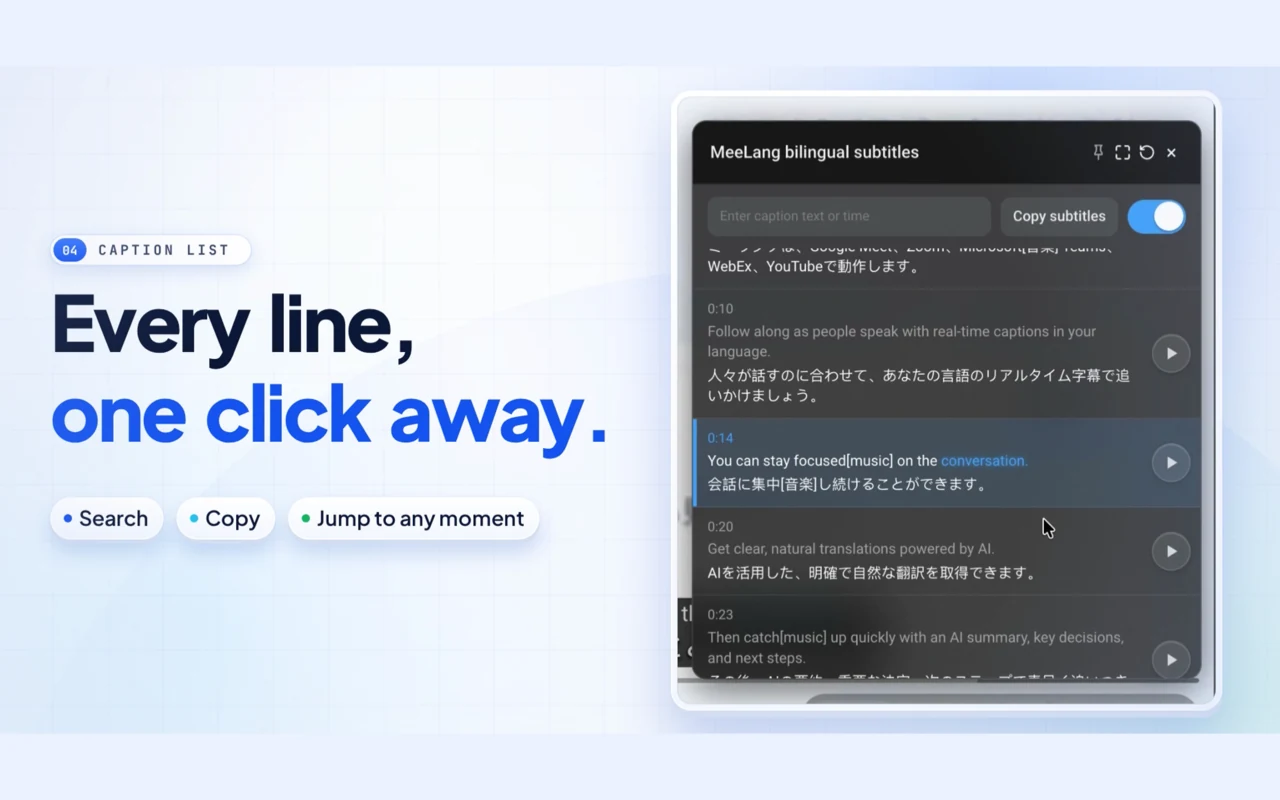
从 Webex 通话到双语记录
在译文旁保留原文
双语会议记录的价值在于可以从译文追溯到对应的原话。请在讨论开始前设置阅读语言,并在通话结束后同时回顾两种文本。
适用场景
Webex 双语会议记录的会后用途
需要准确回顾团队决策、客户承诺、面试回答或培训内容时,可并排查看原文和译文。

分享团队决策
将原文与译文一起发给错过 Webex 通话的同事,让他们准确了解项目决策的上下文。
团队决策
核对客户承诺
搜索已保存的 Webex 会议记录以查找日期、要求或下一步,然后在引用承诺之前比较两种语言。
客户跟进
回顾面试
准备后续问题或与团队比较反馈时,用两种语言回看每位发言人的回答。
面试回顾
回顾课程或培训
课后整理笔记时,对照 Webex 会议记录中的讲师原话和译文。
学习复习双语格式适用场景
并列查看两种语言,辅助判断
在多语言项目回顾、客户沟通和访谈中,原文和译文并列显示有助于仔细核对措辞。发言人标签帮助你辨别每个人的发言;分享决策或引文前,请查看原文。
| 你的需求 | 实用选择 |
|---|---|
| 需要实时理解通话内容 | 阅读译文的同时保留原文作为上下文参考。 |
| 需要准确引文或专业术语 | 重复使用前,请核实原文措辞并修正识别错误。 |
| 需要认证或法律翻译 | 请使用专业译员并遵循组织批准的审核流程。 |
常见问题
Webex 双语会议记录常见问题
我可以同时查看原文和译文吗?
可以。MeeLang 会在字幕视图和会议记录中配对显示原文和译文。
Webex 会议结束后还能生成会议记录吗?
MeeLang 只会在浏览器中运行时记录语音。对于启动前已经结束的通话,它无法恢复发言内容。
我可以搜索或导出双语会议记录吗?
在“会议”列表中搜索原文和译文,或按可用的发言人标签筛选会议。打开记录即可回看并导出文本。分享前,请对照原文确认重要措辞和发言人归属。
Webex 桌面应用支持双语转录吗?
请在 Chrome 中使用 Webex 网页版。MeeLang 不会采集原生桌面应用的音频。
某条发言没有可用的译文
确认目标语言设置正确,且原文已成功识别。短语片段、人名以及在发言中切换语言的内容可能难以准确翻译;请结合前后发言理解。
发言人归属不确定
MeeLang 会通过说话人分离识别不同声音并标注各自的发言。如果某条内容似乎归错了发言人,请在分享引文前结合对话上下文或获准的录音核实。
会议记录缺少开头内容
MeeLang 只会在启用并采集 Webex 浏览器音频时记录内容。请在议程开始前启动;之后才启用不会补录此前的发言。
同时保留原文和含义
使用双语会议记录回顾 Webex 通话内容。
添加到 Chrome