TRANSCRIÇÃO DO GOOGLE MEET
Transcrição do Google Meet
Transforme suas conversas no Google Meet em transcrições bilíngues pesquisáveis. O MeeLang mantém as falas originais junto com a tradução para você acompanhar a reunião e revisar os detalhes depois.
Minutos grátis para começar · Sem bot na reunião · Sem cartão de crédito
RESPOSTA RÁPIDA
É possível transcrever uma reunião no Google Meet?
Sim. A transcrição do Google Meet transforma as falas em um registro escrito que você pode consultar após a reunião. Você pode usar o recurso de transcrição do Google com uma conta elegível ou usar a extensão do MeeLang para Chrome para guardar uma transcrição bilíngue com as falas originais e o texto traduzido lado a lado.
Em reuniões multilíngues, a transcrição é ainda mais útil quando você pode lê-la no seu idioma. O MeeLang combina legendas traduzidas ao vivo com registros salvos da reunião para ajudar você a entender a conversa na hora e encontrar informações importantes depois.
TRANSCRIÇÃO DO GOOGLE MEET COM O MEELANG
Uma conversa. Um registro em dois idiomas.
Guarde as palavras usadas pelas pessoas junto com a tradução que ajudou você durante a reunião.
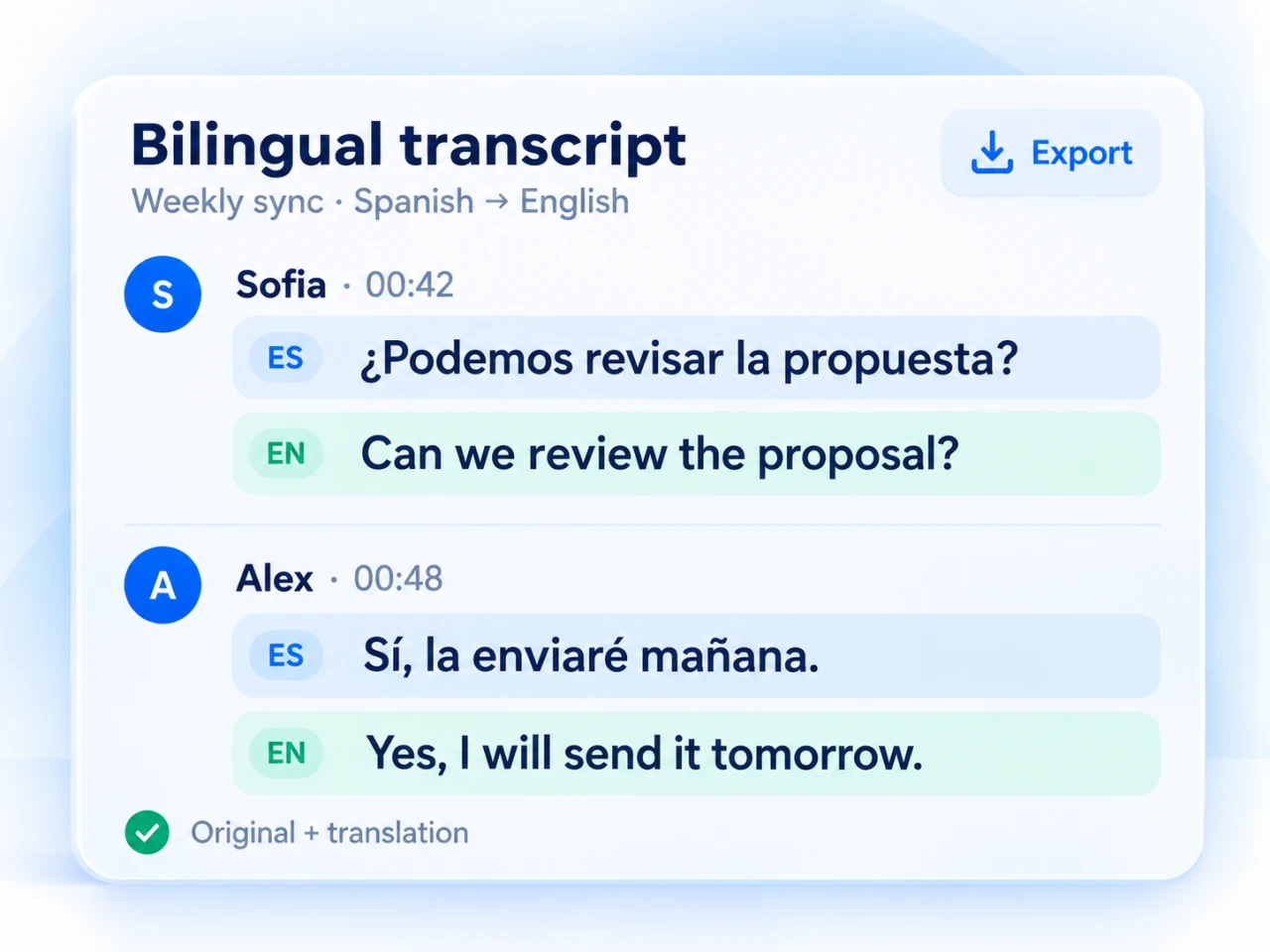
Texto original + tradução
Consulte os dois idiomas no mesmo registro da reunião. Confira a formulação original quando uma resposta traduzida, um termo técnico ou uma tarefa precisar de uma análise mais cuidadosa.
Pesquise e filtre suas reuniões
Encontre uma conversa anterior sem ler todas as transcrições. Navegue pelo histórico, pesquise o conteúdo e filtre os registros para localizar a reunião certa.
Transcrições separadas por participante
O MeeLang identifica diferentes participantes e separa suas falas na transcrição. Assim, fica mais fácil acompanhar as trocas de ideias ao revisitar uma reunião.
Exporte seu registro bilíngue
Exporte registros de reuniões com o texto original e a tradução juntos. Guarde uma cópia para anotações de projeto, análise de entrevistas ou repasse a um colega.
Resumos de reuniões com IA
Use um resumo gerado por IA para rever os pontos principais, as decisões e as tarefas. Depois, volte à transcrição quando precisar do contexto da conversa.
Histórico de reuniões no seu dispositivo
Suas transcrições ficam armazenadas localmente no navegador, onde você pode consultá-las ou excluí-las. O conteúdo da reunião é processado para transcrição e tradução; armazenamento local não significa processamento offline. Leia nossa política de privacidade.
COMO FUNCIONA
Como transcrever o Google Meet com o MeeLang
Instale a extensão antes da chamada e inicie o MeeLang ao entrar. O registro da reunião é criado a partir da conversa captada enquanto a extensão estiver ativa.
Precisa de ajuda com as permissões do navegador? Siga o guia de configuração do MeeLang.
Instale o MeeLang para Chrome
Adicione o MeeLang pela Chrome Web Store e abra sua reunião do Google Meet no Chrome.
Escolha o idioma da tradução
Ative o MeeLang na reunião e conceda o acesso solicitado ao áudio. Escolha o idioma em que deseja ler; as legendas traduzidas aparecem enquanto as pessoas falam.
Consulte a transcrição da reunião
Abra os registros de reuniões no MeeLang para rever o texto original e a tradução, organizados por conversa.
Pesquise, resuma ou exporte
Encontre as informações necessárias, gere um resumo com IA ou exporte seu registro bilíngue para usar após a chamada.
EXEMPLO DE TRANSCRIÇÃO BILÍNGUE
Guarde as palavras. Preserve o sentido.
Após uma conversa com um cliente espanhol, você pode rever tanto o diálogo em espanhol quanto a tradução em inglês. O mesmo processo ajuda em reuniões de equipes internacionais, entrevistas e aulas online.
O MeeLang traduz para mais de 30 idiomas. Conheça as opções de tradução para Google Meet.
¿Podemos revisar la propuesta antes del viernes?
Podemos revisar a proposta antes de sexta-feira?
Sí, enviaré la versión actualizada mañana.
Sim, vou enviar a versão atualizada amanhã.
COMPARE AS OPÇÕES
Transcrição do Google Meet ou MeeLang?
Escolha de acordo com o registro de que você precisa e a conta que usa. O recurso nativo do Google é adequado para uma transcrição no Drive da sua organização. O MeeLang acrescenta tradução e uma biblioteca pessoal de registros bilíngues de reuniões.
| O que você precisa | Transcrição integrada do Google Meet | MeeLang |
|---|---|---|
| Acesso | Conta do Google elegível e configurações da organização | Extensão do Chrome; não exige um plano Workspace elegível para transcrição |
| Registro bilíngue | Transcrição e tradução são recursos separados | Texto original e tradução juntos |
| Onde consultar | Google Drive do organizador | Registros de reuniões no seu navegador |
| Depois da chamada | Abrir o documento de transcrição salvo | Pesquisar, filtrar, resumir, exportar ou excluir registros |
| Participante extra | Sem bot de transcrição | Nenhum bot entra na reunião |
A disponibilidade e os controles do Google podem mudar. Consulte a documentação oficial do Google sobre transcrição para verificar os requisitos atuais.
USANDO O RECURSO INTEGRADO DO GOOGLE
Como ativar a transcrição no Google Meet
No computador, abra Ferramentas da reunião → Transcrever → Iniciar transcrição e confirme. Os participantes veem um indicador enquanto a transcrição estiver ativa.
Se a opção não aparecer, confira a elegibilidade da sua conta, as configurações do administrador e as permissões do organizador nas instruções do Google.
Onde ficam salvas as transcrições do Google Meet?
O Google salva as transcrições nativas no Drive do organizador, na pasta Google Meet. O acesso também depende das permissões de compartilhamento. Se você participou de uma reunião organizada por outra pessoa, peça o arquivo a ela.
Onde ficam as transcrições do MeeLang?
Abra os registros do MeeLang no mesmo perfil do navegador que você usou na chamada. Seus registros bilíngues ficam salvos localmente, então exporte transcrições importantes antes de limpar os dados da extensão ou trocar de dispositivo.
PERGUNTAS FREQUENTES
Perguntas frequentes sobre transcrição do Google Meet
A transcrição do Google Meet é gratuita?
A transcrição nativa do Google exige uma conta elegível. O MeeLang oferece minutos grátis para você experimentar a tradução ao vivo e os registros bilíngues de reuniões, além de planos pagos para quem precisa de mais uso. Confira os limites atuais na nossa página de planos.
Posso obter uma transcrição bilíngue do Google Meet?
Sim. O MeeLang mantém o texto original e a tradução juntos nos seus registros de reuniões. Após a chamada, você pode consultar, pesquisar e exportar a transcrição bilíngue.
Qual é a diferença entre legendas e transcrição?
As legendas mostram a fala como texto durante a chamada. A transcrição é um registro salvo que você pode rever depois. O MeeLang oferece legendas traduzidas ao vivo durante a reunião e registros bilíngues para consulta posterior.
Posso transcrever o Google Meet com uma conta pessoal?
O MeeLang funciona no Chrome sem exigir que o organizador tenha um plano Workspace elegível para transcrição. Instale a extensão e ative-a na reunião para criar registros bilíngues.
Um bot entra na reunião?
Não. O MeeLang funciona no seu navegador e não adiciona um participante para gravar a reunião. Siga as regras da sua organização e avise os participantes quando estiver salvando uma transcrição.
Posso recuperar uma transcrição depois que a reunião terminar?
Você pode reabrir um registro que o MeeLang captou enquanto estava ativo. Instalar ou iniciar o MeeLang depois da chamada não recupera falas que não foram captadas. Se a transcrição nativa foi usada, peça o arquivo do Google Drive ao organizador.
Posso baixar ou exportar minha transcrição do Google Meet?
Sim. O MeeLang permite exportar registros de reuniões com o texto original e a tradução juntos. Abra a reunião nos registros do MeeLang e use a opção de exportação.
Qual é a precisão de uma transcrição de reunião feita por IA?
A precisão depende da qualidade do áudio, do ruído de fundo, de falas simultâneas e de termos especializados. Confira nomes, números e decisões importantes antes de confiar em uma transcrição ou resumo. Manter o texto original ao lado da tradução facilita essa revisão.
Revise sua próxima reunião com mais facilidade
Faça a transcrição do Google Meet com os dois idiomas em um só lugar. Acompanhe a conversa ao vivo e depois pesquise e exporte os detalhes com o MeeLang.
Adicionar o MeeLang ao Chrome