TRANSKRIPSI WEBEX
Transkripsi Webex
Ubah rapat Webex di browser menjadi teks saat peserta berbicara. MeeLang menangkap audio rapat di Chrome dan menampilkan baris langsung dalam tampilan transkrip, dengan terjemahan di samping teks asli bila diperlukan.
Untuk Webex web client di Chrome · Tanpa bot rapat

JAWABAN SINGKAT
Bagaimana cara mentranskripsikan rapat Webex?
Gabung ke rapat melalui Webex web client menggunakan Chrome, lalu aktifkan MeeLang. Ekstensi mendengarkan audio rapat dan mengubah ucapan menjadi teks langsung. Anda dapat membaca transkrip selama rapat berlangsung dan melihat baris sebelumnya di jendela subtitle penuh.
MeeLang berguna saat Anda menginginkan transkrip langsung pribadi tanpa meminta penyelenggara mengatur alur perekaman. Ekstensi ini tidak menambahkan peserta ke panggilan. Diarization pembicara membedakan suara dalam audio rapat dan memberi label pada ucapan setiap orang untuk ditinjau nanti.
CARA KERJANYA
Cara mentranskripsikan rapat Webex di browser

Gabung ke Webex web client
Buka rapat Webex di Chrome dan gabung melalui browser.
Pilih bahasa
Aktifkan MeeLang dan pilih bahasa yang ingin dibaca.
Tinjau rapat Anda
Buka tampilan subtitle penuh untuk meninjau baris atau mengekspor transkrip.
DIRANCANG UNTUK WEBEX DI CHROME
Transkrip yang dapat ditinjau kembali
Tampilan ringkas menjaga baris saat ini tetap terlihat di atas panggilan; tampilan penuh memberi ruang untuk menggulir kembali percakapan. Label pembicara membantu Anda mengikuti ucapan setiap orang, dan ucapan Anda sendiri yang direkam ditandai sebagai “You”.
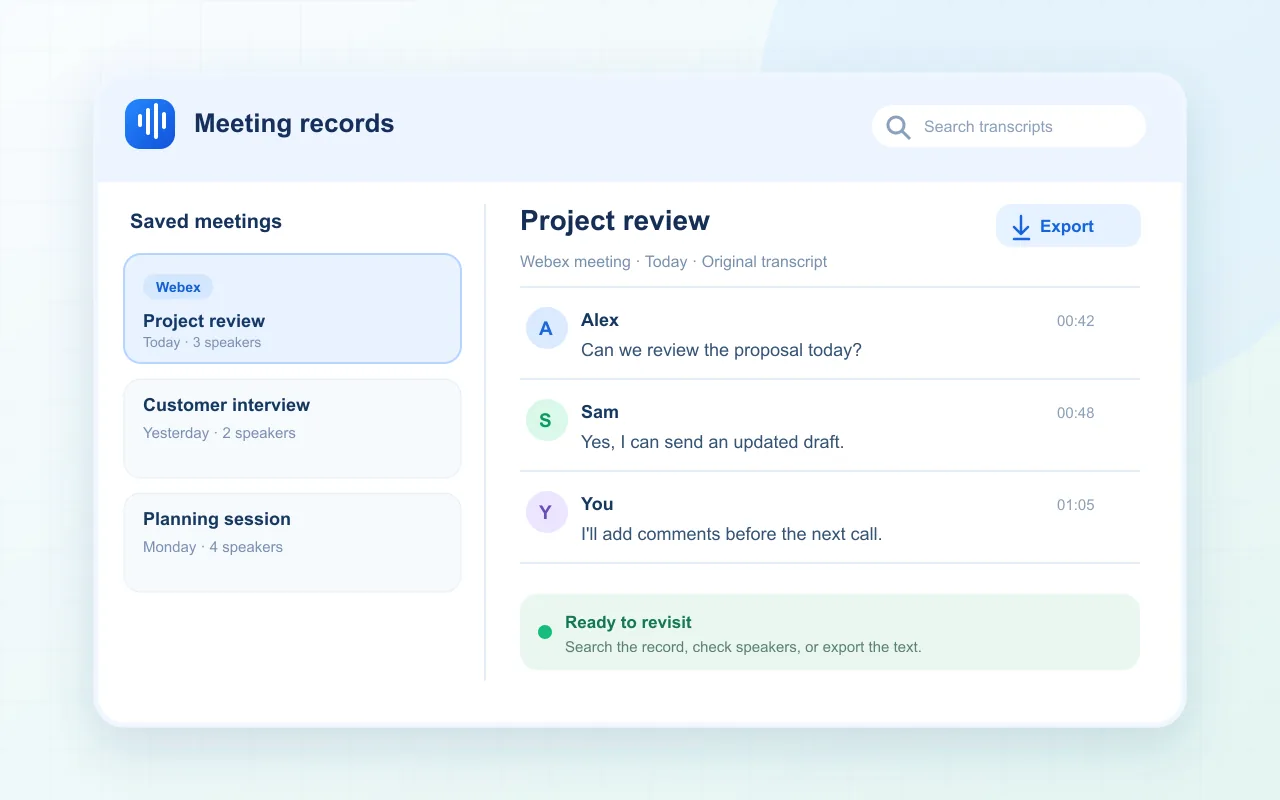
MeeLang menyimpan catatan rapat di profil browser Anda. Di daftar Meetings, cari teks asli maupun terjemahan atau filter rapat berdasarkan label pembicara; buka catatan untuk meninjau dan mengekspor barisnya. Teks ucapan diproses oleh layanan untuk transkripsi dan terjemahan. Tinjau kebijakan privasi serta aturan rapat organisasi Anda sebelum menggunakannya dalam panggilan sensitif.
ALUR TRANSKRIPSI WEBEX YANG PRAKTIS
Siapkan transkrip sebelum diskusi dimulai
MeeLang hanya dapat mentranskripsikan ucapan yang ditangkap saat ekstensi berjalan. Pemeriksaan singkat sebelum agenda dimulai membantu mencegah bagian yang hilang dalam wawancara, pelatihan, atau panggilan pelanggan.
PILIH CATATAN YANG ANDA BUTUHKAN
Transkrip pribadi atau catatan yang dikelola organisasi?
Gunakan MeeLang jika Anda menginginkan teks dwibahasa langsung dan transkrip di browser. Jika tim memerlukan catatan terpusat atau milik penyelenggara, ikuti proses transkripsi dan retensi yang disetujui untuk organisasi Webex Anda.
| Kebutuhan Anda | Pilihan praktis |
|---|---|
| Mengikuti ucapan langsung dalam bahasa lain | MeeLang memasangkan ucapan yang dikenali dengan terjemahan di browser Anda. |
| Meninjau teks setelah panggilan | Buka catatan rapat MeeLang di profil browser yang sama untuk meninjau atau mengekspornya. |
| Membuat catatan perusahaan resmi yang dibagikan | Periksa kebijakan Webex dan retensi organisasi Anda; transkrip di browser pribadi mungkin tidak memenuhi persyaratan tersebut. |
PERTANYAAN UMUM
FAQ Transkripsi Webex
Apakah transkripsi Webex berfungsi di aplikasi desktop?
MeeLang adalah ekstensi Chrome dan menangkap audio Webex web client di Chrome. Ekstensi ini tidak menangkap aplikasi desktop asli.
Apakah MeeLang membuat transkrip tanpa merekam panggilan Webex?
Ya. MeeLang membuat teks dari audio rapat saat berjalan di browser; tidak memerlukan rekaman cloud Webex.
Bisakah saya mengekspor transkrip Webex?
Anda dapat mengekspor teks dari tampilan transkrip MeeLang. Periksa nama, angka, dan keputusan penting sebelum menggunakan teks hasil ekspor sebagai catatan resmi.
Di mana transkrip MeeLang disimpan?
Catatan rapat disimpan secara lokal di profil browser Anda. Ucapan yang dikirim untuk transkripsi atau terjemahan diproses oleh layanan; penyimpanan lokal bukan berarti pemrosesan offline. Lihat kebijakan privasi.
Tidak ada baris transkrip yang muncul
Pastikan Anda bergabung ke Webex web client di Chrome, MeeLang berjalan di tab rapat, dan audio rapat sedang diputar. Muat ulang tab rapat jika Webex atau ekstensi mulai sebelum antarmuka rapat selesai dimuat, lalu aktifkan MeeLang lagi.
Hanya sebagian rapat yang tercatat
Perekaman dimulai saat MeeLang mulai menangkap audio. MeeLang tidak dapat memulihkan ucapan sebelum waktu itu, saat tab ditutup, atau ketika sumber audio tidak tersedia.
Nama atau istilah teknis tampak keliru
Pengenalan ucapan dapat keliru mendengar nama, akronim, suara yang tumpang tindih, atau audio bervolume rendah. Periksa baris asli dan dengarkan rekaman rapat jika organisasi Anda memilikinya sebelum menyalin transkrip ke notulen resmi.
Ikuti Webex dalam bahasa yang Anda pahami
Aktifkan MeeLang di Chrome dan ikuti percakapan dengan mudah.
Tambahkan ke Chrome