MICROSOFT TEAMS 번역기
Microsoft Teams 번역기
Teams Premium 없이 Teams 실시간 번역. 30개 이상의 언어로 실시간 이중 언어 자막을 제공하며 Microsoft Teams 회의를 번역하세요. 다른 사람의 말도, 내 말도 번역하며, 웹 Teams에서 바로 사용할 수 있습니다.
무료로 시작 · 업무·학교·개인 Teams · 신용카드 불필요

한눈에 보는 답
Microsoft Teams 번역기란?
Microsoft Teams 번역기는 Teams 회의에서 사람들이 말하는 동안 음성을 다른 언어 자막으로 바꿉니다. Microsoft는 Teams Premium 등 조건을 충족하는 라이선스로 실시간 번역 자막을 제공하며, 사용 가능 여부는 조직 설정에 따라 다릅니다. 해당 라이선스가 없거나, 개인 계정을 쓰거나, 다른 조직이 주최하는 회의에 참여할 때는 MeeLang 같은 브라우저 확장 프로그램이 대안입니다.
MeeLang은 통화의 내 쪽에서 Teams 실시간 번역을 제공합니다. Chrome에서 웹 Teams 회의를 열고 읽고 싶은 언어를 고르면, MeeLang이 해당 탭의 회의 오디오를 듣고 말하는 언어를 자동 감지해 통화 위에 실시간 번역 자막을 표시합니다. 다른 사람의 말뿐 아니라 내 말도 번역합니다. 다른 참가자는 아무것도 설치할 필요가 없고, 회의에 참여하는 것도 없습니다.
작동 방식
Microsoft Teams 회의를 실시간으로 번역하는 방법
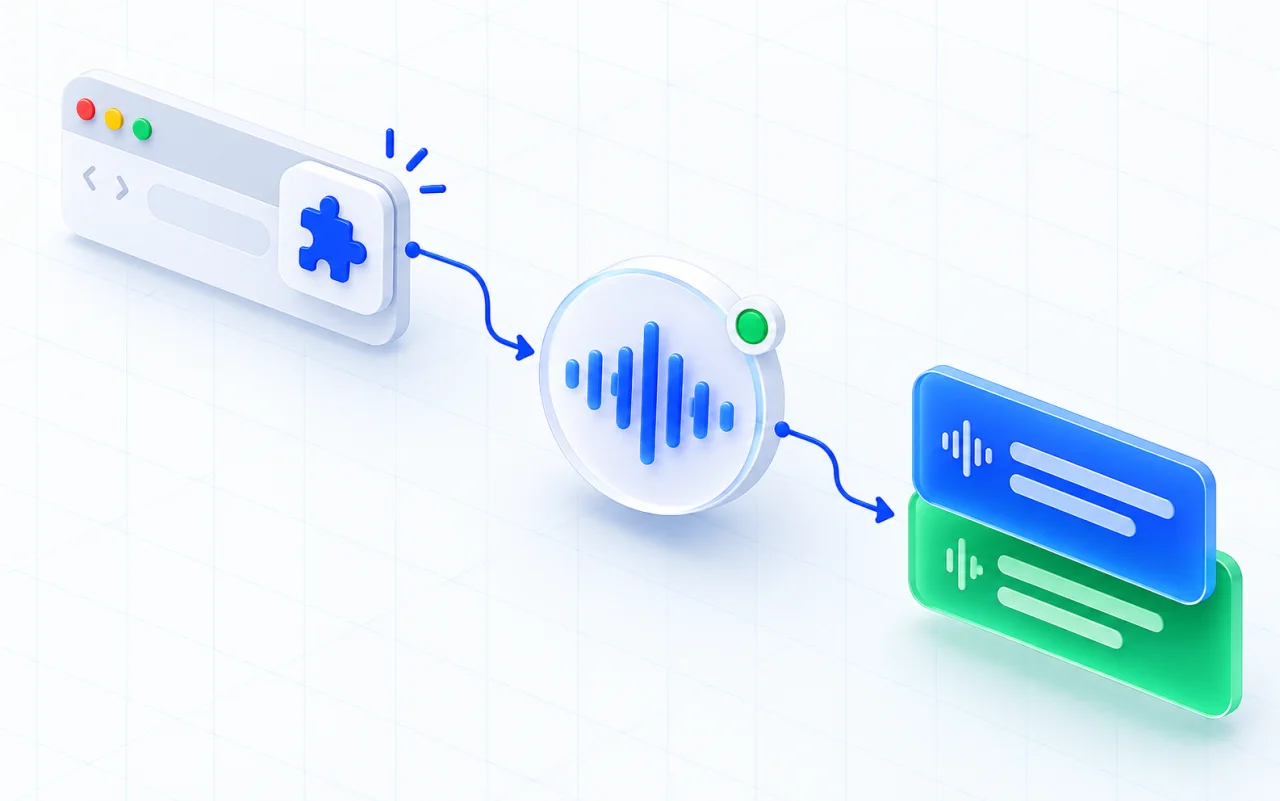
Chrome용 MeeLang 설치
Chrome 웹 스토어에서 확장 프로그램을 추가하세요. 로그인, 카드, 회의 봇 없이 바로 시작할 수 있습니다.
웹 Teams 회의 참여
Chrome에서 Teams 회의 링크를 열고 “이 브라우저에서 계속”을 선택하세요. 업무·학교 회의는 teams.microsoft.com 또는 teams.cloud.microsoft, 개인 회의는 teams.live.com에서 열립니다.
자막 언어 선택
읽고 싶은 언어를 고르세요. 자막은 전체 자막 창이나 회의 화면 위의 간결한 자막으로 표시되고, 이중 언어 기록은 브라우저에 남습니다.
통화 화면에서 보이는 것
사람들이 말하는 동안 두 언어를 함께 따라가기
원문과 번역이 함께 표시되어 회의 흐름을 놓치지 않고 의미를 확인할 수 있습니다.
Die neuen Zahlen sehen besser aus als erwartet.
KO새 수치가 예상보다 더 좋아 보입니다.
자막을 보는 두 가지 방법
전체 자막 또는 간결한 자막
회의 중에도 클릭 한 번으로 전환할 수 있습니다. MeeLang은 Teams에서 고른 방식을 기억합니다.
자막 그 이상
Teams의 실제 대화를 위해 만들었습니다
내 말도 번역
내 발언도 번역되므로 대화 양쪽이 모두 기록에 남습니다. Teams에서 음소거하면 MeeLang은 마이크를 듣지 않습니다.
양방향화자 표시
각 줄에 화자가 표시되어 회의 중 누가 무슨 말을 했는지 따라갈 수 있고, 나중에 화자별로 기록을 필터링할 수 있습니다.
화자AI 회의 요약
기록을 바탕으로 논의하고 결정한 내용을 내 언어로 요약해 줍니다. Pro에 포함되어 있습니다.
AI 요약이중 언어 기록
원문과 번역은 MeeLang 서버가 아닌 내 브라우저에 함께 저장됩니다. 언제든 검색하고 내보내고 삭제할 수 있습니다.
기록활용 사례
Microsoft Teams 번역기가 가장 도움이 되는 경우
언어 차이로 Teams 회의가 느려지거나 누군가 뒤처질 때 실시간 번역 자막을 사용하세요.
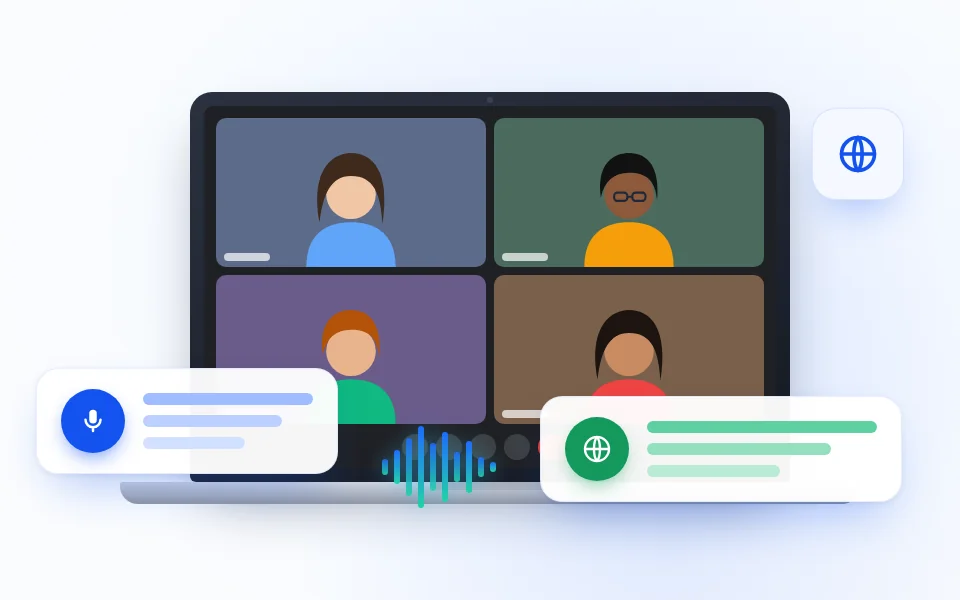
국경을 넘는 팀 협업
다른 나라 동료와의 프로젝트 업데이트와 결정을 모두에게 한 언어로 바꾸라고 요청하지 않고 따라갈 수 있습니다.
팀 회의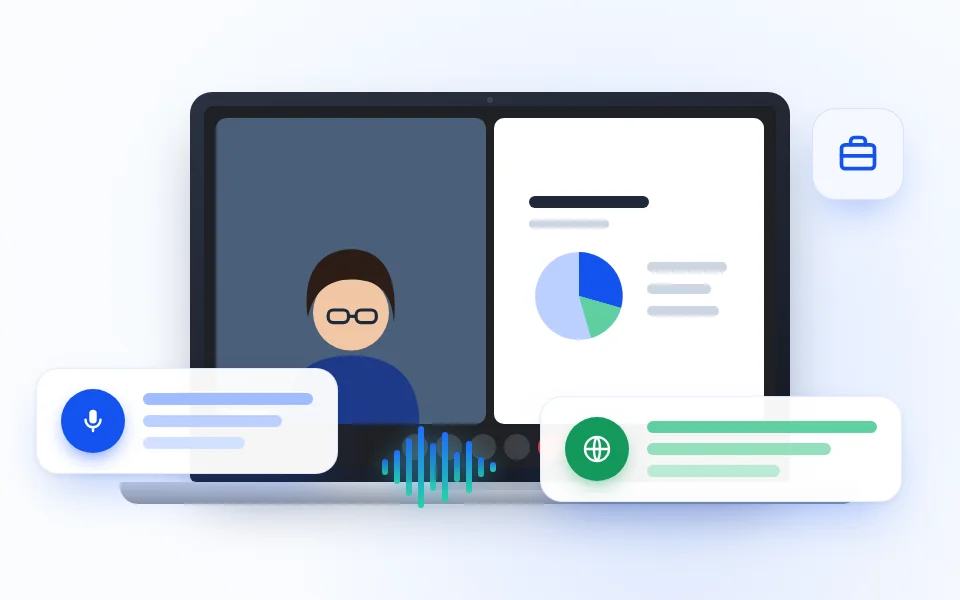
고객·파트너 통화
고객, 공급업체, 파트너가 주최하는 회의에 참여해, 상대 테넌트의 게스트여도 모든 발언자를 이해할 수 있습니다.
외부 회의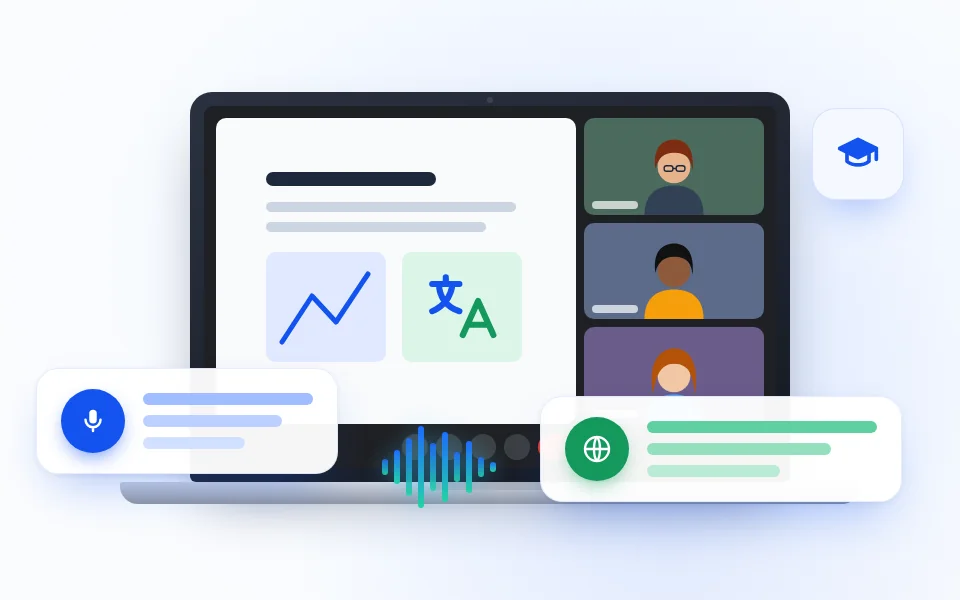
교육 및 온보딩
온보딩, 역량 강화, 내부 교육 중 발표자가 말하는 동안 번역된 설명을 읽을 수 있습니다.
교육
면접 및 1:1
면접과 1:1에서 미묘한 답변을 놓치지 않고, 나중에 원문과 번역을 나란히 검토할 수 있습니다.
면접한눈에 보기
Teams용 MeeLang: 핵심 정보
| 지원 환경 | 데스크톱 Google Chrome의 웹 Teams: 업무·학교는 teams.microsoft.com과 teams.cloud.microsoft, 개인 계정은 teams.live.com |
|---|---|
| 계정 | 업무·학교·개인 계정 모두 지원, Teams Premium이나 다른 Microsoft 365 라이선스 불필요 |
| 번역 방식 | 브라우저 탭의 회의 오디오를 들어 번역, 회의에 봇이 참가하지 않음 |
| 번역 대상 | 다른 참가자와 나, Teams에서 음소거 중에는 마이크를 듣지 않음 |
| 언어 | 30개 이상의 언어로 번역, 발화 언어 자동 감지 |
| 자막 표시 | 기록이 남는 전체 자막 창 또는 회의 화면 위에 띄우는 간결한 자막 |
| 기록 | 이중 언어, 화자 표시, 브라우저에 저장, 검색·내보내기·삭제 가능 |
| AI 요약 | 내 언어로 작성되는 회의 요약, Pro에 포함 |
| 가격 | 매월 번역 시간이 제공되는 무료 요금제, Pro는 더 많은 시간과 AI 요약 제공 |
| 미지원 | Teams 데스크톱 앱과 모바일 앱 |
옵션 비교
Teams 실시간 번역: 기본 제공 자막 vs Chrome 확장 프로그램
두 방법 모두 회의를 진행 중에 번역합니다. 실질적인 차이는 누가 쓸 수 있는지, 누가 켜야 하는지, 자막이 어떻게 표시되는지입니다.
| 기능 | Teams 실시간 번역 자막 | MeeLang |
|---|---|---|
| 사용 대상 | Teams Premium 등 조건을 충족하는 Microsoft 365 라이선스 | 개인 계정을 포함해 Chrome에서 웹 Teams를 쓰는 누구나 |
| 켜는 사람 | 조직 설정과 회의 주최자 설정 | 내 브라우저에서 내가 직접 |
| 언어 | 요금제와 계정 설정에 따라 다름 | 30개 이상의 번역 언어, 발화 언어 자동 감지 |
| 자막 표시 | Teams 자체 자막 영역 | 전체 자막 창 또는 회의 화면 위의 간결한 자막 |
| 가격 | 조건을 충족하는 요금제나 애드온에 포함 | 무료 요금제, Pro는 더 많은 시간과 AI 요약 제공 |
자주 묻는 질문
Microsoft Teams 번역 FAQ
Microsoft Teams에 실시간 번역이 있나요?
Teams는 Teams Premium 등 조건을 충족하는 라이선스로 실시간 번역 자막을 제공합니다(조직 설정에 따름). MeeLang은 다른 선택지입니다. Premium 라이선스 없이 웹에서 여는 Teams 회의에 실시간 번역 자막을 표시하는 Chrome 확장 프로그램입니다.
Teams Premium 없이 Teams 실시간 번역을 쓸 수 있나요?
네. MeeLang은 Chrome 확장 프로그램으로 Teams 실시간 번역을 제공하므로 Teams Premium이나 다른 Microsoft 365 애드온이 필요 없습니다. 웹에서 여는 업무·학교·개인 Teams 회의에서 작동합니다.
Microsoft Teams 회의를 실시간으로 번역하려면?
MeeLang Chrome 확장 프로그램을 설치하고, Chrome에서 Teams 회의 링크를 연 뒤 “이 브라우저에서 계속”을 선택하세요. 참여 후 읽고 싶은 언어를 고르면 MeeLang이 통화 위에 실시간 번역 자막을 표시합니다.
MeeLang은 Teams 데스크톱 앱에서 작동하나요?
아직은 아닙니다. MeeLang은 Chrome 안에서 실행되며 웹 Teams(업무·학교 계정은 teams.microsoft.com과 teams.cloud.microsoft, 개인 계정은 teams.live.com)에서 작동합니다.
무료 또는 개인 Teams 계정으로 MeeLang을 쓸 수 있나요?
네. MeeLang은 teams.live.com의 개인 Teams 회의와 업무·학교 회의 모두에서 작동하며 Microsoft 365 라이선스가 필요 없습니다.
번역 봇이 Teams 회의에 참여하나요?
아니요. MeeLang은 브라우저 탭에서 작동하며 참가자로 회의에 들어가지 않으므로, 참가자 목록에 번역 봇이 보이지 않습니다.
Teams 회의에서 MeeLang은 무료인가요?
네, 우선 무료로 시작할 수 있습니다. 로그인하지 않아도 번역을 시작할 수 있고, Google로 로그인하면 매월 무료 번역 시간이 주어지며 결제 정보는 필요 없습니다. 더 필요하다면 Pro 요금제로 더 많은 시간을 쓸 수 있으며, 이 시간은 Teams, 지원되는 다른 모든 회의 플랫폼, YouTube에서 함께 사용됩니다.
Teams 회의를 어떤 언어로 번역할 수 있나요?
MeeLang은 영어, 스페인어, 프랑스어, 독일어, 포르투갈어, 이탈리아어, 일본어, 한국어, 중국어(간체·번체), 베트남어, 태국어, 러시아어, 힌디어, 아랍어 등 30개 이상의 언어로 번역합니다. 말하는 언어를 고를 필요 없이 MeeLang이 자동 감지합니다.
MeeLang은 내가 하는 말도 번역하나요?
네. MeeLang은 다른 참가자의 말뿐 아니라 내 말도 번역하므로 대화 양쪽이 모두 자막과 기록에 나타납니다. Teams에서 음소거하면 마이크를 듣지 않습니다.
누가 말하고 있는지 볼 수 있나요?
네. 전체 자막 창과 기록의 각 줄에 화자가 표시되며, 나중에 화자별로 기록을 필터링할 수도 있습니다.
전체 자막과 간결한 자막은 어떻게 다른가요?
전체 자막은 대화 전체를 보여 주는 플로팅 창을 열어 이전 발언을 스크롤해 다시 볼 수 있습니다. 간결한 자막은 지금 말하는 한 줄만 일반 자막처럼 회의 화면 위에 보여 줍니다. 클릭 한 번으로 둘 사이를 전환할 수 있습니다.
MeeLang으로 Teams 회의를 요약할 수 있나요?
네. Pro를 사용하면 MeeLang이 이중 언어 기록을 바탕으로 논의하고 결정한 내용을 내 언어로 정리한 AI 요약을 만들어 줍니다.
Microsoft Teams 번역기가 가장 도움이 되는 경우
언어 차이로 Teams 회의가 느려지거나 누군가 뒤처질 때 실시간 번역 자막을 사용하세요.
Chrome에 추가