WEBEX 회의록
Webex 회의록 작성
사람들이 말하는 동안 Webex 웹 회의 내용을 텍스트로 확인하세요. MeeLang은 Chrome에서 회의 음성을 캡처하고 원문 옆에 번역이 필요한 경우 실시간 발언을 함께 보여 줍니다.
Chrome용 Webex 웹 클라이언트 · 회의 봇 없음

빠른 답변
Webex 회의록을 어떻게 만드나요?
Chrome에서 Webex 웹 클라이언트로 회의에 참여한 다음 MeeLang을 실행하세요. 확장 프로그램이 회의 음성을 듣고 발언을 실시간 텍스트로 바꿉니다. 회의 중에 회의록을 읽고 전체 자막 창에서 이전 발언도 확인할 수 있습니다.
호스트에게 녹화 절차를 설정해 달라고 하지 않고 개인용 실시간 회의록이 필요할 때 MeeLang을 사용할 수 있습니다. 통화에 참석자를 추가하지 않습니다. 화자 분리 기술로 회의 음성에서 목소리를 구분하고 나중에 검토할 수 있도록 발언마다 표시합니다.
작동 방식
Webex 웹 회의 기록하는 방법

Webex 웹 클라이언트 참여
Chrome에서 Webex 회의를 열고 브라우저에서 참여하세요.
언어 선택
MeeLang을 실행하고 읽을 언어를 선택하세요.
회의록 확인
전체 자막을 열어 발언을 확인하거나 회의록을 내보내세요.
CHROME용 WEBEX
다시 확인할 수 있는 회의록
간결 보기에서는 현재 발언이 통화 화면 위에 표시되고, 전체 보기에서는 대화를 스크롤할 공간이 더 넓습니다. 화자 표시는 각 발언을 구분하는 데 도움이 되며 내 마이크에서 캡처한 음성에는 “나”라고 표시됩니다.
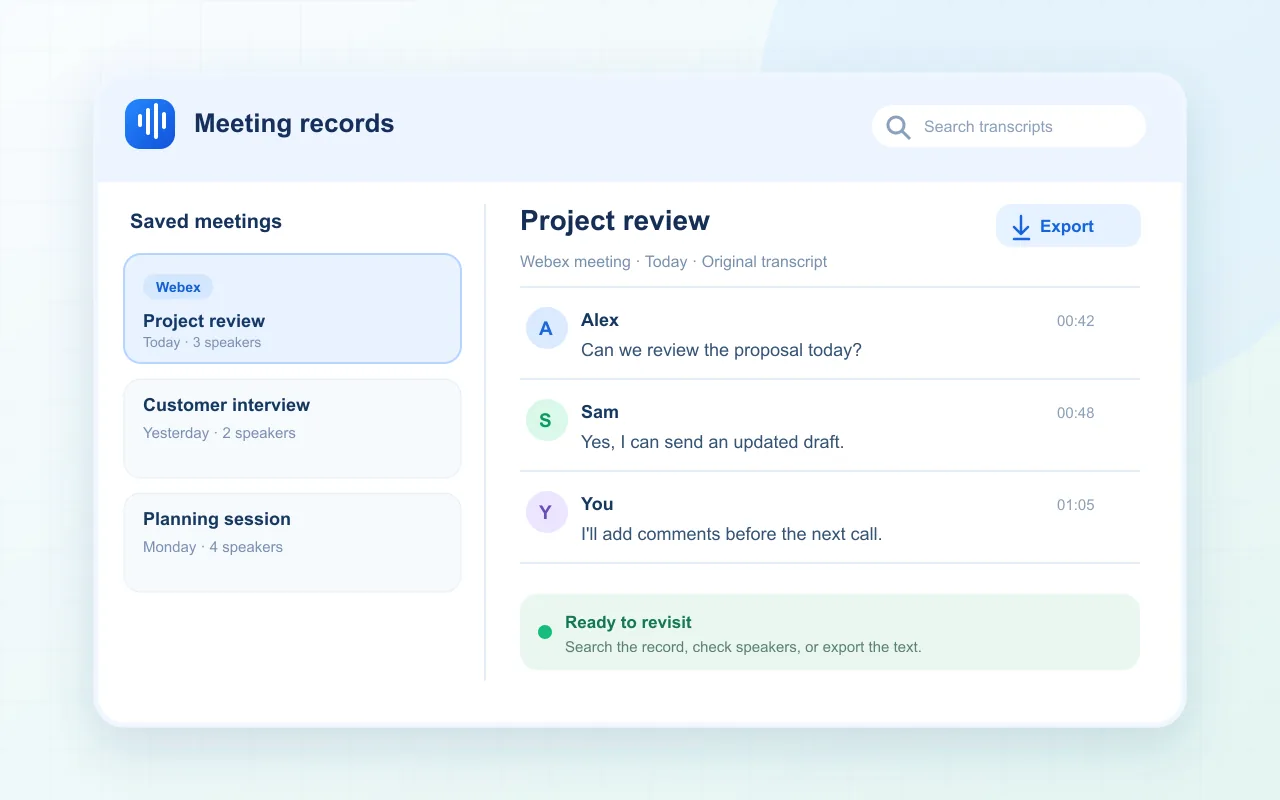
MeeLang은 회의 기록을 브라우저 프로필에 저장합니다. 회의 목록에서 원문과 번역문을 검색하거나 화자 표시로 회의를 필터링한 다음 기록을 열어 발언을 검토하고 내보내세요. 전사와 번역을 위해 음성 텍스트는 서비스에서 처리됩니다. 민감한 통화에 사용하기 전에 개인정보 처리방침과 조직의 회의 규칙을 확인하세요.
실용적인 WEBEX 회의록 작성 방법
대화가 시작되기 전에 회의록 준비
MeeLang은 확장 프로그램이 실행되는 동안 캡처한 음성만 기록할 수 있습니다. 안건이 시작되기 전에 몇 가지 확인하면 인터뷰, 교육, 고객 통화에서 내용이 빠지는 일을 줄이는 데 도움이 됩니다.
필요한 회의 기록 선택
개인 회의록과 조직 관리 기록 비교
브라우저에서 실시간 이중 언어로 대화를 읽고 회의록을 남기려면 MeeLang을 사용하세요. 팀에서 중앙 관리되거나 주최자가 소유한 기록을 요구하면 Webex 조직에서 승인한 전사 및 보관 절차를 따르세요.
| 필요한 작업 | 적합한 방법 |
|---|---|
| 다른 언어로 실시간 발언 이해 | MeeLang이 인식한 발언과 번역을 브라우저에서 함께 보여 줍니다. |
| 통화 후 텍스트 다시 확인 | 같은 브라우저 프로필에서 MeeLang 회의 기록을 열어 검토하거나 내보내세요. |
| 공식적인 회사 공용 기록 작성 | 조직의 Webex 및 보관 정책을 확인하세요. 개인 브라우저 회의록으로는 해당 요구 사항을 충족하지 못할 수 있습니다. |
자주 묻는 질문
Webex 회의록 FAQ
Webex 데스크톱 앱에서도 회의록을 만들 수 있나요?
MeeLang은 Chrome 확장 프로그램으로 Chrome의 Webex 웹 클라이언트를 캡처합니다. Webex 기본 데스크톱 앱은 캡처하지 않습니다.
Webex 통화를 녹화하지 않아도 MeeLang이 회의록을 만드나요?
네. 브라우저에서 MeeLang이 실행되는 동안 회의 음성을 텍스트로 만들며 Webex 클라우드 녹화가 필요하지 않습니다.
Webex 회의록을 내보낼 수 있나요?
MeeLang 회의록 보기에서 텍스트를 내보낼 수 있습니다. 내보낸 내용을 공식 회의 기록으로 사용하기 전에 이름, 숫자, 주요 결정을 확인하세요.
MeeLang 회의록은 어디에 저장되나요?
회의 기록은 브라우저 프로필에 로컬 저장됩니다. 전사나 번역을 위해 전송한 음성은 서비스에서 처리됩니다. 로컬 저장이 오프라인 처리를 뜻하지는 않습니다. 개인정보 처리방침을 확인하세요.
회의록 줄이 표시되지 않습니다
Chrome에서 Webex 웹 클라이언트에 참여했는지, 회의 탭에서 MeeLang이 실행 중인지, 회의 음성이 재생되는지 확인하세요. Webex 화면이나 확장 프로그램이 인터페이스를 완전히 불러오기 전에 시작되었다면 회의 탭을 새로고침한 뒤 MeeLang을 다시 실행하세요.
회의 일부만 기록에 표시됩니다
MeeLang이 캡처를 시작한 시점부터 기록됩니다. 그 전이나 탭이 닫혀 있던 동안, 또는 음성 소스를 사용할 수 없었던 시간의 발언은 복구할 수 없습니다.
이름이나 전문 용어가 잘못 표시됩니다
음성 인식은 이름, 약어, 여러 사람이 겹쳐 말하는 상황, 작은 음량을 잘못 인식할 수 있습니다. 공식 회의록에 회의 내용을 옮기기 전에 원문을 확인하고 조직에 녹화본이 있다면 들어 보세요.
익숙한 언어로 Webex 회의 따라가기
Chrome에서 MeeLang을 실행하고 대화를 화면에서 확인하세요.
Chrome에 추가