대체 서비스 비교 / 회의 번역
브라우저 회의와 YouTube 번역을 위한 JotMe 대안
컴퓨터의 Chrome에서 회의에 참여하거나 YouTube를 시청한다면 MeeLang을 JotMe 대신 쓸 수 있습니다. MeeLang은 번역의 정확도를 높이고 지연을 줄여, 브라우저 탭 안에서 원문과 번역 자막을 편하게 읽을 수 있도록 설계했습니다. 데스크톱 앱에서 회의한다면 컴퓨터 소리를 받아 번역하는 JotMe Desktop이 좋은 선택입니다.
제품 비교 · 2026년 11월 18일 확인
한눈에 보는 선택 기준
내 회의에는 어떤 도구가 맞을까요?
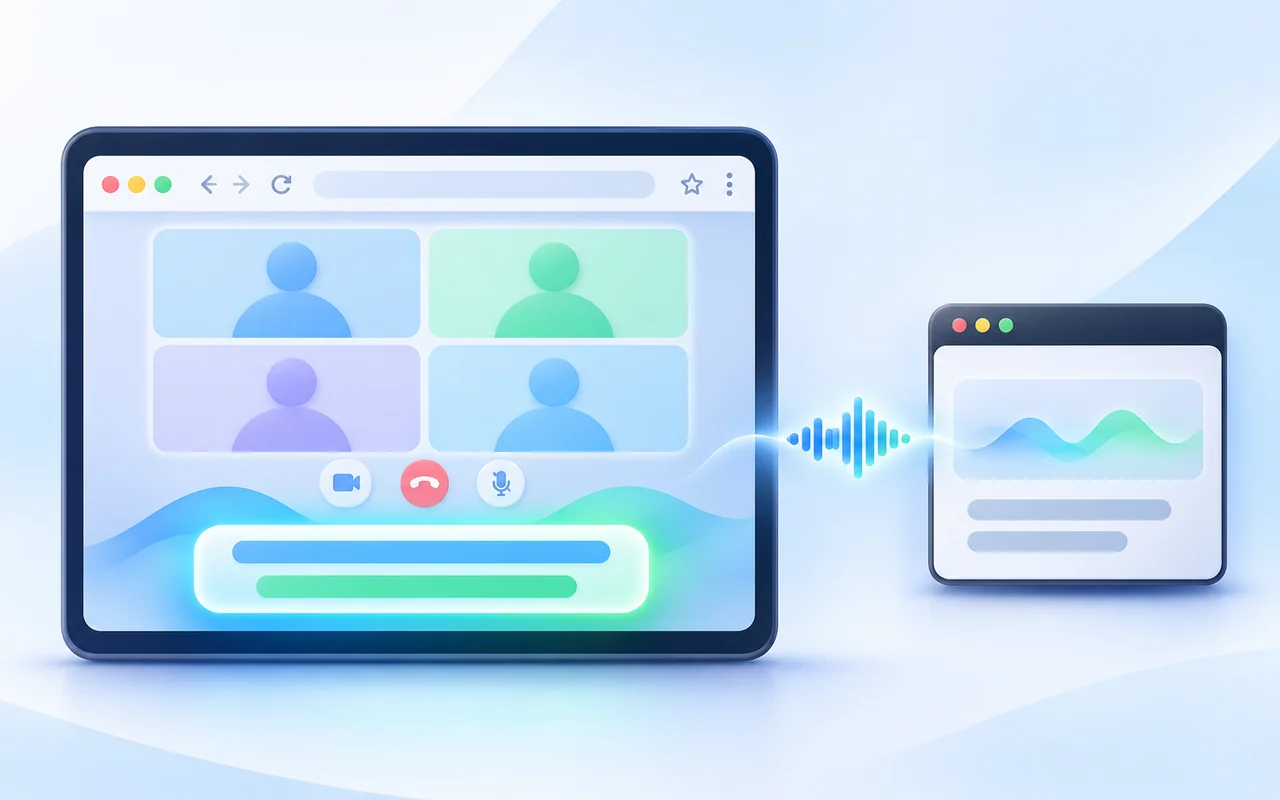
MeeLang과 JotMe 중 무엇을 쓸지는 주로 어디에서 회의하느냐에 달려 있습니다. MeeLang은 브라우저 회의와 YouTube에서 페이지 안에 자막을 표시하는 데 집중합니다. JotMe는 브라우저 밖에서 열리는 회의에 쓸 수 있는 데스크톱 앱도 제공합니다.
브라우저로 회의하거나 영상을 본다면 MeeLang
컴퓨터의 Chrome에서 Google Meet, Zoom·Teams·Webex 웹 버전 또는 YouTube를 열고 MeeLang을 사용하세요. 간결한 자막 보기와 전체 대화 보기 중 하나를 골라 회의나 영상 화면에서 원문과 번역을 함께 읽을 수 있습니다.
데스크톱 회의 앱을 쓴다면 JotMe
컴퓨터에 설치한 Zoom, Teams, Webex 같은 앱에서 회의한다면 JotMe Desktop을 쓸 수 있습니다. 컴퓨터에서 재생되는 소리를 받아 여러 회의 앱과 함께 작동합니다.
번역 품질이 중요하다면 두 도구 모두 시험해 보세요
주로 브라우저에서 회의한다면 같은 통화에서 같은 언어 조합으로 비교해 보세요. 이름과 숫자, 전문 용어가 정확히 전달되는지, 발언 후 내용을 파악할 수 있는 자막이 뜨기까지 얼마나 걸리는지 살펴보세요.
번역 방식 비교
회의 음성이 자막으로 표시되기까지
MeeLang은 지원하는 브라우저 페이지 안에서 작동합니다. JotMe는 Google Meet의 대화를 실시간으로 번역하는 Chrome 확장 프로그램과 컴퓨터 소리를 받는 데스크톱 앱을 제공합니다. 가장 큰 차이는 어디에서 사용할 수 있느냐입니다.
MeeLang
브라우저 회의 또는 YouTube · 음성
- 탭에서 재생되는 소리
- 음성 인식
- 이중 언어 자막
YouTube 동영상 · 기존 자막
- YouTube 자막
- 번역
- 이중 언어 자막
MeeLang은 지원하는 브라우저 회의와 YouTube에서 재생 중인 음성을 인식해 번역할 수 있습니다. YouTube에 이미 자막이 있으면 그 자막도 번역할 수 있습니다.
JotMe
Google Meet · Chrome 확장 프로그램
- 회의 음성
- 음성 인식
- 이중 언어 자막
데스크톱 회의 앱 · JotMe Desktop
- 컴퓨터 소리
- 음성 인식
- 이중 언어 자막
JotMe의 Google Meet 확장 프로그램도 발언 내용을 실시간 번역 자막으로 보여 줍니다. JotMe Desktop은 마이크 입력과 컴퓨터 소리를 이용하므로 데스크톱 회의 앱의 음성도 받을 수 있습니다.
항목별 비교
MeeLang과 JotMe 비교
평소 회의에 참여하는 환경과 필요한 기능을 기준으로 살펴보세요. 두 Chrome 확장 프로그램 모두 회의 중 발언을 번역합니다. JotMe는 컴퓨터에 설치한 회의 앱과 함께 쓸 수 있는 데스크톱 앱도 제공합니다.
| 비교 항목 | MeeLang | JotMe |
|---|---|---|
| 브라우저 회의 | 지원하는 브라우저 회의의 음성을 번역하고 회의 페이지 안에 이중 언어 자막을 표시합니다. | Chrome 확장 프로그램은 Google Meet 안에서 작동합니다. 데스크톱 앱도 브라우저 회의와 함께 실행할 수 있습니다. |
| 데스크톱 앱에서 진행하는 회의 | 컴퓨터의 Chrome에서 여는 회의와 동영상용입니다. 별도로 설치한 회의 앱은 지원 대상에 포함되지 않습니다. | JotMe Desktop은 컴퓨터 소리를 이용하며 Zoom, Teams, Webex 등 데스크톱 회의 앱을 지원합니다. |
| Google Meet 음성 번역 | 회의 음성을 인식할 수 있어 Google Meet 자막을 켜지 않아도 됩니다. | Google Meet 확장 프로그램에서도 회의 발언을 실시간으로 받아쓰고 번역합니다. 데스크톱 앱에서는 컴퓨터 소리를 이용할 수 있습니다. |
| YouTube 동영상과 라이브 스트리밍 | 쓸 수 있는 자막이 없으면 재생 중인 음성을 번역할 수 있습니다. 기존 YouTube 자막도 번역할 수 있습니다. | JotMe Desktop은 컴퓨터에서 재생하는 영상 등의 소리를 받을 수 있습니다. Chrome 확장 프로그램은 Google Meet용입니다. |
| 번역 품질 | 브라우저 회의 중 정확하고 읽기 쉬운 이중 언어 자막을 제공하도록 설계했습니다. 실제 통화에서 이름, 숫자, 문맥이 제대로 전달되는지 확인해 보세요. | 데스크톱 앱에서 여러 번역 모델과 맞춤 어휘를 제공합니다. 결과는 음성, 언어 조합, 설정에 따라 달라집니다. |
| 자막 지연과 회의 화면 | 자막 지연을 줄이도록 설계했습니다. 회의 탭 안에서 간결한 자막 보기나 전체 대화 보기를 선택할 수 있습니다. | Meet 확장 프로그램은 회의 화면 위에 자막을 띄웁니다. 데스크톱 앱은 회의 앱 옆에 번역을 표시합니다. |
| 추가 기능 | Chrome에서 실시간 번역, 원문과 번역문이 함께 담긴 대화 기록, YouTube 번역에 집중합니다. | 데스크톱 앱과 모바일 앱, 회의 메모, 녹화, 파일 번역도 제공합니다. |
| 무료 및 유료 요금제 | 무료 요금제에는 매월 음성 번역 30분과 동영상 10편의 자막 번역이 포함됩니다. Pro는 월 9.99달러로, 매월 음성 번역 600분과 동영상 100편의 자막 번역을 제공합니다. | 무료 요금제는 매월 실시간 번역 20분, 음성 받아쓰기 50분, AI 크레딧 5개를 제공합니다. Pro는 월 결제 시 20달러, 연 결제 시 120달러(월 10달러)입니다. 매월 실시간 번역 200분, 음성 받아쓰기 500분, AI 크레딧 20개가 포함됩니다 (Basic 모드는 1×, Premium Quality는 2×, Fast Audio는 5× 속도로 분이 차감됩니다.) |
| 추천 사용 환경 | 브라우저 회의나 YouTube를 보면서 같은 화면에서 번역을 읽고 싶을 때 적합합니다. | 데스크톱 회의 앱을 쓰거나 컴퓨터와 모바일, 대면 회의를 오가며 번역이 필요할 때 적합합니다. |
기능과 요금, 이용 한도는 2026년 11월 18일에 확인한 각 제품의 공개 자료를 기준으로 했습니다. JotMe Pro 연간 요금은 선불로 일괄 결제하며, 번역 시간과 받아쓰기 시간은 별도로 차감됩니다. 구매 전에 결제 화면에서 최신 요금을 확인하세요.
상황별 선택 가이드
어떤 환경에서 사용하시나요?
브라우저 탭에서 회의할 때
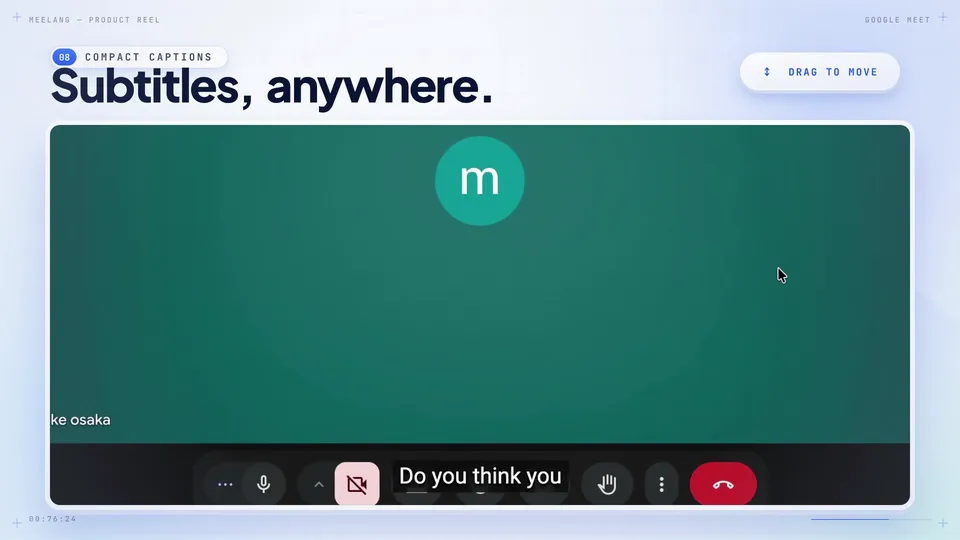
컴퓨터의 Chrome에서 Google Meet 또는 Zoom·Teams·Webex 웹 버전을 사용하면 MeeLang이 회의 화면에 이중 언어 자막을 표시합니다. 화면 위에 간결하게 자막만 띄우거나 대화 전체를 펼쳐 볼 수 있습니다.
YouTube 동영상이나 라이브 방송을 볼 때
쓸 수 있는 자막이 없으면 MeeLang으로 재생 중인 음성을 번역할 수 있습니다. YouTube 동영상에 자막이 있으면 그 자막을 번역할 수도 있습니다. 두 경우 모두 시청 중인 탭에서 번역을 읽을 수 있습니다.
실제 회의 화면
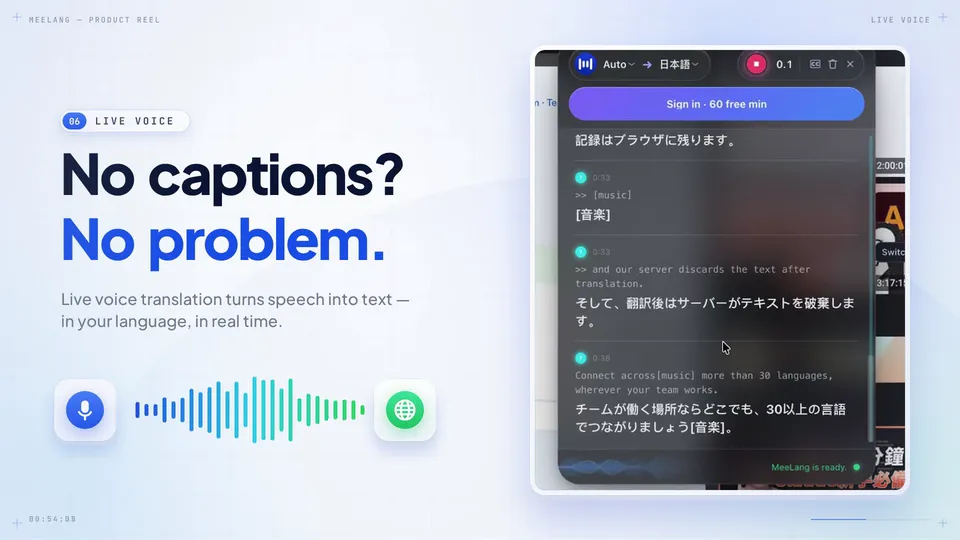
MeeLang으로 회의 내용을 읽는 두 가지 방법
MeeLang 실행 화면을 녹화한 영상에서 간결한 자막 보기와 전체 대화 보기를 확인하세요. 이 영상은 JotMe의 화면을 재현하거나 두 도구의 성능 차이를 입증하기 위한 자료가 아닙니다.
직접 비교해 보기
번역 정확도와 지연, 자막의 가독성을 비교하는 방법
-
같은 대화에서 비교하세요
테스트할 수 있도록 허락받은 브라우저 회의를 고르세요. 두 도구에서 발화 언어와 번역할 언어, 음성 조건을 동일하게 맞춥니다.
-
어떤 입력을 쓰고 어디에 표시하는지 확인하세요
Google Meet의 같은 통화에서 두 확장 프로그램을 비교하세요. MeeLang은 탭에서 나오는 소리를 사용하고, JotMe는 Meet 확장 프로그램에서 발언을 실시간으로 번역합니다. JotMe Desktop은 회의 앱에서 재생되는 컴퓨터 소리도 사용할 수 있습니다.
-
회의 참가자의 입장에서 자막을 읽어 보세요
의미와 이름, 숫자가 제대로 전달되는지, 발언 후 내용을 이해할 수 있는 자막이 나오기까지 얼마나 걸리는지 살펴보세요. 대화 흐름이 끊기지는 않는지, 회의 화면에서 읽기 편한지도 비교해 보세요. 검증되지 않은 종합 순위보다 내 회의에 맞는 도구를 고르는 데 도움이 됩니다.
출처와 비교 범위
비교에 사용한 자료
JotMe의 제품 소개, 요금표, 이용 가이드와 MeeLang의 현재 제품 페이지를 확인했습니다. JotMe의 공개 자료에는 Meet 확장 프로그램이 음성을 직접 받는다는 설명과 Meet 자막을 읽는다는 설명이 함께 있습니다. 사용 중인 버전에서 실제 동작을 확인하세요. 번역 정확도와 지연, 어떤 화면이 더 편한지는 회의에 따라 달라질 수 있습니다.
자주 묻는 질문
JotMe 대안을 찾을 때 자주 묻는 질문
Google Meet에서 JotMe 대신 MeeLang을 쓸 수 있나요?
네. MeeLang은 컴퓨터의 Chrome에서 Google Meet 음성을 번역하고 회의 탭에 이중 언어 자막을 표시합니다. JotMe의 Meet 확장 프로그램도 발언을 실시간 번역하며, 별도로 제공하는 데스크톱 앱에서는 컴퓨터 소리를 받을 수 있습니다.
YouTube 동영상에 쓸 만한 JotMe 대안이 있나요?
MeeLang은 컴퓨터의 Chrome에서 YouTube 동영상이나 라이브 방송을 재생하는 동안 음성을 번역할 수 있습니다. 쓸 수 있는 자막이 없어도 되며, 기존 YouTube 자막을 번역할 수도 있습니다. JotMe Desktop은 컴퓨터에서 재생 중인 영상 등의 소리를 이용할 수 있습니다. JotMe의 Chrome 확장 프로그램은 Google Meet용입니다.
MeeLang이 JotMe보다 더 정확하고 빠른가요?
MeeLang은 브라우저 회의에서 발언을 빠르게 따라가며 읽기 쉬운 이중 언어 자막을 제공하도록 설계했습니다. 두 제품의 정확도나 지연 시간을 동일한 조건에서 측정한 비교 결과는 공개한 바 없습니다. 같은 음성, 언어 조합, 설정으로 두 도구를 시험해 보고 어느 쪽이 더 잘 맞는지 판단해 보세요.
Zoom이나 Teams 데스크톱 앱을 쓴다면 JotMe가 적합한가요?
네. JotMe Desktop은 여러 회의 앱에서 재생되는 컴퓨터 소리를 받을 수 있어 데스크톱 앱으로 회의할 때 적합합니다. MeeLang은 컴퓨터의 Chrome에서 이용할 수 있는 회의 서비스와 동영상 번역에 집중합니다.
MeeLang과 JotMe의 가격은 어떻게 다른가요?
두 서비스 모두 무료 요금제가 있습니다. MeeLang 무료 요금제는 매월 동영상 10편의 자막 번역을 제공하며, 로그인하면 음성 번역도 월 30분 쓸 수 있습니다. JotMe 무료 요금제에는 매월 실시간 번역 20분, 음성 받아쓰기 50분, AI 크레딧 5개가 포함됩니다. MeeLang Pro는 월 9.99달러로, 매월 음성 번역 600분과 동영상 100편의 자막 번역이 포함됩니다. JotMe Pro는 월 결제 시 20달러, 연 결제 시 120달러(월 10달러)이며 매월 실시간 번역 200분, 음성 받아쓰기 500분, AI 크레딧 20개를 제공합니다. JotMe의 번역 시간과 받아쓰기 시간은 별도로 차감됩니다. 또한 실시간 번역 시간은 Basic 모드에서 1×, Premium Quality에서 2×, Fast Audio에서 5× 배율로 차감됩니다.
MeeLang은 회의 봇으로 참여하거나 관리자 승인이 필요한가요?
아니요. MeeLang은 Chrome 탭에서 로컬로 실행되며 회의 봇으로 참여하거나 워크스페이스 관리자 승인이 필요하지 않아 참가자 목록에 별도의 녹화 계정이 표시되지 않습니다. JotMe 역시 Chrome 확장 프로그램이나 데스크톱 앱을 통해 봇 없이 작동합니다.
이중 언어 대화 기록을 저장하고 내보낼 수 있나요?
네. MeeLang은 원문과 번역문이 함께 담긴 이중 언어 대화 기록을 브라우저에 로컬로 저장하며, 언제든 검색·내보내기·삭제할 수 있습니다. 회의 내용은 MeeLang 서버에 저장되지 않습니다. JotMe 또한 데스크톱 및 웹 워크플로에서 회의 노트, 받아쓰기 및 녹음 기능을 제공합니다.
다음 브라우저 회의에서 MeeLang을 써 보세요
컴퓨터의 Chrome에서 회의하거나 YouTube를 시청할 때 탭 안에 이중 언어 자막을 띄워 보세요. 평소 사용 환경에서 번역을 얼마나 편하게 따라갈 수 있는지 확인할 수 있습니다.
MeeLang 설치 실시간 번역 도구 사용해 보기