설치 가이드 · 1분이면 충분
설치됨
Google Meet을 실시간으로 번역하세요. 설정은 세 단계면 끝납니다.
MeeLang이 설치되었습니다. 이제 세 단계만 하면 됩니다.
MeeLang은 Google Meet에 AI 번역 자막을 더해 주는 무료 Chrome 확장 프로그램입니다. 설치하고 번역을 켠 뒤 대상 언어를 고르면 됩니다. 설정에 1분 정도 걸리고 계정도 필요하지 않습니다.
한 번만 설정해 두면 이후 모든 회의에서 내 언어 자막과 함께 회의를 진행할 수 있습니다.
MeeLang을 설치하고 도구 모음에 고정하세요
Chrome 웹 스토어에서 MeeLang을 추가한 뒤 Chrome 주소 표시줄 오른쪽의 퍼즐 조각 아이콘을 클릭하고, 목록에서 MeeLang을 찾아 핀을 누르세요. 통화 중에 그 아이콘으로 번역을 켜고 끄게 되니 잘 보이는 곳에 두세요.
번역을 켜고 대상 언어를 선택하세요
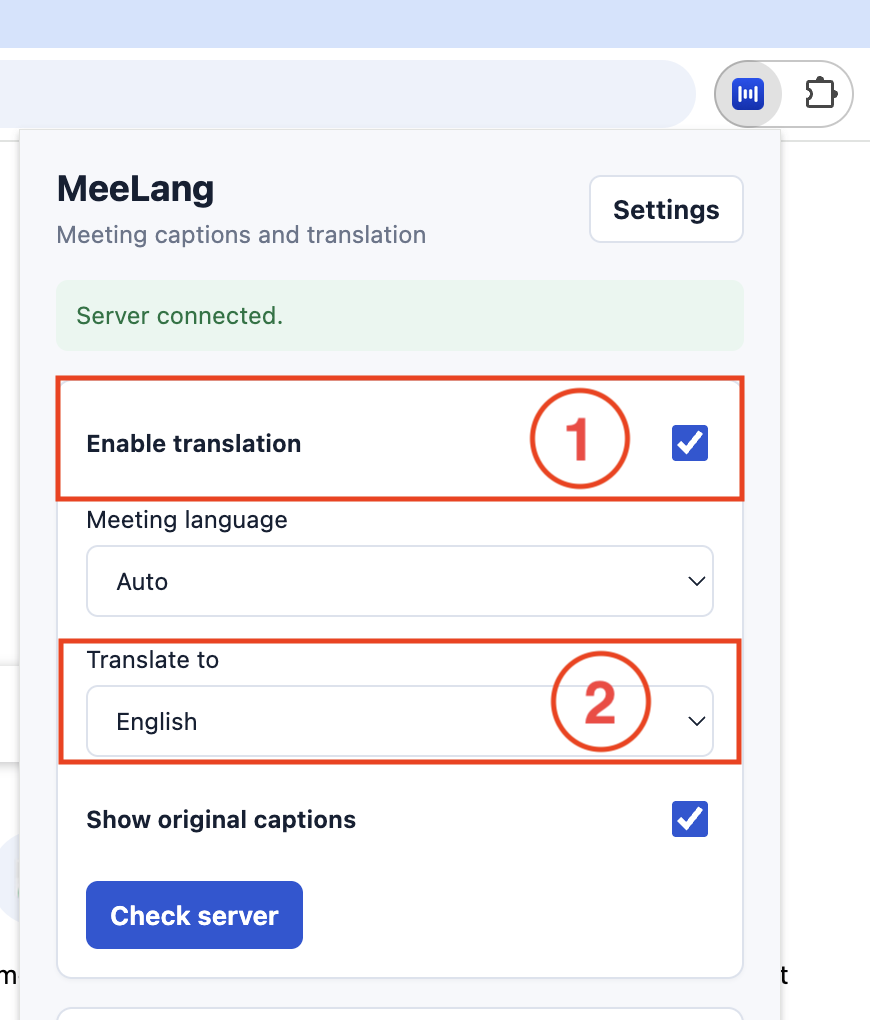
MeeLang 아이콘을 클릭해 번역 사용을 켜고, 번역 대상을 읽고 싶은 언어로 설정하세요. 회의 언어는 자동으로 두면 MeeLang이 무슨 말인지 알아서 판단합니다. 계속 잘못 알아듣는다면 회의 언어를 발언자가 실제로 쓰는 언어로 설정하세요.
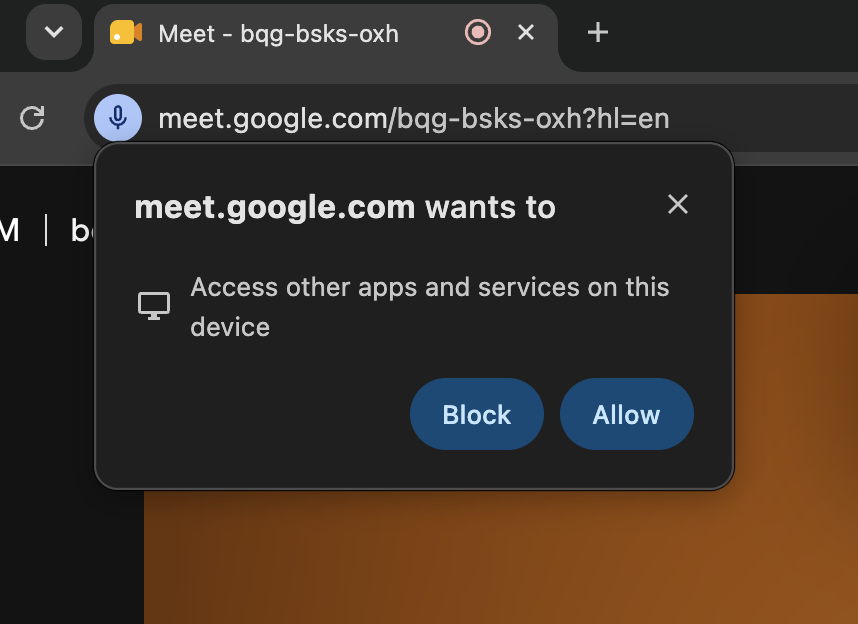
회의에 참여하고 허용을 클릭하세요
MeeLang을 설치한 뒤 처음 Google Meet에 참여하면 Chrome이 “이 기기의 다른 앱 및 서비스에 액세스”를 요청합니다. 허용을 클릭하세요. 허용하지 않으면 MeeLang이 회의 소리를 들을 수 없고 자막도 표시되지 않습니다.
무료로 제공되는 것. 매월 30분의 번역 시간. 설정에서 Google로 로그인하면 됩니다. 같은 확장 프로그램이고 달라지는 것은 없습니다.
작동하는 환경. 데스크톱의 Google Chrome, Google Meet에서 30개 이상의 대상 언어를 지원하고 발화 언어는 자동으로 감지됩니다. 모든 언어 조합을 확인하세요. Zoom, Microsoft Teams, Webex의 웹 버전과 YouTube에서도 작동합니다.
준비되면 시작하세요.
확장 프로그램을 설치하고 회의를 연 다음 번역을 켜세요.
회의를 열고 MeeLang 아이콘을 클릭해 번역을 켜세요.
뭔가 작동하지 않나요? 고객 지원 페이지에 흔한 원인이 정리되어 있습니다. 또는 [email protected]으로 메일 주시면 확인해 드립니다.