GOOGLE MEET प्रतिलेखन
Google Meet प्रतिलेखन
अपनी Google Meet बातचीत को खोजने योग्य द्विभाषी प्रतिलेखों में बदलें। MeeLang मूल शब्द और उनका अनुवाद साथ रखता है, ताकि आप कॉल समझ सकें और बाद में विवरण फिर से देख सकें।
शुरुआत मुफ़्त · कोई मीटिंग बॉट नहीं · क्रेडिट कार्ड की आवश्यकता नहीं
सीधा जवाब
क्या Google Meet का प्रतिलेख मिल सकता है?
हाँ। Google Meet प्रतिलेखन बोली गई बातचीत को लिखित रिकॉर्ड में बदलता है, जिसकी आप मीटिंग के बाद समीक्षा कर सकते हैं। योग्य खाते से Google का अंतर्निहित प्रतिलेखन उपयोग करें, या MeeLang के Chrome एक्सटेंशन से मूल बातचीत और अनूदित पाठ वाला द्विभाषी प्रतिलेख रखें।
बहुभाषी मीटिंग में प्रतिलेख अधिक उपयोगी होता है जब आप उसे अपनी भाषा में पढ़ सकें। MeeLang लाइव अनूदित उपशीर्षकों को सहेजे गए मीटिंग रिकॉर्ड से जोड़ता है, जिससे आप चर्चा के दौरान उसे समझ सकते हैं और बाद में ज़रूरी विवरण ढूँढ सकते हैं।
MEELANG से GOOGLE MEET प्रतिलेखन
एक बातचीत। दो भाषाओं में रिकॉर्ड।
लोगों के मूल शब्द उस अनुवाद के साथ रखें, जिसे आपने कॉल के दौरान पढ़ा था।
मूल पाठ + अनुवाद
एक ही मीटिंग रिकॉर्ड में दोनों भाषाओं की समीक्षा करें। जब किसी अनूदित उत्तर, तकनीकी शब्द या आगे की कार्रवाई को ध्यान से समझना हो, तब मूल शब्दावली देखें।
अपनी मीटिंग में खोजें और फ़िल्टर करें
हर प्रतिलेख पढ़े बिना पिछली चर्चा ढूँढें। अपना मीटिंग इतिहास देखें, उसकी सामग्री में खोजें और रिकॉर्ड फ़िल्टर करके ज़रूरी बातचीत तक पहुँचें।
वक्ता के अनुसार अलग प्रतिलेख
MeeLang अलग-अलग वक्ताओं को पहचानता है और प्रतिलेख में उनकी बातें अलग रखता है, जिससे मीटिंग फिर से देखते समय संवाद समझना आसान होता है।
अपना द्विभाषी रिकॉर्ड निर्यात करें
मूल पाठ और अनुवाद वाले मीटिंग रिकॉर्ड निर्यात करें। परियोजना नोट्स, साक्षात्कार की समीक्षा या सहकर्मी को काम सौंपने के लिए एक प्रति रखें।
AI मीटिंग सारांश
मुख्य बिंदुओं, निर्णयों और करने योग्य कामों की समीक्षा के लिए AI सारांश का उपयोग करें। संबंधित चर्चा का संदर्भ चाहिए तो प्रतिलेख फिर से देखें।
आपके डिवाइस पर मीटिंग इतिहास
आपके प्रतिलेख आपके ब्राउज़र में स्थानीय रूप से रहते हैं, जहाँ आप उनकी समीक्षा कर सकते हैं या उन्हें मिटा सकते हैं। मीटिंग की सामग्री प्रतिलेखन और अनुवाद के लिए संसाधित की जाती है; स्थानीय संग्रहण का अर्थ ऑफ़लाइन संसाधन नहीं है। हमारी गोपनीयता नीति पढ़ें।
यह कैसे काम करता है
MeeLang से Google Meet का प्रतिलेखन कैसे करें
कॉल से पहले एक्सटेंशन इंस्टॉल करें और जुड़ते समय MeeLang शुरू करें। इसके चलने के दौरान कैप्चर की गई बातचीत से आपके मीटिंग रिकॉर्ड बनते हैं।
ब्राउज़र की अनुमतियों में सहायता चाहिए? MeeLang सेटअप मार्गदर्शिका देखें।
Chrome के लिए MeeLang इंस्टॉल करें
Chrome Web Store से MeeLang जोड़ें और Chrome में अपनी Google Meet कॉल खोलें।
अपनी अनुवाद भाषा चुनें
मीटिंग के लिए MeeLang चालू करें और माँगी गई ऑडियो पहुँच की अनुमति दें। वह भाषा चुनें जिसमें आप पढ़ना चाहते हैं; लोगों के बोलते समय अनूदित उपशीर्षक दिखाई देते हैं।
अपने मीटिंग प्रतिलेख की समीक्षा करें
MeeLang में अपने मीटिंग रिकॉर्ड खोलें और बातचीत के अनुसार व्यवस्थित मूल पाठ व उसके अनुवाद को फिर से देखें।
खोजें, सारांश बनाएँ या निर्यात करें
ज़रूरी विवरण ढूँढें, AI सारांश बनाएँ या कॉल के बाद उपयोग के लिए अपना द्विभाषी रिकॉर्ड निर्यात करें।
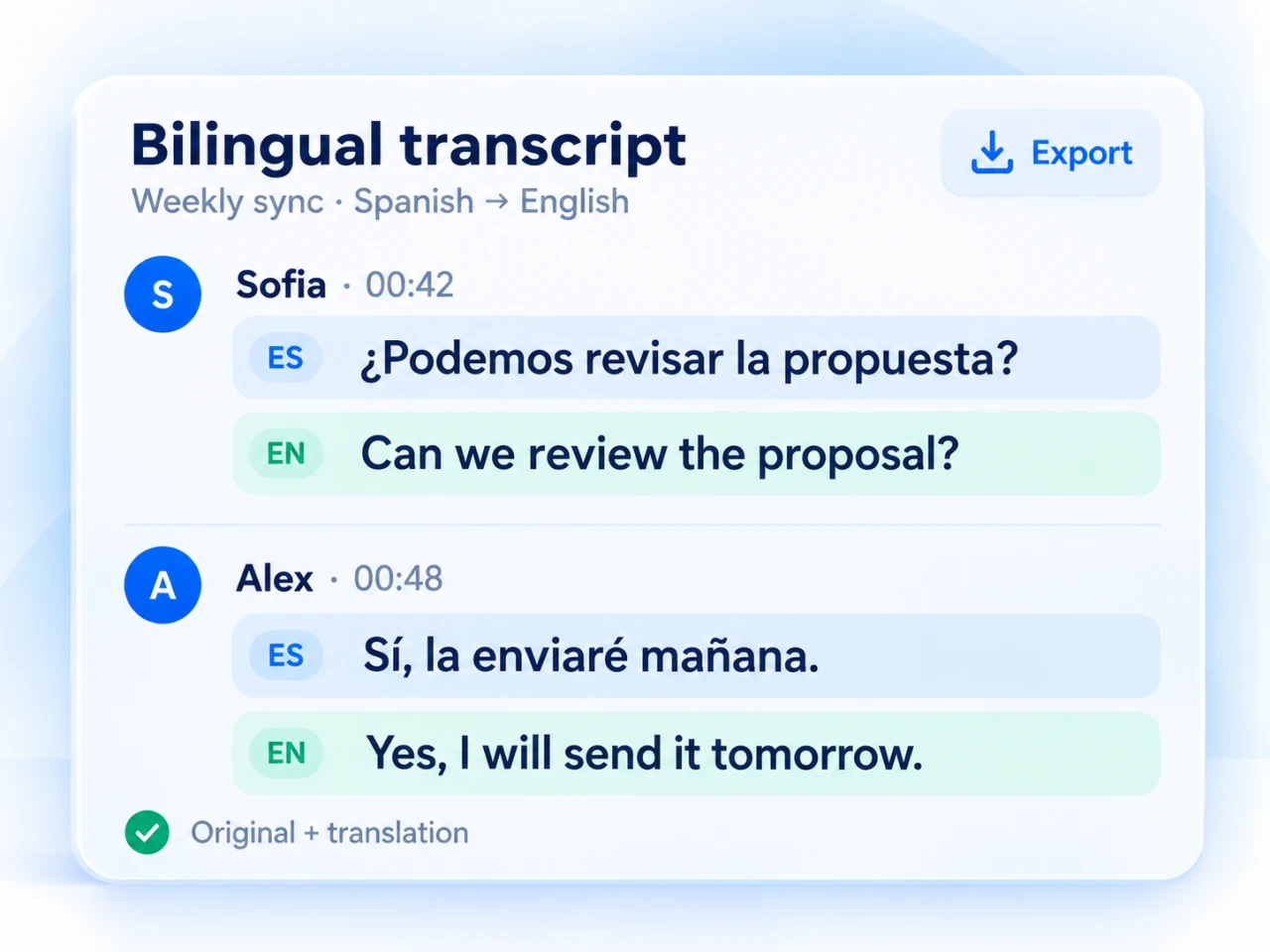
द्विभाषी प्रतिलेख का उदाहरण
शब्द सहेजें। अर्थ सहेजें।
स्पैनिश बोलने वाले ग्राहक की कॉल के बाद आपके पास समीक्षा के लिए स्पैनिश बातचीत और उसका हिंदी अनुवाद, दोनों हो सकते हैं। यही प्रक्रिया अंतरराष्ट्रीय टीम मीटिंग, साक्षात्कार और ऑनलाइन कक्षाओं में भी मदद करती है।
MeeLang 30+ भाषाओं में अनुवाद की सुविधा देता है। Google Meet अनुवाद के विकल्प देखें।
¿Podemos revisar la propuesta antes del viernes?
क्या हम शुक्रवार से पहले प्रस्ताव की समीक्षा कर सकते हैं?
Sí, enviaré la versión actualizada mañana.
हाँ, मैं कल अपडेट किया गया संस्करण भेज दूँगा।
अपने विकल्पों की तुलना करें
Google Meet प्रतिलेखन या MeeLang?
अपनी रिकॉर्ड संबंधी ज़रूरत और उपयोग किए जाने वाले खाते के आधार पर चुनें। Google की अंतर्निहित सुविधा आपके संगठन के Drive में प्रतिलेख रखने के लिए उपयुक्त है। MeeLang अनुवाद और द्विभाषी मीटिंग रिकॉर्ड का व्यक्तिगत संग्रह देता है।
| आपकी ज़रूरत | Google Meet का अंतर्निहित प्रतिलेखन | MeeLang |
|---|---|---|
| पहुँच | योग्य Google खाता और संगठन की सेटिंग | Chrome एक्सटेंशन; योग्य Workspace प्रतिलेखन प्लान की आवश्यकता नहीं |
| द्विभाषी रिकॉर्ड | प्रतिलेखन और अनुवाद अलग सुविधाएँ हैं | मूल पाठ और अनूदित पाठ साथ |
| समीक्षा कहाँ करें | आयोजक का Google Drive | आपके अपने ब्राउज़र में मीटिंग रिकॉर्ड |
| कॉल के बाद | सहेजा गया प्रतिलेख दस्तावेज़ खोलें | रिकॉर्ड में खोजें, फ़िल्टर करें, सारांश बनाएँ, निर्यात करें या मिटाएँ |
| अतिरिक्त प्रतिभागी | कोई प्रतिलेखन बॉट नहीं | कॉल में कोई मीटिंग बॉट शामिल नहीं होता |
Google की उपलब्धता और नियंत्रण बदल सकते हैं। वर्तमान आवश्यकताओं के लिए Google का आधिकारिक प्रतिलेखन दस्तावेज़ देखें।
GOOGLE के अंतर्निहित विकल्प का उपयोग
Google Meet में प्रतिलेखन कैसे चालू करें
कंप्यूटर पर Meeting tools → Transcribe → Start transcription खोलें, फिर पुष्टि करें। प्रतिलेखन चलते समय प्रतिभागियों को उसका संकेत दिखाई देता है।
यदि नियंत्रण दिखाई नहीं देता, तो Google के सेटअप निर्देशों से अपने खाते की पात्रता, व्यवस्थापक की सेटिंग और होस्ट की अनुमतियाँ जाँचें।
Google Meet प्रतिलेख कहाँ सहेजे जाते हैं?
Google अंतर्निहित प्रतिलेख आयोजक के Drive में Google Meet फ़ोल्डर के अंतर्गत सहेजता है। पहुँच साझा करने की अनुमतियों पर भी निर्भर करती है; यदि आप किसी और की मीटिंग में शामिल हुए थे, तो आयोजक से फ़ाइल माँगें।
MeeLang प्रतिलेख कहाँ मिलते हैं?
उसी ब्राउज़र प्रोफ़ाइल में MeeLang के मीटिंग रिकॉर्ड खोलें जिसे आपने कॉल के लिए इस्तेमाल किया था। आपके द्विभाषी रिकॉर्ड स्थानीय रूप से सहेजे जाते हैं, इसलिए एक्सटेंशन का डेटा मिटाने या डिवाइस बदलने से पहले ज़रूरी प्रतिलेख निर्यात करें।
आम सवाल
Google Meet प्रतिलेखन से जुड़े सामान्य प्रश्न
क्या Google Meet प्रतिलेखन मुफ़्त है?
Google के अंतर्निहित प्रतिलेखन के लिए योग्य खाता चाहिए। MeeLang लाइव अनुवाद और द्विभाषी मीटिंग रिकॉर्ड आज़माने के लिए मुफ़्त मिनट देता है; अधिक उपयोग के लिए सशुल्क प्लान उपलब्ध हैं। वर्तमान सीमाएँ हमारे मूल्य निर्धारण पृष्ठ पर देखें।
क्या मुझे द्विभाषी Google Meet प्रतिलेख मिल सकता है?
हाँ। MeeLang आपके मीटिंग रिकॉर्ड में मूल पाठ और उसका अनुवाद साथ रखता है। कॉल के बाद आप द्विभाषी प्रतिलेख की समीक्षा कर सकते हैं, उसमें खोज सकते हैं और उसे निर्यात कर सकते हैं।
कैप्शन और प्रतिलेख में क्या अंतर है?
कैप्शन कॉल के दौरान बोली गई बातों को पाठ के रूप में दिखाते हैं। प्रतिलेख एक सहेजा गया रिकॉर्ड है जिसे बाद में फिर देखा जा सकता है। MeeLang मीटिंग के दौरान लाइव अनूदित उपशीर्षक और बाद की समीक्षा के लिए द्विभाषी रिकॉर्ड देता है।
क्या व्यक्तिगत खाते से Google Meet का प्रतिलेखन कर सकते हैं?
MeeLang Chrome में काम करता है और इसके लिए मीटिंग आयोजक के पास योग्य Workspace प्रतिलेखन प्लान होना आवश्यक नहीं है। द्विभाषी रिकॉर्ड बनाने के लिए एक्सटेंशन इंस्टॉल करें और अपनी मीटिंग में उसे चालू करें।
क्या मीटिंग में कोई बॉट शामिल होता है?
नहीं। MeeLang आपके ब्राउज़र में चलता है और मीटिंग में रिकॉर्डिंग करने वाला कोई प्रतिभागी नहीं जोड़ता। अपने संगठन की मीटिंग नीतियों का पालन करें और प्रतिलेख सहेजते समय प्रतिभागियों को बताएँ।
क्या मीटिंग समाप्त होने के बाद प्रतिलेख वापस प्राप्त कर सकते हैं?
MeeLang चालू रहते समय कैप्चर किया गया रिकॉर्ड आप फिर खोल सकते हैं। कॉल के बाद MeeLang इंस्टॉल या शुरू करने से वह बातचीत वापस नहीं मिल सकती जिसे उसने कैप्चर नहीं किया था। यदि अंतर्निहित प्रतिलेखन का उपयोग किया गया था, तो आयोजक से Google Drive वाला प्रतिलेख माँगें।
क्या अपना Google Meet प्रतिलेख डाउनलोड या निर्यात कर सकते हैं?
हाँ। MeeLang मूल पाठ और अनुवाद के साथ मीटिंग रिकॉर्ड निर्यात करने देता है। अपने MeeLang रिकॉर्ड में मीटिंग खोलें और निर्यात विकल्प का उपयोग करें।
AI मीटिंग प्रतिलेख कितना सटीक होता है?
सटीकता ऑडियो की गुणवत्ता, पृष्ठभूमि के शोर, एक साथ बोलने और विशेषज्ञ शब्दावली पर निर्भर करती है। प्रतिलेख या सारांश पर भरोसा करने से पहले नाम, संख्याएँ और महत्वपूर्ण निर्णय जाँचें। मूल पाठ को अनुवाद के साथ रखने से यह समीक्षा आसान होती है।
अपनी अगली मीटिंग की बाद में समीक्षा आसान बनाएँ
Google Meet प्रतिलेखन में दोनों भाषाएँ एक जगह पाएँ। बातचीत के दौरान उसे समझें, फिर MeeLang से विवरण खोजें और निर्यात करें।
MeeLang को Chrome में जोड़ें