WEBEX द्विभाषी ट्रांसक्रिप्ट
Webex द्विभाषी ट्रांसक्रिप्ट
क्या कहा गया और उसका अनुवाद कैसे हुआ, एक ही जगह देखें। MeeLang Webex वेब मीटिंग की मूल और अनुवादित पंक्तियाँ साथ रखता है, ताकि मूल शब्दों का अर्थ जाँच सकें।
मूल + अनुवाद · अपने ब्राउज़र में देखें

संक्षिप्त जवाब
Bilingual Webex transcript क्या होती है?
द्विभाषी ट्रांसक्रिप्ट मीटिंग में बोले गए शब्दों के साथ उनका अनुवाद रखती है। इससे तकनीकी शब्द जाँचना, मूल शब्दों का उद्धरण देना या दूसरी भाषा पसंद करने वाले सहकर्मी को पढ़ने योग्य फ़ॉलो-अप भेजना आसान होता है।
MeeLang के साथ Chrome में Webex web client से जुड़ें और live subtitles चालू करें। Speaker diarization मीटिंग ऑडियो में आवाज़ें अलग पहचानता है और full view में उनकी बातों के बीच स्क्रॉल कर सकते हैं। ट्रांसक्रिप्ट में extension चालू रहने के दौरान कैप्चर की गई बातचीत शामिल होती है।
यह कैसे काम करता है
Bilingual Webex transcript कैसे बनाएँ

Webex web client से जुड़ें
Chrome में Webex वेब मीटिंग से जुड़ें।
अपनी भाषा चुनें
पढ़ने की भाषा चुनें और कॉल के दौरान MeeLang चालू रखें।
मीटिंग रिकॉर्ड देखें
मूल और अनुवादित पंक्तियाँ साथ पढ़ें या एक्सपोर्ट करें।
CHROME में WEBEX के लिए बना
अनुवाद की पुष्टि के लिए मूल बातचीत देखें
अनुवाद चर्चा समझने में मदद करता है, जबकि मूल पंक्ति किसी शब्द या वाक्यांश का संदर्भ जाँचने देती है। मीटिंग के बाद नाम, उत्पाद के शब्द, फ़ैसले और ऐक्शन आइटम फिर देखने हों, तो यह खास तौर पर उपयोगी है।
Meetings सूची में मूल या अनुवादित टेक्स्ट से कोई वाक्यांश खोजें, फिर पंक्तियाँ पढ़ने और एक्सपोर्ट करने के लिए रिकॉर्ड खोलें। वक्ता के लेबल से मीटिंग सूची सीमित करके उस व्यक्ति वाले रिकॉर्ड ढूँढें। MeeLang रिकॉर्ड ब्राउज़र प्रोफ़ाइल में रखता है, जबकि speech text सेवा द्वारा प्रोसेस होता है।
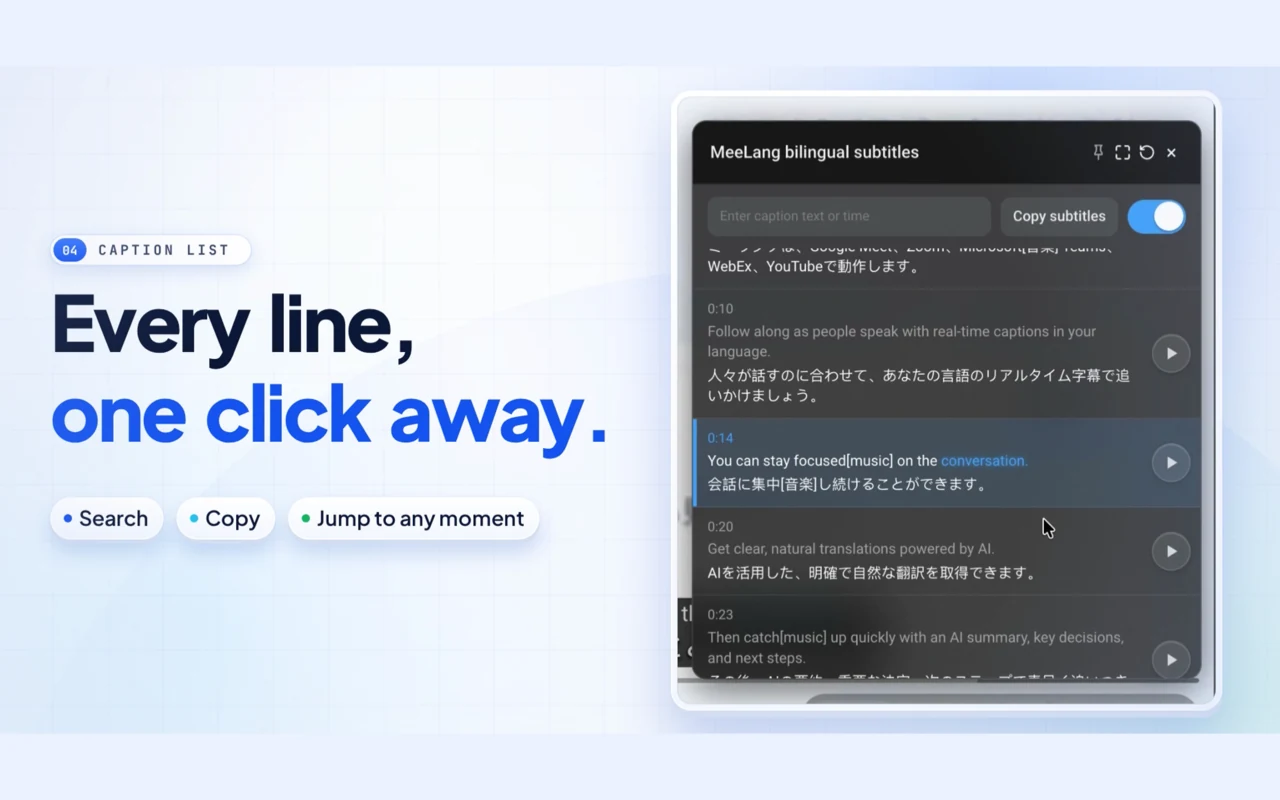
WEBEX कॉल से द्विभाषी रिकॉर्ड तक
मूल पंक्ति को उसके अनुवाद के साथ रखें
द्विभाषी ट्रांसक्रिप्ट तब सबसे उपयोगी होती है जब अनुवादित वाक्य को उसके मूल शब्दों से जोड़कर देख सकें। चर्चा से पहले पढ़ने की भाषा चुनें, फिर कॉल के बाद दोनों पंक्तियाँ साथ देखें।
इस्तेमाल के उदाहरण
कॉल के बाद भी काम आने वाला द्विभाषी ट्रांसक्रिप्ट
बहुभाषी मीटिंग के बाद सटीक बात समझने और साझा करने के लिए मूल भाषा और अनुवाद साथ देखें।

दूसरी टीम के साथ फ़ैसला साझा करें
Meet कॉल में शामिल न हो पाए सहकर्मियों को प्रोजेक्ट अपडेट भेजते समय मूल बात और उसका अनुवाद साथ रखें, ताकि फ़ैसले का संदर्भ साफ़ रहे।
टीम के फ़ैसले
क्लाइंट से हुई सहमति जाँचें
MeeLang की Meetings सूची में तारीख़, ज़रूरत या अगले कदम से मीटिंग खोजें। फ़ॉलो-अप में लिखने से पहले मूल भाषा में कही गई बात जाँचें।
क्लाइंट फ़ॉलो-अप
इंटरव्यू की तैयारी करें
फ़ॉलो-अप सवाल तैयार करते समय या टीम के साथ उम्मीदवारों पर चर्चा करते समय हर वक्ता के जवाब दोनों भाषाओं में देखें।
इंटरव्यू समीक्षा
कक्षा या प्रशिक्षण सत्र दोबारा देखें
कक्षा, कार्यशाला या ओरिएंटेशन के बाद नोट्स बनाते समय प्रशिक्षक की बात और उसके अनुवाद की तुलना करें।
सीखने की समीक्षाद्विभाषी फ़ॉर्मेट कब काम आता है
जाँच के लिए दोनों रूप देखें, फ़ैसले का विकल्प न मानें
बहुभाषी प्रोजेक्ट समीक्षा, ग्राहक बातचीत और इंटरव्यू में मूल और अनुवाद साथ रखने से किसी वाक्य को बारीकी से जाँचना आसान होता है। वक्ता लेबल से हर व्यक्ति की बात समझें; फ़ैसले या उद्धरण साझा करने से पहले मूल टेक्स्ट देखें।
| आपकी ज़रूरत | व्यावहारिक विकल्प |
|---|---|
| कॉल के दौरान बातचीत समझनी है | संदर्भ के लिए मूल पंक्ति रखते हुए अनुवादित subtitle पढ़ें। |
| सटीक उद्धरण या तकनीकी शब्द चाहिए | फिर इस्तेमाल करने से पहले मूल शब्द जाँचें और पहचान की गलती सुधारें। |
| प्रमाणित या कानूनी अनुवाद चाहिए | योग्य अनुवादक और अपनी संस्था की मंज़ूर समीक्षा प्रक्रिया इस्तेमाल करें। |
आम सवाल
Webex Bilingual Transcript के आम सवाल
क्या मूल और अनुवाद एक साथ देख सकता हूँ?
हाँ। MeeLang subtitle view और मीटिंग रिकॉर्ड में मूल टेक्स्ट के साथ उसका अनुवाद दिखाता है।
क्या Webex मीटिंग के बाद ट्रांसक्रिप्ट बना सकता हूँ?
MeeLang ब्राउज़र में चालू रहने पर बातचीत रिकॉर्ड करता है। शुरू करने से पहले खत्म हुई कॉल की आवाज़ वापस नहीं मिल सकती।
क्या bilingual transcript खोज या एक्सपोर्ट कर सकता हूँ?
Meetings सूची में मूल और अनुवादित टेक्स्ट खोजें या उपलब्ध वक्ता लेबल से मीटिंग रिकॉर्ड फ़िल्टर करें। टेक्स्ट देखने और एक्सपोर्ट करने के लिए रिकॉर्ड खोलें। साझा करने से पहले ज़रूरी शब्द और किसने कहा, मूल से जाँचें।
क्या bilingual transcription Webex desktop में काम करता है?
Chrome में Webex web client इस्तेमाल करें। MeeLang native desktop app से ऑडियो कैप्चर नहीं करता।
किसी पंक्ति का अनुवाद सही नहीं है
जाँचें कि लक्ष्य भाषा ठीक से सेट है और मूल टेक्स्ट पहचाना गया है। छोटे अंश, नाम और बीच में भाषा बदलती बातचीत का साफ़ अनुवाद कठिन हो सकता है; संदर्भ के लिए आस-पास की पंक्तियाँ देखें।
किस वक्ता ने कहा, यह साफ़ नहीं है
MeeLang आवाज़ें अलग पहचानने के लिए speaker diarization इस्तेमाल करता है और उनकी बातों पर लेबल लगाता है। कोई पंक्ति गलत वक्ता से जुड़ी लगे, तो उद्धरण साझा करने से पहले बातचीत का संदर्भ या मंज़ूर रिकॉर्डिंग जाँचें।
ट्रांसक्रिप्ट में शुरुआत शामिल नहीं है
MeeLang Webex ब्राउज़र ऑडियो कैप्चर करते समय चालू हो, तभी रिकॉर्ड करता है। एजेंडा शुरू होने से पहले चालू करें; बाद में शुरू करने पर पहले की बातचीत नहीं जुड़ती।
मूल बातचीत और उसका अर्थ साथ रखें
कॉल के बाद Webex चर्चा फिर देखने के लिए द्विभाषी ट्रांसक्रिप्ट इस्तेमाल करें।
Chrome में जोड़ें