सेटअप गाइड · लगभग एक मिनट
इंस्टॉल हो गया
Google Meet का रीयल-टाइम अनुवाद करें। तीन चरणों में सेटअप करें।
MeeLang इंस्टॉल हो गया है। बस तीन आसान चरण बाकी हैं।
MeeLang एक मुफ़्त Chrome एक्सटेंशन है जो Google Meet में AI-अनूदित सबटाइटल जोड़ता है। इसे इंस्टॉल करें, अनुवाद चालू करें और लक्ष्य भाषा चुनें — सेटअप में लगभग एक मिनट लगता है और खाते की ज़रूरत नहीं है।
इसे एक बार सेटअप करें और फिर हर मीटिंग में अपनी भाषा के सबटाइटल पाएँ।
MeeLang इंस्टॉल करके टूलबार में पिन करें
Chrome Web Store से MeeLang जोड़ें, फिर Chrome के पता बार के दाईं ओर पज़ल-पीस आइकन पर क्लिक करें, सूची में MeeLang ढूँढें और पिन पर क्लिक करें। कॉल के दौरान अनुवाद चालू और बंद करने के लिए इसी आइकन का उपयोग करेंगे, इसलिए इसे सामने रखें।
अनुवाद चालू करें और लक्ष्य भाषा चुनें
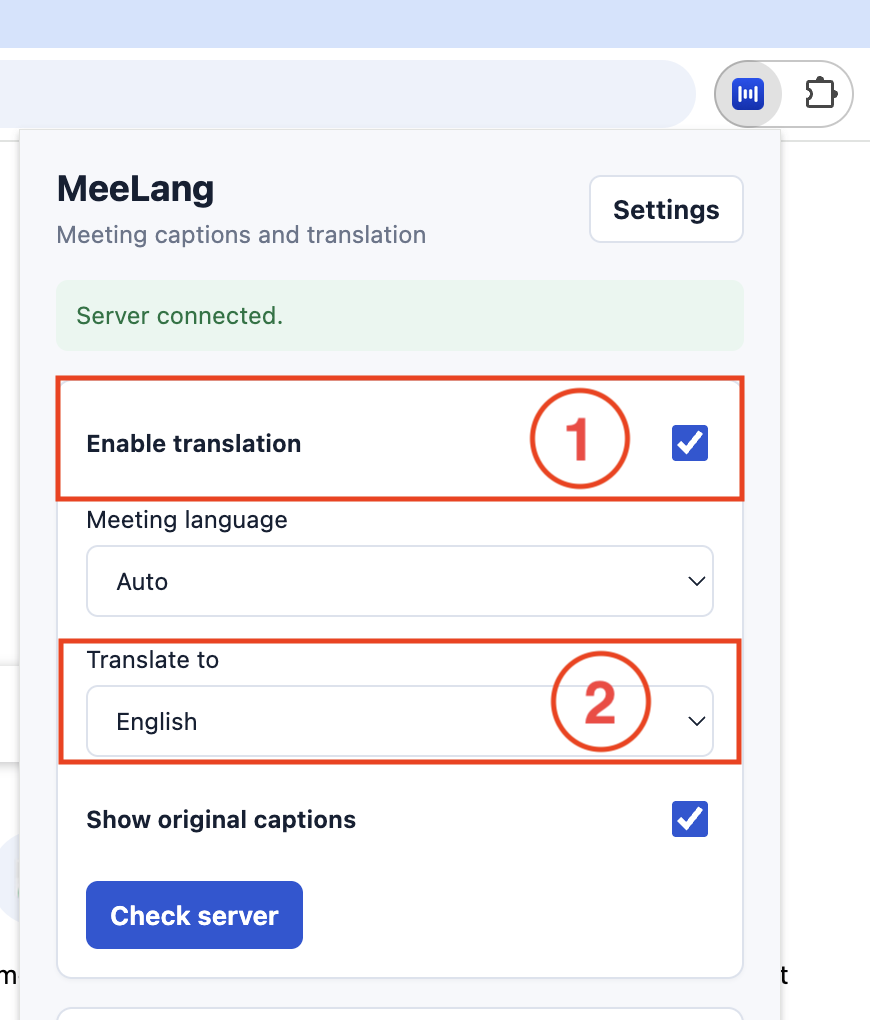
MeeLang आइकन पर क्लिक करें, अनुवाद चालू करें को चालू करें, फिर इस भाषा में अनुवाद करें में पढ़ने की भाषा चुनें। मीटिंग की भाषा को Auto पर रहने दें; MeeLang बोली जा रही भाषा पहचान लेगा। अगर यह बार-बार गलत सुनता है, तो मीटिंग की भाषा में वक्ता की वास्तविक भाषा चुनें।
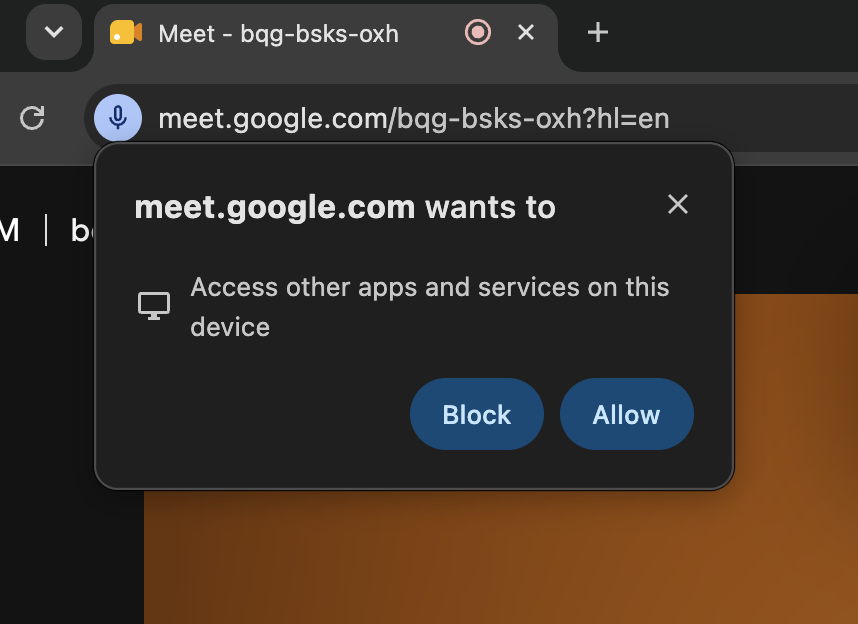
मीटिंग में शामिल हों और अनुमति दें पर क्लिक करें
MeeLang इंस्टॉल होने के बाद पहली बार Google Meet में शामिल होने पर Chrome “इस डिवाइस पर अन्य ऐप और सेवाओं तक पहुँच” की अनुमति माँगता है। अनुमति दें पर क्लिक करें — इसके बिना MeeLang मीटिंग को सुन नहीं सकता और सबटाइटल नहीं दिखेंगे।
क्या मुफ़्त है। हर महीने 30 अनुवाद मिनट। सेटिंग से Google के साथ साइन इन करें — वही एक्सटेंशन, बाकी सब पहले जैसा।
कहाँ काम करता है। डेस्कटॉप पर Google Chrome में, Google Meet के साथ, 30+ लक्ष्य भाषाओं और बोली जा रही भाषा की स्वचालित पहचान के साथ — सभी भाषा जोड़ियाँ देखें। यह Zoom, Microsoft Teams और Webex के वेब संस्करणों तथा YouTube पर भी काम करता है।
जब आप तैयार हों।
एक्सटेंशन इंस्टॉल करें, मीटिंग खोलें और अनुवाद चालू करें।
मीटिंग खोलें, MeeLang आइकन पर क्लिक करें और अनुवाद चालू करें।
कुछ काम नहीं कर रहा? सहायता पेज पर सामान्य कारण बताए गए हैं, या [email protected] पर ईमेल करें, हम जाँच करेंगे।