WEBEX लाइव कैप्शन
Webex लाइव कैप्शन
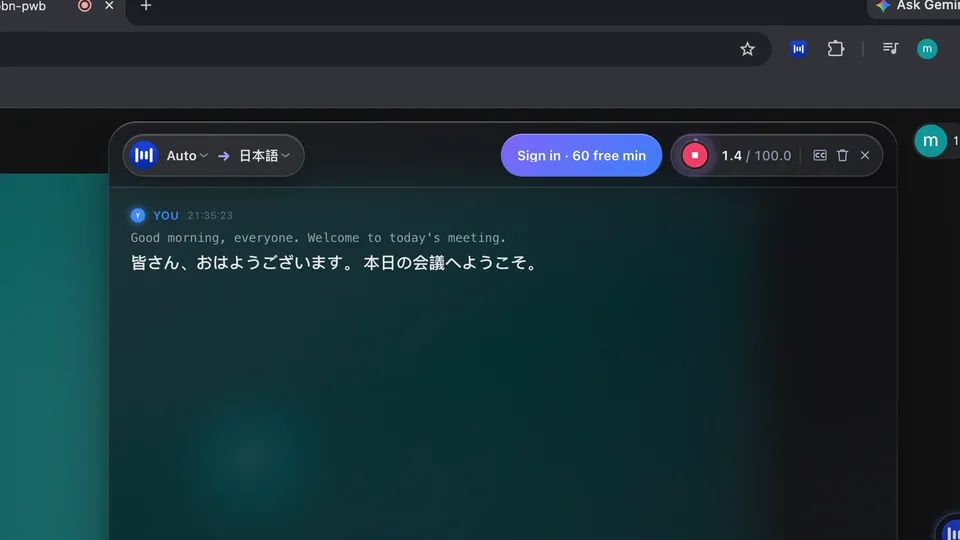
बातचीत के साथ-साथ समझें। MeeLang Chrome में Webex web client का ऑडियो सुनता है और स्क्रीन पर मूल बातचीत तथा अनुवाद के साथ live captions दिखाता है।
Chrome में निजी captions · कॉल में कोई बॉट नहीं

संक्षिप्त जवाब
MeeLang के साथ Webex live captions कैसे काम करते हैं?
Chrome में खुली Webex मीटिंग में MeeLang चालू करें। यह web client में चल रहा ऑडियो कैप्चर करता है, बातचीत को टेक्स्ट में बदलता है और चुनी हुई भाषा में अनुवाद करता है। मूल और अनुवादित captions साथ दिखते हैं, ताकि आप पढ़ते रहें और ज़रूरत पड़ने पर मूल बात जाँच सकें।
कॉल के ऊपर मौजूदा पंक्ति रखने के लिए compact subtitle view इस्तेमाल करें या पीछे स्क्रॉल करने के लिए full window खोलें। यह आपके ब्राउज़र का निजी view है; होस्ट और अन्य प्रतिभागियों को MeeLang इंस्टॉल करने या Webex सेटिंग बदलने की ज़रूरत नहीं।
यह कैसे काम करता है
Webex live captions कैसे चालू करें

Webex web client से जुड़ें
Chrome में Webex web client से मीटिंग में जुड़ें।
अपनी भाषा चुनें
MeeLang खोलें, पढ़ने की भाषा चुनें और captions चालू करें।
मीटिंग देखें
कॉल के ऊपर compact captions रखें या संदर्भ के लिए full view खोलें।
CHROME में WEBEX के लिए बना
मीटिंग पर ध्यान बनाए रखें
आवाज़ तेज़ हो, अपरिचित भाषा में हो या साफ़ सुनाई न दे, तो live captions वक्ता की बात समझने में मदद करते हैं। दोनों भाषाएँ साथ दिखने से अलग-अलग caption controls के बीच जाए बिना ज़रूरी शब्द जाँच सकते हैं।
MeeLang Webex मीटिंग ऑडियो में अलग आवाज़ें पहचानने के लिए speaker diarization इस्तेमाल करता है और उनकी बातों पर लेबल लगाता है। पहचान की गुणवत्ता ऑडियो, लहजे और एक साथ बोलने पर निर्भर करती है। ऑडियो कैप्चर करते समय Chrome में Webex web client खुला होना चाहिए।
अपना live captions view तैयार करें
Webex व्यस्त होने से पहले captions पढ़ने योग्य बनाएँ
लोगों के अपडेट साझा करने से पहले overlay तैयार हो, तो live captions सबसे उपयोगी होते हैं। शुरुआत में एक छोटी जाँच से किसी के बोलते समय controls बदलने के बजाय मीटिंग पर ध्यान दे सकते हैं।
इस्तेमाल के उदाहरण
छोटी-सी बात भी बातचीत जारी रखने में मदद करती है
जब मीटिंग के दौरान ही समझना और जवाब देना हो, तब लाइव अनुवादित कैप्शन काम आते हैं।

तेज़ी से हो रहे टीम अपडेट समझें
लॉन्च में बदलाव या प्रोजेक्ट का फ़ैसला सुनते समय अनुवादित पंक्ति पढ़ें। पिछली बात दोबारा देखने के लिए पूरा ट्रांसक्रिप्ट खोलें।
टीम अपडेट
क्लाइंट से सवाल पूछने का सही समय पकड़ें
कॉल में कोई अपरिचित बात सुनें तो चर्चा आगे बढ़ने से पहले स्पष्टीकरण माँगें।
क्लाइंट कॉल
दूसरी भाषा में इंटरव्यू समझें
तकनीकी शब्द या छोटा जवाब अलग-अलग तरह से समझा जा सकता हो, तो मूल जवाब और अनुवाद साथ देखें।
इंटरव्यू
बहुभाषी कक्षा या कार्यशाला समझें
स्लाइड, उदाहरण और सवालों के बीच भाषा बदलने पर प्रशिक्षक का लाइव अनुवाद पढ़ते रहें।
प्रशिक्षणजानें कि live captions क्या करते हैं
Webex web client के लिए निजी captions
MeeLang आपके ब्राउज़र पर captions दिखाता है। यह उन्हें मीटिंग में प्रकाशित नहीं करता, प्रतिभागियों के लिए साझा caption feed नहीं बनाता और Webex desktop application से ऑडियो कैप्चर नहीं करता।
| आपकी ज़रूरत | व्यावहारिक विकल्प |
|---|---|
| कॉल के दौरान अनुवादित बातचीत पढ़ना | Chrome में MeeLang का compact या full subtitle view इस्तेमाल करें। |
| हर प्रतिभागी को एक जैसे captions दिखाना | साझा मीटिंग एक्सेस और प्रतिभागियों के नाम दिखाने के लिए Webex या संस्था द्वारा मंज़ूर captioning तरीका अपनाएँ। |
| Native desktop application इस्तेमाल करना | Chrome में Webex web client खोलें; extension desktop app से ऑडियो कैप्चर नहीं करता। |
आम सवाल
Webex Live Captions के आम सवाल
क्या अनुवादित Webex captions सभी को दिखते हैं?
नहीं। MeeLang उन्हें आपके Chrome ब्राउज़र में दिखाता है। अन्य प्रतिभागियों को कुछ इंस्टॉल नहीं करना पड़ता।
क्या Webex होस्ट को captions चालू करने होंगे?
नहीं। MeeLang आपके ब्राउज़र में ऑडियो से अपने captions बनाता है; होस्ट को Webex की caption setting चालू करने की ज़रूरत नहीं।
क्या Webex desktop app में live captions इस्तेमाल कर सकता हूँ?
MeeLang Webex web client के लिए Chrome extension है। यह native desktop application से ऑडियो कैप्चर नहीं करता।
Live meeting captions कितने सही होते हैं?
सटीकता माइक्रोफ़ोन, लहजे, बैकग्राउंड शोर और एक-दूसरे पर चढ़ती आवाज़ों के अनुसार बदलती है। किसी caption पर कार्रवाई करने से पहले नाम और ज़रूरी जानकारी जाँचें।
Caption window खुली है लेकिन खाली दिख रही है
सुनिश्चित करें कि Webex मीटिंग मौजूदा Chrome टैब में है और वहीं ऑडियो चल रहा है। मीटिंग UI लोड होने के बाद MeeLang चालू या दोबारा शुरू करें। टैब mute हो या Webex ऑडियो कहीं और जा रहा हो, तो captions उस ऑडियो को नहीं दिखा सकते।
मेरी अपनी आवाज़ नहीं दिख रही
MeeLang Webex की microphone mute स्थिति जाँचता है और आपकी कैप्चर की गई आवाज़ को “You” के रूप में दिखाता है। अपनी आवाज़ कैप्चर करवानी हो तो Webex में unmute करें। फिर भी पंक्ति न दिखे, तो ब्राउज़र और मीटिंग में microphone access जाँचें।
Captions गलत या देर से आ रहे हैं
कम आवाज़, echo, बैकग्राउंड शोर, लहजे और एक साथ बोलने से पहचान और अनुवाद प्रभावित हो सकते हैं। संभव हो तो ऑडियो कनेक्शन बेहतर करें और ज़रूरी विवरण वक्ता से पक्का करें।
बातचीत के साथ बने रहें
Chrome में Webex वेब मीटिंग के लिए लाइव द्विभाषी captions जोड़ें।
Chrome में जोड़ें