YOUTUBE द्विभाषी सबटाइटल
YouTube द्विभाषी सबटाइटल
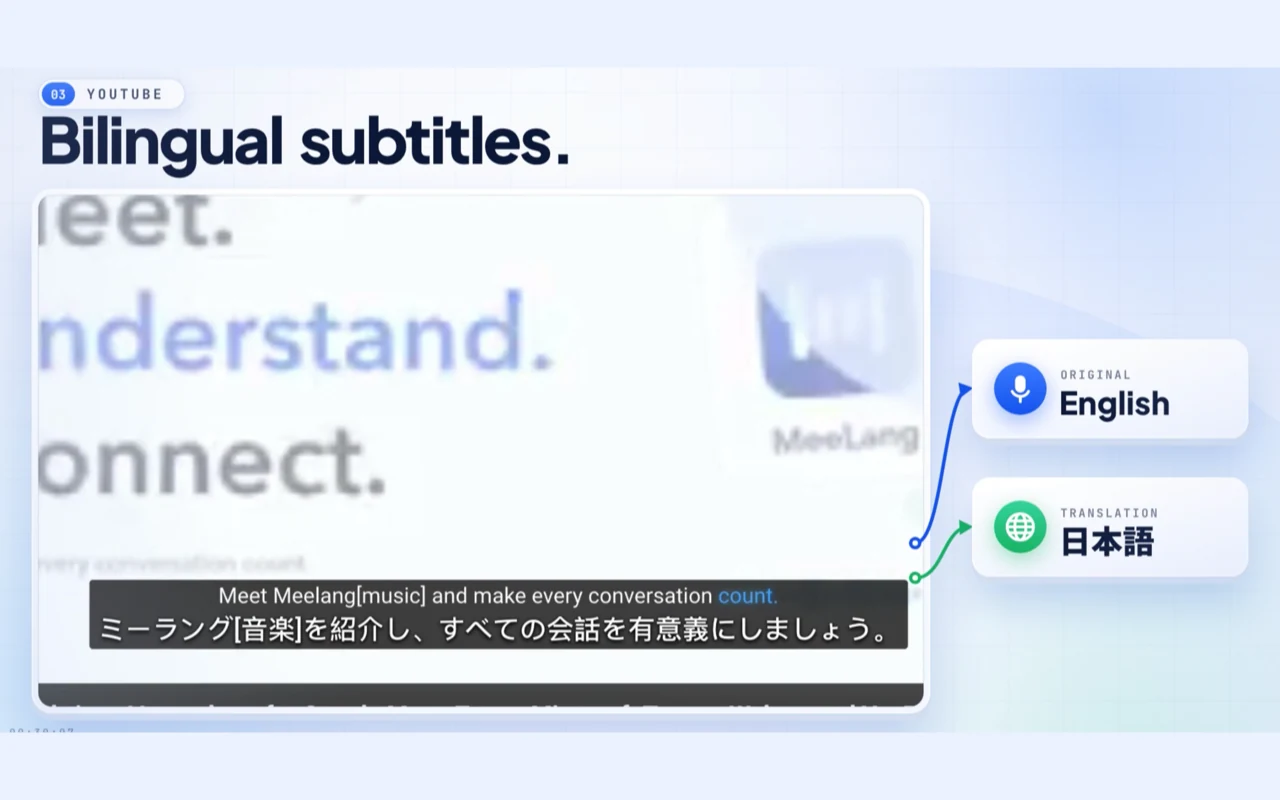
YouTube वीडियो चलते समय मूल बातचीत और अनुवाद साथ पढ़ें। MeeLang player में दोनों पंक्तियाँ रखता है, ताकि तकनीकी शब्द, नाम या बोलने का अंदाज़ वक्ता की असली बात से जुड़ा रहे।
एक ही player view में मूल और अनुवाद
संक्षिप्त जवाब
Bilingual subtitles के साथ YouTube कैसे देखें
द्विभाषी subtitles मूल पंक्ति और उसका अनुवाद एक साथ दिखाते हैं। उपयोगी caption track वाले वीडियो में MeeLang वीडियो की timing के अनुसार चलता है और हर मूल पंक्ति के साथ अनुवाद रखता है। YouTube के CC में बार-बार भाषा बदले बिना fullscreen में देखते रहें।
बात समझने के लिए अनुवाद पढ़ें, फिर नाम, विशेष शब्द या वक्ता के अंदाज़ की पुष्टि के लिए मूल पंक्ति देखें। अनुवाद को मूल के ऊपर या नीचे रखें, player के अनुसार overlay बदलें या कम टेक्स्ट चाहिए तो सिर्फ अनुवाद दिखाएँ।
यह कैसे काम करता है
YouTube वीडियो में bilingual subtitles कैसे जोड़ें
Chrome में वीडियो चलाएँ
Desktop पर youtube.com खोलें और वीडियो, Short या समर्थित stream शुरू करें।
Subtitle भाषा चुनें
Player में MeeLang खोलें और पढ़ने की भाषा चुनें।
दोनों भाषाएँ दिखाएँ
Bilingual layout चुनें और अनुवाद को मूल caption के ऊपर या नीचे रखें।
दोनों भाषाएँ साथ देखें
मूल बात खोए बिना अर्थ समझें
इस caption-track डेमो में YouTube player पर दो मेल खाती पंक्तियाँ दिखती हैं। अनुवादित पंक्ति व्याख्या समझने में मदद करती है और मूल संदर्भ के लिए सामने रहती है। कौन-सी पंक्ति वीडियो के सबसे करीब है और overlay कितनी जगह ले, यह आप तय करते हैं।
तुरंत मूल जाँचें
अनुवाद से विचार समझ आता है; मूल पंक्ति से नाम, acronym या ऐसे वाक्यांश की पुष्टि करें जिसका अकेले गलत अर्थ निकल सकता है।
पढ़ने का क्रम चुनें
जिस भाषा को पहले पढ़ते हैं उसे ऊपर और सहायक पंक्ति को नीचे रखें। ध्यान से पढ़ाई से सामान्य देखने पर जाएँ तो layout बदलें।
काम के वाक्यांश पर लौटें
Caption track उपलब्ध हो, तो list खोलकर पंक्ति खोजें और timestamp फिर चलाएँ। दोनों लिखित रूप पास रखते हुए बोला गया वाक्य फिर सुनें।
दोनों पंक्तियों का उपयोग करें
अर्थ पढ़ें, फिर मूल से जाँचें
वीडियो का अर्थ समझते हुए मूल वाक्यांश बनाए रखना हो, तो bilingual subtitles मदद करते हैं। पढ़ने में सहायक दोनों पंक्तियाँ देखें; caption track में list खोजकर timestamp दोबारा चला सकते हैं, जबकि voice mode चालू होने के बाद का ऑडियो समझता है।
काम के तरीके
जहाँ bilingual subtitles उपयोगी हैं
सटीक शब्द मायने रखें, तो अतिरिक्त पंक्ति सबसे ज़्यादा काम आती है। ऐसे पलों में दोनों भाषाएँ रखें, और चाहें तो सरल view चुनें।

स्वाभाविक बातचीत से अभ्यास करें
वाक्य सुनें, मूल पढ़ें और अर्थ की पुष्टि के लिए अनुवाद देखें। Caption वाली पंक्ति फिर चलाकर शब्दों को वक्ता के वास्तविक उच्चारण से जोड़ें।

तकनीकी व्याख्या जाँचें
अनुवादित वाक्य लेक्चर समझने में मदद करता है, जबकि मूल पंक्ति उत्पाद के नाम, सूत्र और शब्दावली बनाए रखती है जिन्हें नोट्स में चाहिए।

वक्ता के मूल शब्द रखें
मेहमान कोई मुहावरा या नाम इस्तेमाल करें, तो उसका सार लिखने से पहले दोनों पंक्तियाँ तुलना करें। अनुवाद आपकी मुख्य पढ़ने की भाषा हो, तब भी मूल उपलब्ध रहता है।

अंतरराष्ट्रीय लाइव कार्यक्रम समझें
Keynote या live interview के दौरान वक्ता की भाषा को अनुवाद के साथ रखें। मूल पंक्ति नाम, नारे और छोटे जवाबों का अर्थ बचाती है जिन्हें अनुवाद सरल कर सकता है।
द्विभाषी सबटाइटल · YOUTUBE
देखने को ध्यान से सुनने में बदलें
दोनों पंक्तियाँ स्क्रीन पर रखकर एक बार देखें। मुख्य विचार के लिए अनुवाद पढ़ें, फिर कोई वाक्यांश सुनाई दे तो मूल पंक्ति देखें। Caption वाले वीडियो में समय वाली list आपको उसी पल पर लौटा सकती है।
जल्दी देखने के लिए layout सरल करके सिर्फ अनुवाद दिखाएँ। पढ़ाई या नोट्स के लिए मूल पंक्ति वापस लाएँ और वीडियो के साथ दोनों की तुलना करें।
YouTube translation देखेंआम सवाल
YouTube Bilingual Subtitles के आम सवाल
क्या YouTube एक साथ दो subtitle भाषाएँ दिखा सकता है?
YouTube का अपना player आम तौर पर एक समय में एक caption भाषा दिखाता है। MeeLang मूल टेक्स्ट के साथ अनुवाद रखने वाला view जोड़ता है।
क्या पहले दिखने वाली subtitle बदल सकता हूँ?
हाँ। MeeLang अनुवाद को मूल के ऊपर या नीचे रखने देता है; चाहें तो सिर्फ अनुवाद दिखाएँ।
क्या fullscreen में bilingual subtitles काम करते हैं?
MeeLang subtitle overlay YouTube player के भीतर दिखता है और fullscreen में भी उपलब्ध रहता है।
क्या बिना captions वाले वीडियो में bilingual subtitles इस्तेमाल कर सकता हूँ?
उपयोगी caption track न हो, तो MeeLang चल रहे ऑडियो को पहचानकर उस समय से द्विभाषी subtitles दिखा सकता है। Voice mode पहले की बातचीत वापस नहीं ला सकता; पहचाने गए शब्द और timing तैयार caption track से अलग हो सकते हैं।
क्या bilingual YouTube subtitles डाउनलोड कर सकता हूँ?
Caption track लोड होने पर caption list से उपलब्ध subtitle टेक्स्ट कॉपी या डाउनलोड करें। चलते सेशन के दौरान voice recognition की पंक्तियाँ full view से एक्सपोर्ट की जा सकती हैं। अनुवाद को सटीक उद्धरण मानने से पहले मूल ऑडियो जाँचें।
क्या bilingual subtitles अंग्रेज़ी सीखने में उपयोगी हैं?
बोली गई पंक्ति की अनुवाद से तुलना करने में मदद मिल सकती है। शब्दों पर ध्यान देने के लिए मूल पंक्ति देखें और सुनने का अभ्यास करने के लिए उसे फिर चलाएँ; अपरिचित वाक्यांश का संदर्भ भी जाँचें।
सिर्फ अनुवाद चाहिए तो क्या मूल पंक्ति छिपा सकता हूँ?
हाँ। पढ़ाई या शब्दावली जाँचते समय दोनों पंक्तियाँ रखें और कम भरा player चाहिए तो सिर्फ अनुवाद वाला layout चुनें।
क्या bilingual subtitle की पंक्ति फिर चला सकता हूँ?
YouTube caption track उपलब्ध हो, तो MeeLang की समय वाली list खोलकर पंक्ति चुनें। समीक्षा के दौरान उसका मूल और अनुवाद साथ रहता है।
सिर्फ एक subtitle पंक्ति दिख रही है
MeeLang की display settings में translation-only के बजाय bilingual layout चुनें। Player संकरा हो, तो दोनों पंक्तियाँ रखने के लिए subtitle view की जगह बदलें या उसका आकार घटाएँ।
मूल टेक्स्ट सुनी हुई बात से अलग है
Creator या auto-generated caption track में बातचीत छूट सकती है, सरल की जा सकती है या गलत समय पर दिख सकती है। उपयोगी track न हो तो live voice mode ऑडियो पहचानता है। नाम, संख्या या उद्धरण पर भरोसा करने से पहले वह पल दोबारा सुनें और मूल से मिलाएँ।
भाषा बदलने के बाद अनुवाद अपडेट नहीं हुआ
MeeLang में लक्ष्य भाषा चुनें और मौजूदा पंक्ति की प्रोसेसिंग पूरी होने दें। पिछली पंक्तियाँ पुरानी भाषा में रहें, तो मौजूदा playhead से subtitle session दोबारा शुरू करें।
अगले वीडियो में दोनों भाषाएँ पढ़ें
MeeLang को desktop Chrome में जोड़ें और YouTube पर मूल और अनुवाद साथ देखें।
Chrome में जोड़ें