YOUTUBE ट्रांसक्रिप्शन
YouTube ट्रांसक्रिप्शन
YouTube वीडियो को ऐसे टेक्स्ट में बदलें जिसका सच में उपयोग कर सकें। उपलब्ध captions खोजें, किसी पंक्ति के बोले जाने वाले पल पर लौटें और मूल के साथ अनुवाद पढ़ें। उपयोगी captions न हों, तो live voice translation शुरू करने के बाद की नई बातचीत समझ सकता है।
Desktop Chrome में youtube.com के लिए
संक्षिप्त जवाब
क्या YouTube वीडियो की transcript मिल सकती है?
हाँ। वीडियो में caption track उपलब्ध हो, तो MeeLang सिर्फ स्क्रीन पर मौजूदा पंक्ति नहीं, वीडियो की टाइमिंग वाली पंक्तियाँ लोड करता है। पुराने chapter का कोई शब्द खोजें, उसके आसपास की पंक्तियाँ पढ़ें या मूल शब्दों की अपने अनुवाद से तुलना करें। लंबी क्लास या इंटरव्यू में किसी एक स्पष्टीकरण पर लौटना हो, तो यह उपयोगी है।
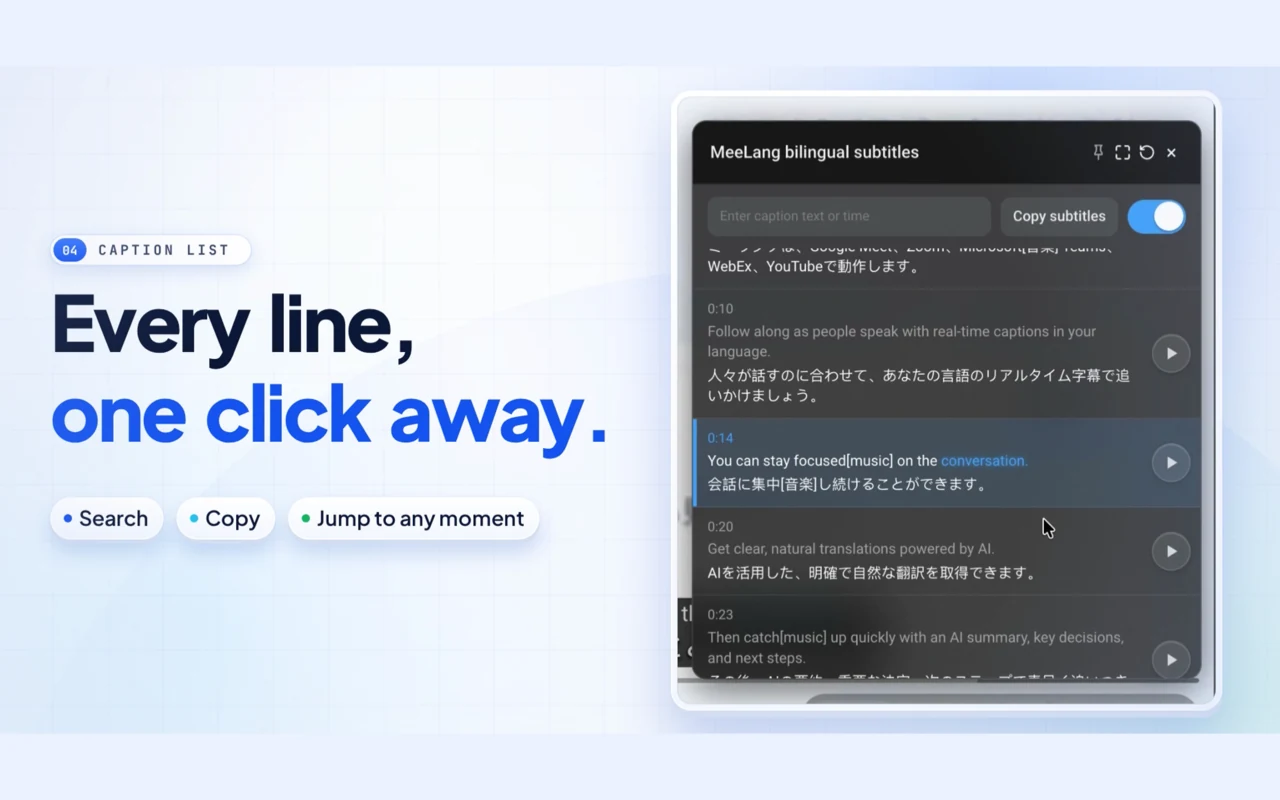
Caption list खोजें, किसी पंक्ति को चुनकर वीडियो में उस समय पर लौटें और नोट्स के लिए ज़रूरी टेक्स्ट कॉपी या डाउनलोड करें। उपयोगी track न हो, तो live voice translation चालू करें: MeeLang प्ले होते ऑडियो को पहचानकर चालू सेशन में नई पंक्तियाँ जोड़ता है। दोनों स्रोतों में अलग समयावधि शामिल होती है, इसलिए वीडियो के पुराने timestamps देखने हों तो caption track चुनें।
यह कैसे काम करता है
YouTube transcript कैसे पाएँ
Chrome में वीडियो खोलें
youtube.com पर जाएँ और वीडियो चलाएँ। Desktop Chrome में MeeLang सामान्य वीडियो, Shorts और live streams के साथ काम करता है।
अपनी भाषा चुनें
MeeLang player control खोलें और पढ़ने की भाषा चुनें। वीडियो के captions उपलब्ध हों तो उन्हें इस्तेमाल करें, अन्यथा live voice translation चालू करें।
Caption list खोलें
Caption track लोड होने के बाद पंक्तियाँ खोजें, timestamp पर लौटें और संदर्भ के लिए subtitle टेक्स्ट कॉपी या डाउनलोड करें।
ट्रांसक्रिप्ट पूर्वावलोकन
पंक्ति ढूँढें, फिर उस पल पर लौटें
हर पंक्ति वीडियो से जुड़ी हो, तो transcript ज़्यादा काम आती है। Caption-track mode में list खोजने योग्य और समय के साथ जुड़ी होती है: शब्द खोजें, मूल और अनुवाद साथ पढ़ें, फिर पंक्ति चुनकर आसपास की व्याख्या दोबारा सुनें। नीचे का छोटा उदाहरण बताता है कि समीक्षा कैसे करें।
| समय | मूल पंक्ति | अनुवाद |
|---|---|---|
| 00:42 | The result depends on the sample size. | El resultado depende del tamaño de la muestra. |
| 01:18 | Compare it with the earlier test. | Compáralo con la prueba anterior. |
| 02:05 | Now we can explain the difference. | Ahora podemos explicar la diferencia. |
उदाहरण मात्र। किसी असली वीडियो के captions, समय और अनुवाद उसके स्रोत track पर निर्भर करते हैं।
सही स्रोत चुनें
Caption transcript या speech recognition?
Caption-track स्रोत वीडियो की उपलब्ध टाइमिंग वाला टेक्स्ट पूरे timeline से देता है। Live voice translation चालू होने के बाद सुना ऑडियो पहचानता है; पुराने पल देखने हों, तो track चुनें।
काम के तरीके
लंबा वीडियो जल्दी पढ़ाई के काम लाएँ
आमतौर पर पूरे वीडियो को दोबारा देखना मकसद नहीं होता। ज़रूरी हिस्सा ढूँढने, उसके शब्द जाँचने और बाद के लिए उपयोगी अंश रखने में transcript का उपयोग करें।

लेक्चर में कोई विषय ढूँढें
क्लास या कॉन्फ़्रेंस की बातचीत का शब्द खोजें और उसके आसपास की पंक्तियाँ पढ़ें। अकेले वाक्य का अंदाज़ लगाने के बजाय timestamp चुनकर व्याख्या संदर्भ में सुनें।

इंटरव्यू का जवाब फिर सुनें
लंबे इंटरव्यू में वह समय ढूँढें जब अतिथि ने नाम, फ़ैसला या उदाहरण बताया था। उनकी बात का उद्धरण या सार लिखने से पहले मूल पंक्ति और अनुवाद मिलाएँ।

भाषा सीखने के नोट्स बनाएँ
दोनों भाषाओं में छोटा अंश रखें, उसका timestamp दोबारा चलाएँ और सुनें कि बोला गया वाक्य लिखी पंक्ति से कैसे मेल खाता है। स्रोत तक लौटने के लिए अनुवाद को मार्गदर्शक बनाएँ।

प्रसारण के बाद stream देखें
रिकॉर्ड की गई livestream को खोजने योग्य संदर्भ में बदलें। पूरा प्रसारण दोबारा चलाए बिना लॉन्च का विवरण, वक्ता की टिप्पणी या दर्शक का जवाब ढूँढें; अस्पष्ट पंक्तियाँ मूल ऑडियो से जाँचें।
ट्रांसक्रिप्शन · YOUTUBE
काम की पंक्तियाँ अपने साथ रखें
खोजने योग्य caption list लंबी ट्यूटोरियल को ऐसे पलों में बदलती है जिन्हें फिर देख सकें। क्लास नोट्स, रिसर्च रूपरेखा या फ़ॉलो-अप संदेश के लिए ज़रूरी पंक्तियाँ कॉपी करें; अनुवाद मायने रखे तो मूल शब्द भी पास रखें।
Caption track न हो, तो वीडियो देखते समय live voice translation चालू रखें और उस सेशन में रिकॉर्ड की गई पंक्तियाँ देखें। ट्रांसक्रिप्ट पढ़ाई में मदद करती है; सटीक उद्धरण या अस्पष्ट नाम के लिए वीडियो पर लौटें।
YouTube translation देखेंआम सवाल
YouTube Transcription के आम सवाल
क्या MeeLang captions के बिना YouTube वीडियो ट्रांसक्राइब कर सकता है?
Caption track उपलब्ध न हो, तो MeeLang live voice translation से चलते ऑडियो की बातचीत पहचानकर प्रोसेस होते समय टेक्स्ट दिखा सकता है।
क्या YouTube transcript डाउनलोड कर सकता हूँ?
Caption-track mode में MeeLang caption list से subtitle टेक्स्ट कॉपी या डाउनलोड करें। Voice recognition से बनी पंक्तियाँ चालू सेशन के दौरान full view से एक्सपोर्ट की जा सकती हैं। इससे टेक्स्ट एक्सपोर्ट होता है, YouTube वीडियो नहीं।
मेरी transcript कहाँ सेव होती है?
लोड किए caption tracks और पूरे हुए अनुवाद Chrome extension storage में cache होकर उसी ब्राउज़र प्रोफ़ाइल में फिर इस्तेमाल हो सकते हैं; जगह बनाने के लिए पुरानी cache entries हटाई जा सकती हैं। Live voice पंक्तियाँ चलते सेशन में रहती हैं, इसलिए कॉपी चाहिए तो इसे बंद करने से पहले एक्सपोर्ट करें।
क्या यह YouTube mobile app में काम करता है?
नहीं। MeeLang desktop के लिए Chrome extension है। Transcript फ़ीचर इस्तेमाल करने के लिए Chrome में youtube.com खोलें।
शुरू करने से पहले देखे वीडियो का हिस्सा क्या MeeLang ट्रांसक्राइब कर सकता है?
YouTube उपयोगी caption track देता हो, तो MeeLang उसके पुराने timestamps का उपलब्ध टेक्स्ट भी लोड कर सकता है। Live voice translation शुरू होने के बाद का ऑडियो पहचानता है; पहले की बातचीत वापस नहीं ला सकता।
क्या YouTube transcript में कोई शब्द खोज सकता हूँ?
Caption-track mode में caption list खोलकर लोड किए track में शब्द या वाक्यांश खोजें। Live voice mode पहचानी जा रही बातचीत के साथ चलता है; इसमें caption track की पूरी खोजने योग्य सूची नहीं होती।
क्या transcript की पंक्ति से वीडियो पर वापस जा सकता हूँ?
हाँ, जब transcript YouTube caption track से आई हो। MeeLang list में समय वाली पंक्ति चुनें और उस पल पर लौटकर आसपास की बातचीत सुनें।
क्या MeeLang से YouTube Shorts ट्रांसक्राइब कर सकता हूँ?
Desktop Chrome में MeeLang YouTube Shorts player के साथ काम करता है। उपयोगी caption track हो, तो उसकी पंक्तियाँ पढ़ें; नहीं तो Short चलने पर live voice translation नई बातचीत पहचानता है।
Caption list खाली है
जाँचें कि वीडियो चल रहा है और YouTube में उपयोगी caption track है; auto-generated captions आने में समय लग सकता है। Track न हो, तो ज़रूरी बातचीत चलने के दौरान live voice translation चालू करें। यह पहले का ऑडियो नहीं जोड़ सकता।
Transcript में शब्द छूटे हैं या ऑडियो से मेल नहीं खाते
देखें कि YouTube ने कौन-सा caption track चुना है और उपलब्ध हो तो दूसरी भाषा का track आज़माएँ। Creator के captions बोले गए ऑडियो से अलग हो सकते हैं; संगीत या एक साथ आवाज़ों में speech recognition भी कुछ बातें छोड़ सकता है। उद्धरण इस्तेमाल करने से पहले वह हिस्सा दोबारा चलाएँ।
पंक्ति नहीं मिल रही या एक्सपोर्ट नहीं हो रही
लोड किए track में खोजें और timestamp से जाने के लिए पंक्ति का play control इस्तेमाल करें; फिर list का copy या download control चुनें। Voice recognition से बनी पंक्तियाँ पूरी searchable track list में नहीं आतीं; चलते सेशन के खत्म होने से पहले उन्हें full view से एक्सपोर्ट करें। Export में टेक्स्ट मिलता है, वीडियो फ़ाइल नहीं।
YouTube बातचीत को ऐसे टेक्स्ट में बदलें जिसे फिर देख सकें
Desktop Chrome में वीडियो खोलें और उपलब्ध captions या live speech recognition समझने के लिए MeeLang इस्तेमाल करें।
Chrome में जोड़ें