WEBEX ट्रांसक्रिप्शन
Webex ट्रांसक्रिप्शन
लोगों के बोलते समय Webex वेब मीटिंग को टेक्स्ट में बदलें। MeeLang Chrome में मीटिंग ऑडियो रिकॉर्ड कर उसे लाइव ट्रांसक्रिप्ट view में दिखाता है; ज़रूरत हो तो मूल के साथ अनुवाद भी पढ़ें।
Chrome में Webex वेब क्लाइंट के लिए · कोई मीटिंग बॉट नहीं

संक्षिप्त जवाब
Webex मीटिंग को ट्रांसक्राइब कैसे करें?
Chrome में Webex web client से मीटिंग में जुड़ें और MeeLang चालू करें। Extension मीटिंग ऑडियो सुनकर बातचीत को लाइव टेक्स्ट में बदलता है। मीटिंग के दौरान ट्रांसक्रिप्ट पढ़ें और पिछली पंक्तियाँ देखने के लिए full subtitle window खोलें।
होस्ट से रिकॉर्डिंग की प्रक्रिया सेट करने को कहे बिना अपनी निजी लाइव ट्रांसक्रिप्ट चाहिए, तो MeeLang उपयोगी है। यह कॉल में प्रतिभागी नहीं जोड़ता। Speaker diarization मीटिंग ऑडियो में अलग आवाज़ें पहचानता है और बाद में देखने के लिए उनकी बातों पर लेबल लगाता है।
यह कैसे काम करता है
Webex वेब मीटिंग ट्रांसक्राइब कैसे करें

Webex web client से जुड़ें
Chrome में Webex मीटिंग खोलें और ब्राउज़र से जुड़ें।
अपनी भाषा चुनें
MeeLang चालू करें और पढ़ने की भाषा चुनें।
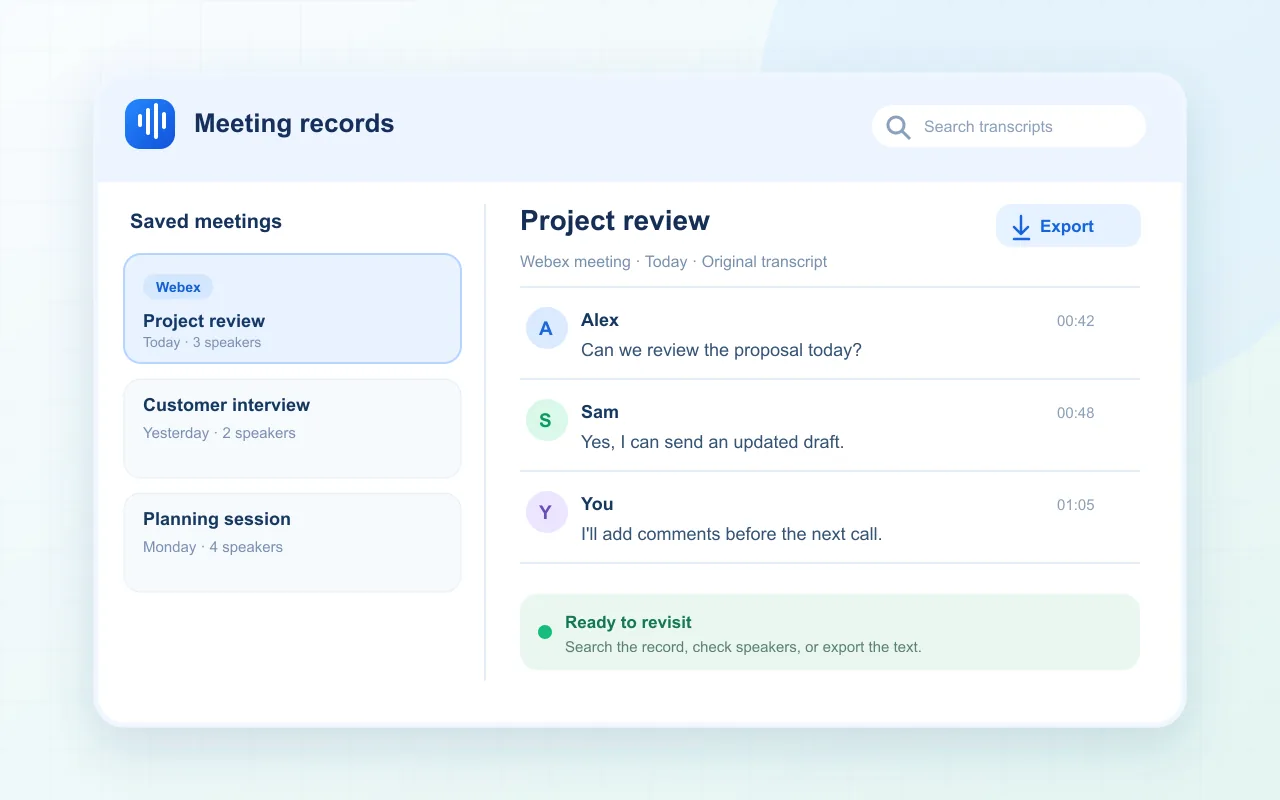
मीटिंग रिकॉर्ड देखें
पंक्तियाँ देखने या ट्रांसक्रिप्ट एक्सपोर्ट करने के लिए full subtitle view खोलें।
CHROME में WEBEX के लिए बना
ऐसी ट्रांसक्रिप्ट जिसे बाद में फिर देख सकें
Compact view में कॉल के ऊपर मौजूदा पंक्ति दिखती है; full view में बातचीत में पीछे स्क्रॉल करने की जगह मिलती है। वक्ता के लेबल से उनकी बातें समझने में मदद मिलती है और आपकी रिकॉर्ड की गई आवाज़ पर “आप” लिखा जाता है।
MeeLang मीटिंग रिकॉर्ड आपके ब्राउज़र प्रोफ़ाइल में सेव करता है। Meetings सूची में मूल और अनुवादित टेक्स्ट खोजें या वक्ता के लेबल से मीटिंग फ़िल्टर करें; पंक्तियाँ देखने और एक्सपोर्ट करने के लिए रिकॉर्ड खोलें। ट्रांसक्रिप्शन और अनुवाद के लिए speech text सेवा द्वारा प्रोसेस किया जाता है। संवेदनशील कॉल से पहले गोपनीयता नीति और संस्था के मीटिंग नियम देखें।
WEBEX transcription के लिए उपयोगी तरीका
चर्चा शुरू होने से पहले transcript तैयार करें
MeeLang सिर्फ वही बातचीत ट्रांसक्राइब कर सकता है जिसे extension चालू रहते हुए कैप्चर किया गया हो। एजेंडा शुरू होने से पहले छोटी जाँच इंटरव्यू, ट्रेनिंग या ग्राहक कॉल में खाली जगहों से बचाती है।
अपनी ज़रूरत का रिकॉर्ड चुनें
निजी transcript या संस्था द्वारा मैनेज रिकॉर्ड?
लाइव द्विभाषी रूप में पढ़ने और ब्राउज़र में ट्रांसक्रिप्ट रखने के लिए MeeLang चुनें। टीम को केंद्रीय रूप से मैनेज किया या आयोजक के स्वामित्व वाला रिकॉर्ड चाहिए, तो Webex संस्था द्वारा मंज़ूर transcription और retention प्रक्रिया अपनाएँ।
| आपकी ज़रूरत | व्यावहारिक विकल्प |
|---|---|
| दूसरी भाषा में लाइव बातचीत समझना | MeeLang ब्राउज़र में पहचानी गई बातचीत के साथ अनुवाद दिखाता है। |
| कॉल के बाद टेक्स्ट फिर देखना | उसी ब्राउज़र प्रोफ़ाइल में MeeLang मीटिंग रिकॉर्ड खोलें और पढ़ें या एक्सपोर्ट करें। |
| कंपनी का आधिकारिक साझा रिकॉर्ड बनाना | संस्था की Webex और डेटा-रिटेंशन नीतियाँ जाँचें; निजी ब्राउज़र ट्रांसक्रिप्ट इसकी ज़रूरत पूरी न करे। |
आम सवाल
Webex Transcription के आम सवाल
क्या Webex transcription desktop app में काम करता है?
MeeLang Chrome extension है और Chrome में Webex web client से बातचीत रिकॉर्ड करता है। यह मूल desktop application से ऑडियो कैप्चर नहीं करता।
क्या Webex कॉल रिकॉर्ड न करूँ, तब भी MeeLang transcript बना सकता है?
हाँ। ब्राउज़र में MeeLang चालू रहते यह मीटिंग ऑडियो से टेक्स्ट बनाता है; Webex cloud recording की ज़रूरत नहीं।
क्या Webex transcript एक्सपोर्ट कर सकता हूँ?
MeeLang transcript view से टेक्स्ट एक्सपोर्ट कर सकते हैं। Export किया टेक्स्ट आधिकारिक रिकॉर्ड की तरह इस्तेमाल करने से पहले नाम, संख्या और ज़रूरी फ़ैसले जाँचें।
मेरी MeeLang transcript कहाँ सेव होती है?
मीटिंग रिकॉर्ड आपकी ब्राउज़र प्रोफ़ाइल में स्थानीय रूप से सेव होते हैं। Transcription या translation के लिए भेजी गई बातचीत सेवा द्वारा प्रोसेस होती है; स्थानीय स्टोरेज का अर्थ ऑफ़लाइन प्रोसेसिंग नहीं। गोपनीयता नीति देखें।
ट्रांसक्रिप्ट की कोई पंक्ति नहीं दिख रही
पुष्टि करें कि Chrome में Webex web client से जुड़े हैं, मीटिंग टैब में MeeLang चालू है और मीटिंग ऑडियो चल रहा है। Webex client या extension का इंटरफ़ेस पूरी तरह लोड होने से पहले शुरू किया हो, तो मीटिंग टैब reload करके MeeLang दोबारा चालू करें।
रिकॉर्ड में मीटिंग का सिर्फ कुछ हिस्सा है
MeeLang कैप्चर शुरू करने के बाद से रिकॉर्ड बनाता है। उससे पहले की बातचीत, टैब बंद रहने के दौरान की आवाज़ या ऑडियो स्रोत उपलब्ध न होने पर कही गई बात वापस नहीं मिल सकती।
नाम या तकनीकी शब्द गलत दिख रहे हैं
Speech recognition नाम, acronym, एक-दूसरे पर चढ़ती आवाज़ें या धीमा ऑडियो गलत सुन सकता है। औपचारिक मिनट्स में ट्रांसक्रिप्ट कॉपी करने से पहले मूल पंक्ति जाँचें और संस्था की रिकॉर्डिंग उपलब्ध हो तो सुनें।
अपनी जानी भाषा में Webex समझें
Chrome में MeeLang चालू करें और बातचीत स्क्रीन पर देखते रहें।
Chrome में जोड़ें