ZOOM-ÜBERSETZER
Zoom-Übersetzer
Übersetze Zoom-Meetings in Echtzeit mit zweisprachigen Live-Untertiteln in 30+ Sprachen – für das, was andere sagen, und das, was du sagst. Zoom-Live-Übersetzung direkt im Web-Client, ohne Bot, ohne Add-on, ohne Host-Einrichtung.
Kostenlos starten · Zoom-Web-Client in Chrome · Keine Kreditkarte nötig

DIE KURZE ANTWORT
Was ist ein Zoom-Übersetzer?
Ein Zoom-Übersetzer verwandelt das Gesagte in einem Zoom-Meeting in Untertitel in einer anderen Sprache, während die Personen noch sprechen. Zoom bietet eingebaute übersetzte Untertitel in dafür infrage kommenden kostenpflichtigen Tarifen – ein Admin oder der Host muss sie aktivieren. Eine Browser-Erweiterung wie MeeLang ist die Alternative, wenn diese Funktion für dich nicht verfügbar ist oder deine Sprachen nicht abdeckt.
MeeLang liefert dir Zoom-Live-Übersetzung auf deiner Seite des Calls. Tritt dem Meeting über den Zoom-Web-Client in Chrome bei, wähle die Sprache, in der du mitlesen möchtest, und MeeLang hört das Meeting-Audio in diesem Tab, erkennt die gesprochene Sprache automatisch und zeigt live übersetzte Untertitel über dem Call. Es übersetzt, was du sagst, ebenso wie das, was andere sagen. Andere Teilnehmende müssen nichts installieren, und kein Bot nimmt am Meeting teil.
SO FUNKTIONIERT’S
Zoom-Meetings in Echtzeit übersetzen
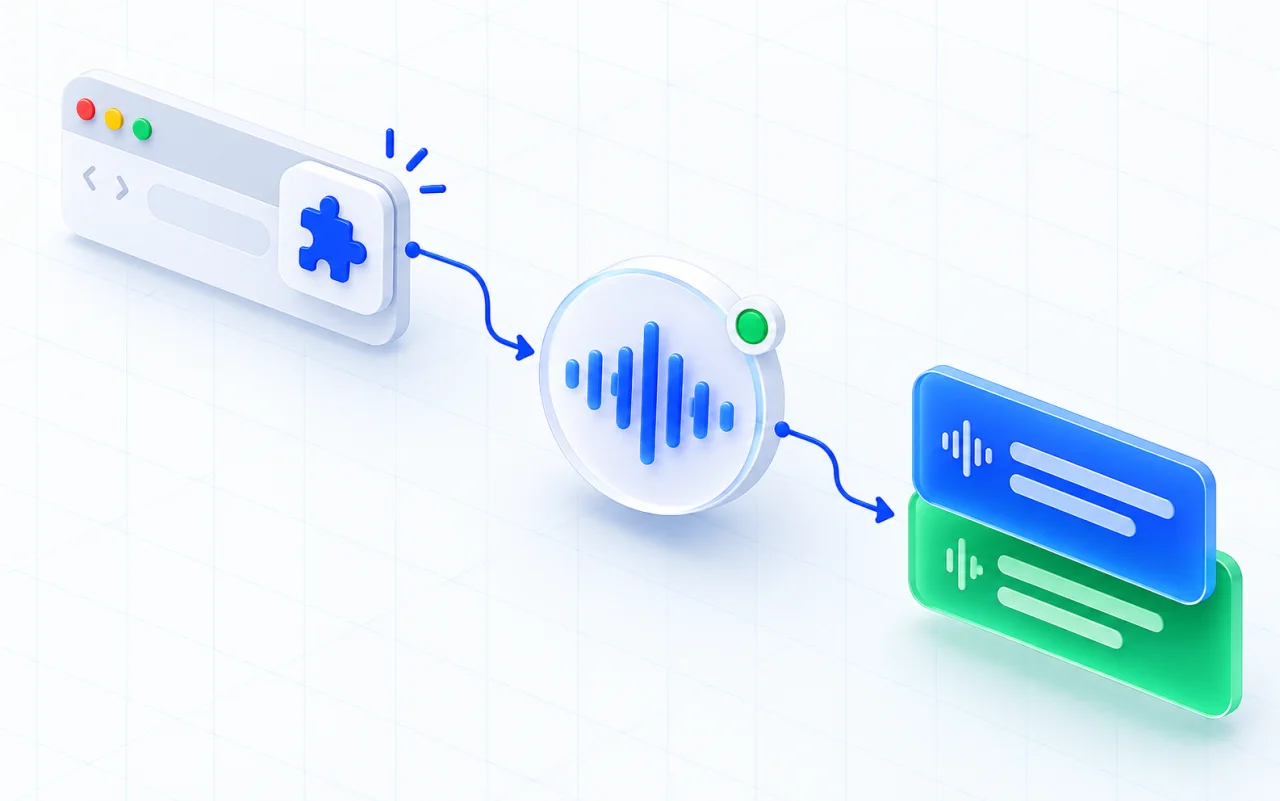
MeeLang für Chrome installieren
Füge die Erweiterung aus dem Chrome Web Store hinzu. Du kannst ohne Anmeldung, ohne Karte und ohne Meeting-Bot starten.
Dem Meeting über den Browser beitreten
Öffne den Zoom-Einladungslink in Chrome und wähle „Im Browser teilnehmen“. Das Meeting öffnet sich im Zoom-Web-Client (app.zoom.us), wo MeeLang es hören kann.
Deine Untertitelsprache wählen
Wähle die Sprache, in der du mitlesen möchtest. Die Untertitel erscheinen in einem vollständigen Untertitelfenster oder als kompakte Untertitel über dem Meeting, und das zweisprachige Protokoll bleibt in deinem Browser.
WAS DU IM CALL SIEHST
Folge beiden Sprachen, während noch gesprochen wird
Gesprochenes Original und Übersetzung bleiben zusammen – so kannst du die Bedeutung prüfen, ohne den Faden des Meetings zu verlieren.
¿Podemos mover la demo al jueves por la tarde?
DEKönnen wir die Demo auf Donnerstagnachmittag verschieben?
ZWEI ARTEN, DEN CALL MITZULESEN
Vollständige oder kompakte Untertitel
Wechsle mit einem Klick, während das Meeting läuft. MeeLang merkt sich deine Wahl für Zoom.
MEHR ALS UNTERTITEL
Gemacht für echte Gespräche in Zoom
Übersetzt auch, was du sagst
Auch deine eigene Sprache wird übersetzt, sodass beide Seiten des Gesprächs im Protokoll stehen. Wenn du dich in Zoom stummschaltest, hört MeeLang deinem Mikrofon nicht mehr zu.
BEIDE SEITENSprecherkennzeichnung
Jede Zeile ist der sprechenden Person zugeordnet. So verfolgst du im Meeting, wer was gesagt hat, und kannst das Protokoll danach nach Personen filtern.
SPRECHENDEKI-Meeting-Zusammenfassung
Mach aus dem Protokoll eine Zusammenfassung dessen, was besprochen und entschieden wurde – in deiner Sprache. In Pro enthalten.
KI-ZUSAMMENFASSUNGZweisprachiges Protokoll
Original und Übersetzung werden zusammen in deinem Browser gespeichert, nicht auf den Servern von MeeLang. Durchsuche, exportiere oder lösche sie jederzeit.
PROTOKOLLANWENDUNGSFÄLLE
Wo ein Zoom-Übersetzer am meisten hilft
Nutze live übersetzte Untertitel, wann immer Sprachunterschiede einen Zoom-Call ausbremsen oder jemanden zurücklassen würden.
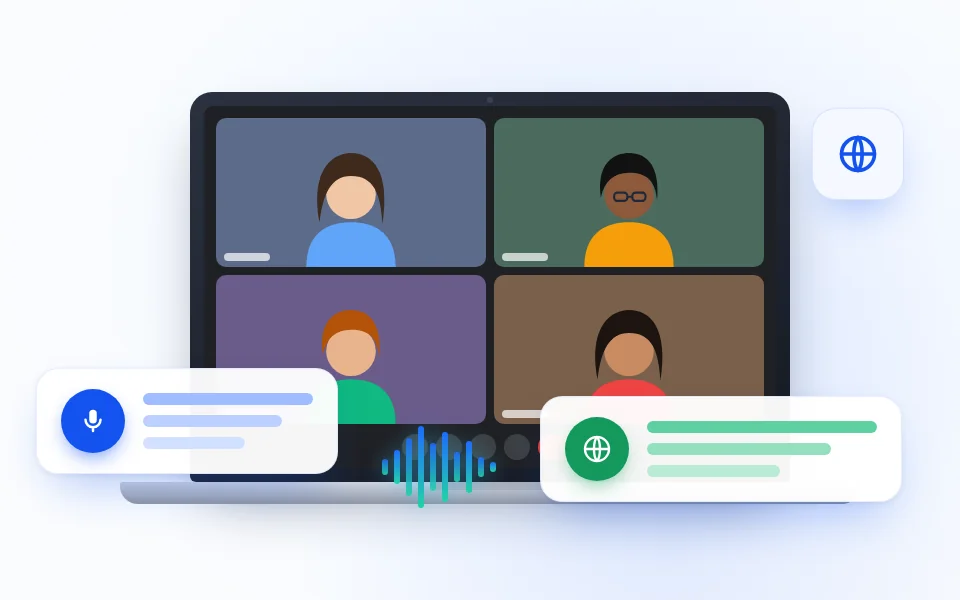
Globale Team-Meetings
Folge Stand-ups, Planungssitzungen und technischen Reviews mit Kolleginnen und Kollegen, die eine andere Sprache sprechen.
TEAM-MEETINGS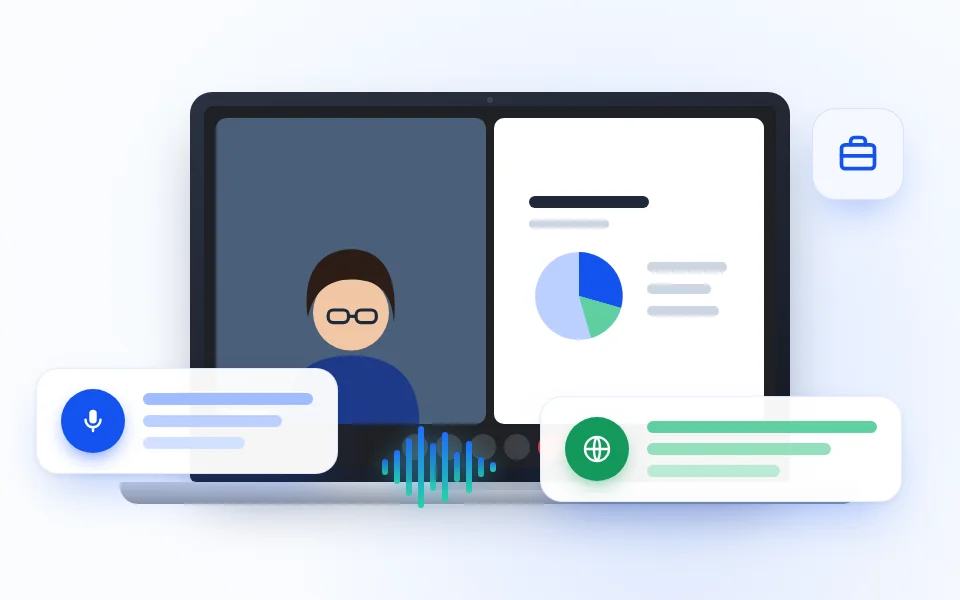
Kunden- und Vertriebsgespräche
Verstehe Fragen und Einwände von Kundinnen, Kunden und Interessenten in ihrer Sprache – und antworte souverän.
KUNDENGESPRÄCHE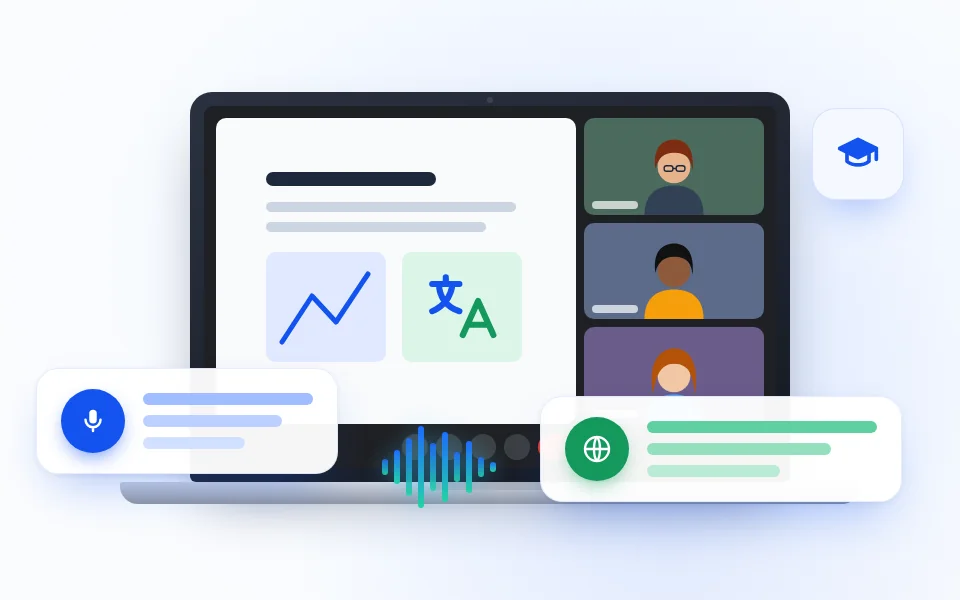
Schulungen und unternehmensweite Meetings
Lies in Onboarding-Sitzungen, Workshops und unternehmensweiten Meetings mit, ohne auf eine Aufzeichnung zu warten.
SCHULUNG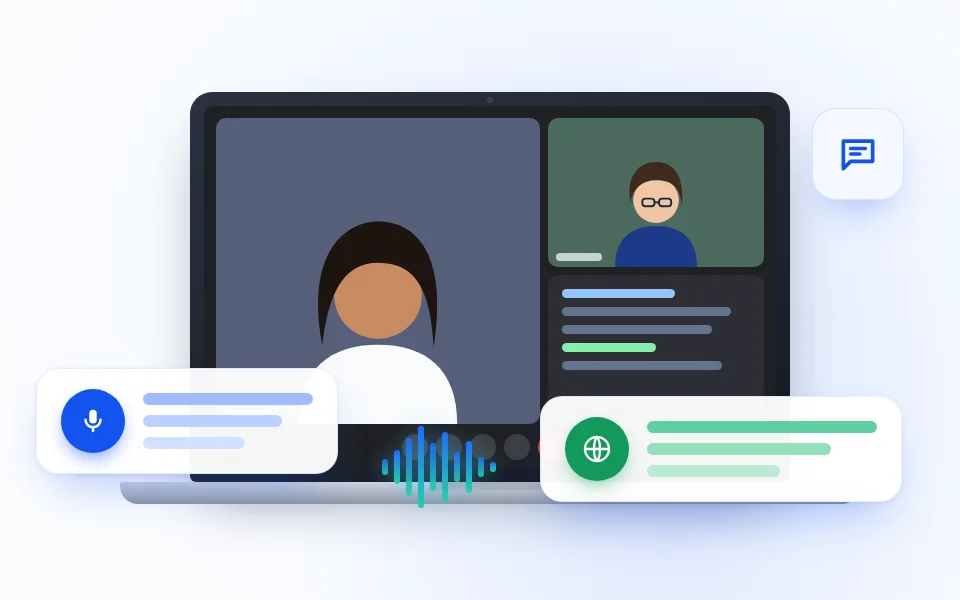
Interviews und Nutzerforschung
Bleib bei Interviews mit Kandidatinnen und Kandidaten sowie Sitzungen zur Nutzerforschung dran und sieh beide Sprachen danach im Protokoll nach.
INTERVIEWSAUF EINEN BLICK
MeeLang für Zoom: die wichtigsten Fakten
| Funktioniert mit | Der Zoom-Web-Client (app.zoom.us) in Google Chrome auf dem Desktop; wähle „Im Browser teilnehmen“ |
|---|---|
| Konten | Jeder Zoom-Tarif, auch Meetings anderer Konten, ohne Admin- oder Host-Einstellung |
| So wird übersetzt | Hört das Meeting-Audio in deinem Browser-Tab; kein Bot tritt dem Meeting bei |
| Wer übersetzt wird | Andere Teilnehmende und du; dein Mikrofon wird ignoriert, solange du in Zoom stummgeschaltet bist |
| Sprachen | Übersetzt in 30+ Sprachen; die gesprochene Sprache wird automatisch erkannt |
| Untertitelanzeige | Vollständiges Untertitelfenster mit Verlauf oder kompakte Untertitel über dem Meeting |
| Protokoll | Zweisprachig und nach Sprechenden gekennzeichnet, gespeichert in deinem Browser; durchsuchen, exportieren oder löschen |
| KI-Zusammenfassung | Eine Zusammenfassung des Meetings in deiner Sprache, in Pro enthalten |
| Preis | Kostenloser Tarif mit monatlichen Übersetzungsminuten; Pro bietet mehr Minuten und KI-Zusammenfassungen |
| Nicht unterstützt | Die Desktop- und Mobil-Apps von Zoom |
VERGLEICHE DEINE OPTIONEN
Zoom-Live-Übersetzung: eingebaute Untertitel oder Chrome-Erweiterung?
Beide Ansätze übersetzen ein Meeting, während es läuft. Der praktische Unterschied: wer sie nutzen kann, wer sie einschalten muss und wie die Untertitel angezeigt werden.
| Funktion | Zooms übersetzte Untertitel | MeeLang |
|---|---|---|
| Wer es nutzen kann | Berechtigte kostenpflichtige Zoom-Tarife | Alle, die über den Zoom-Web-Client in Chrome beitreten, mit jedem Tarif |
| Wer es einschaltet | Ein Admin des Kontos oder der Host | Du selbst, in deinem eigenen Browser |
| Sprachen | Hängt von deinem Tarif und deinen Kontoeinstellungen ab | 30+ Zielsprachen; die gesprochene Sprache wird automatisch erkannt |
| Untertitelanzeige | Der eigene Untertitelbereich von Zoom | Vollständiges Untertitelfenster oder kompakte Untertitel über dem Meeting |
| Preis | In berechtigten Tarifen oder Add-ons enthalten | Kostenloser Tarif; Pro bietet mehr Minuten und KI-Zusammenfassungen |
HÄUFIGE FRAGEN
FAQ zur Zoom-Übersetzung
Hat Zoom Live-Übersetzung?
Zoom bietet eingebaute übersetzte Untertitel in dafür infrage kommenden kostenpflichtigen Tarifen – ein Admin oder der Host muss sie aktivieren. Für Zoom-Live-Übersetzung mit jedem Tarif ist MeeLang eine weitere Option: eine Chrome-Erweiterung, die live übersetzte Untertitel für jedes Zoom-Meeting zeigt, dem du im Web-Client beitrittst – unabhängig vom Tarif des Hosts.
Wie übersetze ich Zoom-Meetings in Echtzeit?
Installiere die MeeLang-Chrome-Erweiterung, öffne den Zoom-Einladungslink in Chrome und wähle „Im Browser teilnehmen“. Sobald du im Meeting bist, wähle die Sprache, in der du mitlesen möchtest, und MeeLang zeigt live übersetzte Untertitel über dem Call.
Funktioniert MeeLang mit der Zoom-Desktop-App?
Noch nicht. MeeLang läuft in Chrome und funktioniert mit dem Zoom-Web-Client unter app.zoom.us. Tritt über den Browser statt über die Desktop-App bei, um es zu nutzen.
Muss der Host etwas aktivieren?
Auf Host-Seite ist keine MeeLang-Einstellung nötig. Die einzige Voraussetzung ist, dass du über den Browser beitreten kannst – wenn du den Link „Im Browser teilnehmen“ nicht siehst, hat das Konto, zu dem das Meeting gehört, die Option möglicherweise deaktiviert.
Tritt ein Übersetzungs-Bot meinem Zoom-Meeting bei?
Nein. MeeLang arbeitet in deinem Browser-Tab und tritt dem Meeting nie als Teilnehmer bei – in der Teilnehmerliste erscheint kein Übersetzungs-Bot.
Ist MeeLang für Zoom-Meetings kostenlos?
Ja, zum Start. Du kannst ohne Anmeldung mit dem Übersetzen beginnen, und mit der Anmeldung über Google bekommst du jeden Monat kostenlose Übersetzungsminuten – ganz ohne Zahlungsdaten. Wenn du mehr brauchst, bietet der Pro-Tarif zusätzliche Minuten, die du für Zoom, jede andere unterstützte Meeting-Plattform und YouTube gemeinsam nutzt.
In welche Sprachen kann ich Zoom-Meetings übersetzen?
MeeLang übersetzt in 30+ Sprachen, darunter Englisch, Spanisch, Französisch, Deutsch, Portugiesisch, Italienisch, Japanisch, Koreanisch, Chinesisch (vereinfacht und traditionell), Vietnamesisch, Thai, Russisch, Hindi und Arabisch. Du musst die gesprochene Sprache nicht wählen – MeeLang erkennt sie automatisch.
Übersetzt MeeLang auch, was ich sage?
Ja. MeeLang übersetzt deine eigene Sprache ebenso wie das, was andere Teilnehmende sagen, sodass beide Seiten in den Untertiteln und im Protokoll erscheinen. Wenn du dich in Zoom stummschaltest, hört es deinem Mikrofon nicht mehr zu.
Kann ich sehen, wer gerade spricht?
Ja. Jede Zeile im vollständigen Untertitelfenster und im Protokoll ist der sprechenden Person zugeordnet, und du kannst das Protokoll später nach Personen filtern.
Was ist der Unterschied zwischen vollständigen und kompakten Untertiteln?
Vollständige Untertitel öffnen ein schwebendes Fenster mit dem gesamten Gespräch, in dem du zu früheren Zeilen zurückscrollen kannst. Kompakte Untertitel zeigen nur die aktuelle Zeile über dem Meeting, wie normale Untertitel. Du kannst mit einem Klick zwischen beiden wechseln.
Kann MeeLang ein Zoom-Meeting zusammenfassen?
Ja. Mit Pro macht MeeLang aus dem zweisprachigen Protokoll eine KI-Zusammenfassung dessen, was besprochen und entschieden wurde – in deiner Sprache.
Wo ein Zoom-Übersetzer am meisten hilft
Nutze live übersetzte Untertitel, wann immer Sprachunterschiede einen Zoom-Call ausbremsen oder jemanden zurücklassen würden.
Zu Chrome hinzufügen