WEBEX-TRANSKRIPTION
Webex-Transkription
Wandle ein Webex-Webmeeting in Text um, während die anderen sprechen. MeeLang nimmt Meetington in Chrome auf und zeigt Live-Zeilen in einer Transkriptansicht. Bei Bedarf erscheint die Übersetzung neben dem Original.
Für den Webex-Webclient in Chrome · Kein Meeting-Bot

DIE KURZE ANTWORT
Wie kann ich ein Webex-Meeting transkribieren?
Tritt in Chrome dem Meeting im Webex-Webclient bei und starte MeeLang. Die Erweiterung hört den Meetington ab und wandelt Sprache live in Text um. Du kannst das Transkript während des Meetings lesen; im vollständigen Untertitelfenster bleiben frühere Zeilen verfügbar.
MeeLang ist hilfreich, wenn du ein persönliches Live-Transkript möchtest, ohne den Host um eine Änderung des Aufzeichnungsablaufs zu bitten. Die Erweiterung nimmt nicht als Teilnehmende am Call teil. Die Sprecherdiarisierung unterscheidet Stimmen im Meetington und kennzeichnet Beiträge, damit du sie später prüfen kannst.
SO FUNKTIONIERT’S
So transkribierst du ein Webex-Webmeeting

Webex-Webclient öffnen
Öffne das Webex-Meeting in Chrome und tritt über den Browser bei.
Sprache auswählen
Starte MeeLang und wähle die Sprache, in der du lesen möchtest.
Meeting nachlesen
Öffne die vollständige Untertitelansicht, um Zeilen zu prüfen oder dein Transkript zu exportieren.
FÜR WEBEX IN CHROME
Ein Transkript, das du wieder aufrufen kannst
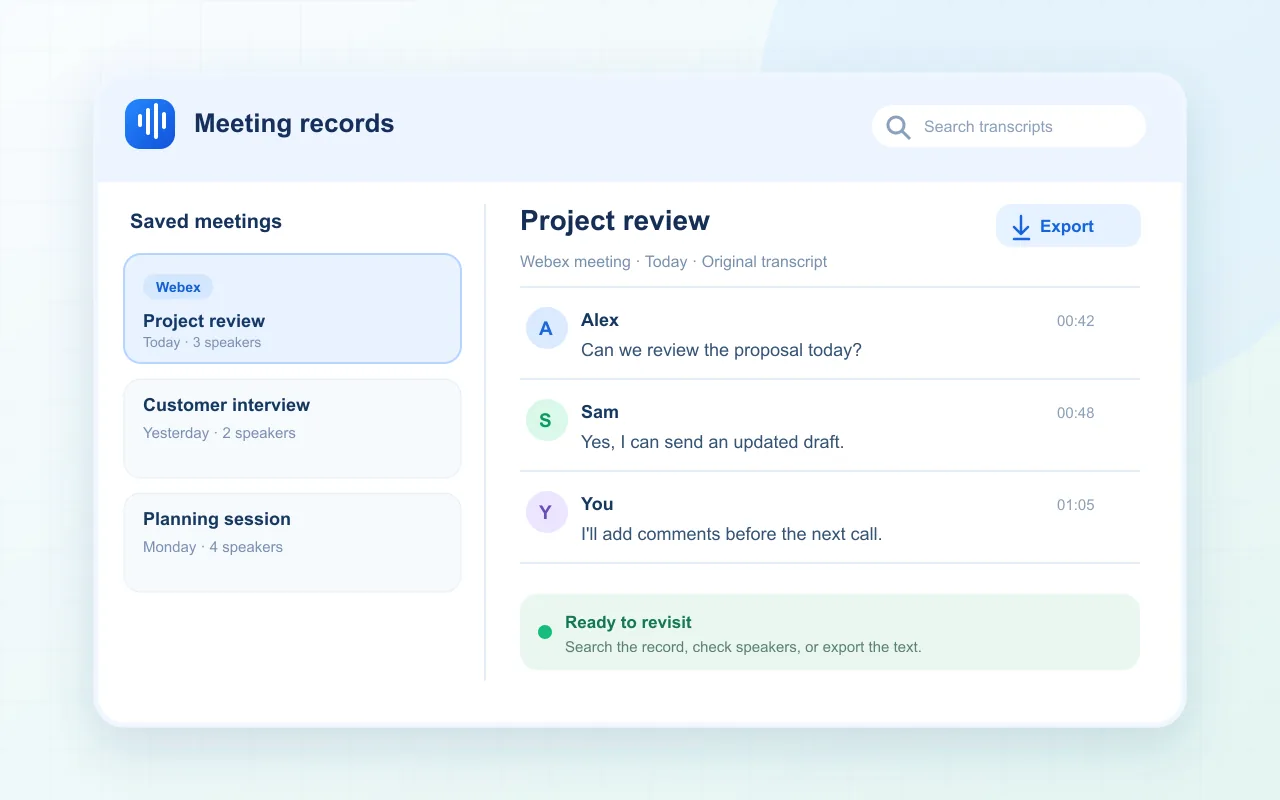
Die Kompaktansicht hält die aktuelle Zeile über dem Call sichtbar. In der Vollansicht kannst du durch das Gespräch zurückscrollen. Sprecherlabels helfen dir, Beiträge zu verfolgen; deine eigene aufgenommene Sprache wird als „Du“ markiert.
MeeLang speichert Meetingaufzeichnungen in deinem Browserprofil. Durchsuche in der Meetingliste Original- und Übersetzungstext oder filtere Meetings nach Sprecherlabel. Öffne eine Aufzeichnung, um Zeilen zu prüfen und zu exportieren. Sprache wird vom Dienst für Transkription und Übersetzung verarbeitet. Lies vor vertraulichen Calls die Datenschutzerklärung und die Meetingrichtlinien deiner Organisation.
PRAKTISCHER WEBEX-ABLAUF
Transkript vorbereiten, bevor das Gespräch beginnt
MeeLang kann nur Sprache transkribieren, die aufgenommen wird, während die Erweiterung läuft. Eine kurze Prüfung vor Beginn der Tagesordnung hilft, Lücken in Interviews, Schulungen oder Kundengesprächen zu vermeiden.
PASSENDE AUFZEICHNUNG WÄHLEN
Persönliches Transkript oder zentral verwaltete Aufzeichnung?
Nutze MeeLang, wenn du live zweisprachig mitlesen und ein Transkript in deinem Browser behalten möchtest. Wenn dein Team eine zentral verwaltete oder der organisierenden Person zugeordnete Aufzeichnung benötigt, folge dem von deiner Webex-Organisation genehmigten Transkriptions- und Aufbewahrungsprozess.
| Dein Bedarf | Praktische Wahl |
|---|---|
| Sprache im Call live in einer anderen Sprache verstehen | MeeLang verbindet erkannte Sprache im Browser mit ihrer Übersetzung. |
| Text nach dem Call wieder aufrufen | Öffne die MeeLang-Meetingaufzeichnung im selben Browserprofil und prüfe oder exportiere sie. |
| Offizielle gemeinsame Unternehmensaufzeichnung erstellen | Prüfe Webex- und Aufbewahrungsrichtlinien deiner Organisation. Ein persönliches Browsertranskript erfüllt diese Anforderung möglicherweise nicht. |
HÄUFIGE FRAGEN
Häufige Fragen zur Webex-Transkription
Funktioniert die Webex-Transkription in der Desktop-App?
MeeLang ist eine Chrome-Erweiterung und nimmt den Webex-Webclient in Chrome auf. Die native Desktop-Anwendung wird nicht erfasst.
Erstellt MeeLang ein Transkript, wenn ich den Webex-Call nicht aufzeichne?
Ja. Solange MeeLang in deinem Browser läuft, erstellt die Erweiterung Text aus dem Meetington. Eine Webex-Cloudaufzeichnung ist nicht erforderlich.
Kann ich ein Webex-Transkript exportieren?
Du kannst Text aus der MeeLang-Transkriptansicht exportieren. Prüfe Namen, Zahlen und wichtige Entscheidungen, bevor du den exportierten Text als offizielles Protokoll verwendest.
Wo wird mein MeeLang-Transkript gespeichert?
Meetingaufzeichnungen werden lokal in deinem Browserprofil gespeichert. Für die Transkription oder Übersetzung gesendete Sprache wird vom Dienst verarbeitet. Lokale Speicherung bedeutet nicht, dass die Verarbeitung offline stattfindet. Lies die Datenschutzerklärung.
Es erscheinen keine Transkriptzeilen
Prüfe, ob du in Chrome dem Webex-Webclient beigetreten bist, MeeLang im Meetingtab läuft und Meetington abgespielt wird. Wenn Webex-Client oder Erweiterung gestartet wurden, bevor die Meetingoberfläche vollständig geladen war, lade den Meetingtab neu und starte MeeLang erneut.
Nur ein Teil des Meetings ist in der Aufzeichnung
Die Aufzeichnung beginnt, sobald MeeLang die Aufnahme startet. Sprache von davor, bei geschlossenem Tab oder während die Tonquelle nicht verfügbar war, kann nicht wiederhergestellt werden.
Namen oder Fachbegriffe sehen falsch aus
Die Spracherkennung kann Namen, Abkürzungen, überlappende Stimmen oder leise Sprache falsch verstehen. Prüfe die Originalzeile und höre dir, sofern deine Organisation eine Aufzeichnung besitzt, den Meetington an, bevor du das Transkript in ein offizielles Protokoll kopierst.
Webex in einer Sprache verfolgen, die du kennst
Starte MeeLang in Chrome und behalte das Gespräch im Blick.
Zu Chrome hinzufügen