WEBEX-LIVE-UNTERTITEL
Live-Untertitel für Webex
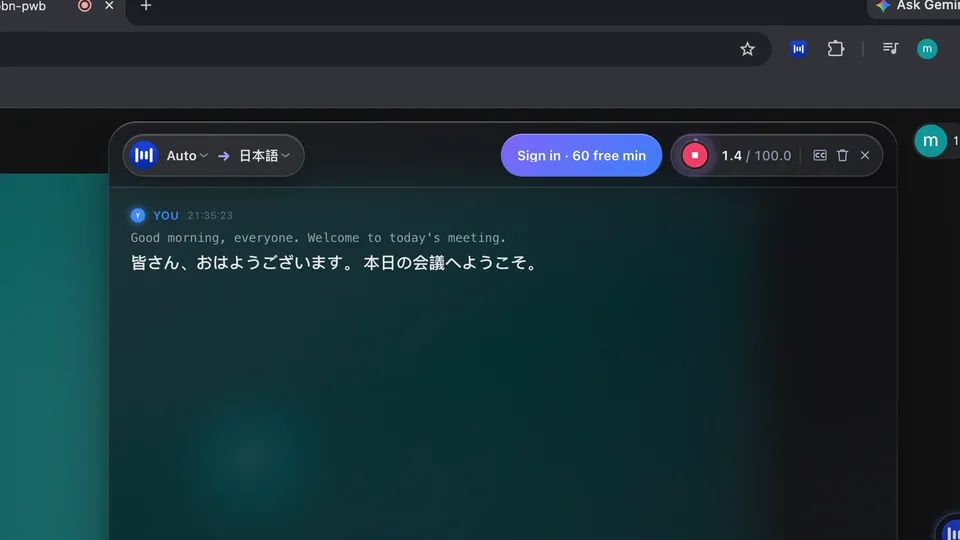
Verfolge das Gespräch in Echtzeit. MeeLang hört im Webex-Webclient in Chrome zu und zeigt Live-Untertitel mit Originalsprache und Übersetzung gemeinsam auf deinem Bildschirm an.
Persönliche Untertitel in Chrome · Kein Meeting-Bot

DIE KURZE ANTWORT
Wie funktionieren Webex-Live-Untertitel mit MeeLang?
Starte MeeLang in einem Webex-Meeting, das in Chrome geöffnet ist. Die Erweiterung nimmt den Ton aus dem Webclient auf, transkribiert die Sprache und übersetzt sie in deine gewählte Sprache. Original und übersetzte Untertitel erscheinen gemeinsam, damit du mitlesen und bei Bedarf das Original prüfen kannst.
Nutze die kompakte Untertitelansicht, um die aktuelle Zeile über dem Meeting anzuzeigen, oder wechsle zum vollständigen Fenster, wenn du zurückscrollen möchtest. Die persönliche Ansicht ist nur in deinem Browser sichtbar. Host und andere Teilnehmende müssen weder MeeLang installieren noch Webex-Einstellungen ändern.
SO FUNKTIONIERT’S
So aktivierst du Webex-Live-Untertitel

Webex-Webclient öffnen
Tritt über den Webclient in Chrome einem Webex-Meeting bei.
Sprache auswählen
Öffne MeeLang, wähle deine Lesesprache und starte die Untertitel.
Meeting nachlesen
Lass kompakte Untertitel über dem Call anzeigen oder öffne die Vollansicht für mehr Kontext.
FÜR WEBEX IN CHROME
Auf das Meeting konzentriert bleiben
Live-Untertitel erleichtern es, einer sprechenden Person zu folgen, wenn das Tempo hoch, die Sprache ungewohnt oder der Ton schwer verständlich ist. Wenn beide Sprachen angezeigt werden, kannst du wichtige Begriffe prüfen, ohne zwischen Untertitelsteuerungen zu wechseln.
MeeLang nutzt Sprecherdiarisierung, um Stimmen im Webex-Meetington zu unterscheiden und Beiträge zu kennzeichnen. Die Erkennungsqualität hängt von Tonbedingungen, Akzenten und überlappender Sprache ab. Während der Aufnahme muss der Webex-Webclient in Chrome geöffnet sein.
LIVE-UNTERTITEL VORBEREITEN
Untertitel lesbar machen, bevor es in Webex losgeht
Live-Untertitel sind besonders hilfreich, wenn die Einblendung bereit ist, bevor andere mit Updates beginnen. Eine kurze Einrichtung lässt dir den Fokus auf dem Meeting, statt während eines Beitrags die Steuerung verschieben zu müssen.
ANWENDUNGSFÄLLE
Bei Webex sind live übersetzte Untertitel am hilfreichsten
Verwenden Sie Live-Untertitel, wenn du einem Webex-Meeting folgen und antworten müssen, anstatt anschließend auf ein Transkript zu warten.

Verfolge ein schnelles Team-Update
Lies die aktuell übersetzte Zeile, während Teamkollegen eine Änderung beim Launch oder eine Projektentscheidung teilen, und nutze dann das gesamte Fenster, um die vorherigen Beitrag zu überprüfen.
TEAM-UPDATES
Ergreife den richtigen Moment, um einen Kunden zu fragen
Fangen Sie während eines Kundengesprächs einen unbekannten Satz auf und bitte um eine hilfreiche Rückfrage, bevor das Gespräch zum nächsten Thema übergeht.
KUNDENANRUFE
Bereite dich auf ein Vorstellungsgespräch in einer anderen Sprache vor
Behalte die ursprüngliche Antwort und die Übersetzung bei, wenn ein Fachbegriff oder eine kurze Antwort auf mehrere Arten gelesen werden könnte.
INTERVIEWS
Nimm an einem mehrsprachigen Kurs oder Workshop teil
Lies die Live-Übersetzung der Lehrkraft, während Folien, Beispiele und Fragen der Lernenden in derselben Webex-Sitzung zwischen den Sprachen wechseln.
AUSBILDUNGFUNKTION VON LIVE-UNTERTITELN
Persönliche Untertitel für den Webex-Webclient
MeeLang blendet Untertitel nur in deinem Browser ein. Sie werden nicht im Meeting veröffentlicht, erzeugen keinen gemeinsamen Untertitelstream für Teilnehmende und nehmen die Webex-Desktop-App nicht auf.
| Dein Bedarf | Praktische Wahl |
|---|---|
| Übersetzte Sprache während eines Calls lesen | Nutze die kompakte oder vollständige Untertitelansicht von MeeLang in Chrome. |
| Allen Teilnehmenden dieselben Untertitel zeigen | Nutze Webex oder einen von deiner Organisation genehmigten Untertitelablauf für gemeinsamen Meetingzugang und Sprecherzuordnung. |
| Native Desktop-Anwendung verwenden | Öffne das Meeting im Webex-Webclient in Chrome. Die Erweiterung nimmt die Desktop-App nicht auf. |
HÄUFIGE FRAGEN
Häufige Fragen zu Webex-Live-Untertiteln
Können alle Teilnehmenden die übersetzten Webex-Untertitel sehen?
Nein. MeeLang zeigt sie nur in deinem Chrome-Browser an. Andere Teilnehmende müssen nichts installieren.
Muss der Webex-Host Untertitel aktivieren?
MeeLang erstellt eigene Untertitel aus dem Ton in deinem Browser. Der Host muss dafür keine Webex-Untertiteleinstellung aktivieren.
Kann ich Live-Untertitel in der Webex-Desktop-App nutzen?
MeeLang ist eine Chrome-Erweiterung für den Webex-Webclient. Die native Desktop-Anwendung wird nicht aufgenommen.
Wie genau sind Live-Meetinguntertitel?
Die Genauigkeit variiert je nach Mikrofonqualität, Akzenten, Hintergrundgeräuschen und überlappender Sprache. Prüfe Namen und wichtige Informationen, bevor du auf Grundlage eines Untertitels handelst.
Das Untertitelfenster ist geöffnet, bleibt aber leer
Prüfe, ob das Webex-Meeting im aktuellen Chrome-Tab läuft und dort Ton abgespielt wird. Starte MeeLang, nachdem die Meetingoberfläche geladen wurde, oder starte die Erweiterung neu. Ist der Browser-Tab stummgeschaltet oder wird der Webex-Ton anderswo ausgegeben, können die Untertitel diesen Ton nicht wiedergeben.
Meine eigene Sprache fehlt
MeeLang prüft den Stummschaltstatus des Webex-Mikrofons und markiert deine eigene aufgenommene Stimme als „Du“. Hebe die Stummschaltung in Webex auf, wenn deine Stimme erfasst werden soll. Prüfe den Mikrofonzugriff im Browser und Meeting, wenn die Zeile weiterhin fehlt.
Untertitel sind ungenau oder verzögert
Leise Sprache, Echo, Hintergrundgeräusche, Akzente und überlappende Stimmen können Erkennung und Übersetzung beeinflussen. Verbessere nach Möglichkeit die Tonverbindung und prüfe wichtige Details mit der sprechenden Person.
Im Gespräch bleiben
Ergänze dein Webex-Webmeeting in Chrome um zweisprachige Live-Untertitel.
Zu Chrome hinzufügen