KI-ZUSAMMENFASSUNG FÜR WEBEX
Webex-KI-Zusammenfassung
Mach aus dem Gespräch eine praktische Zusammenfassung. MeeLang erstellt aus einem zweisprachigen Transkript einen Überblick, Entscheidungen und Aufgaben, die du nach einem Webex-Call prüfen kannst. KI-Zusammenfassungen sind mit Pro verfügbar.
Funktioniert mit MeeLang-Transkript · Pro-Funktion

DIE KURZE ANTWORT
Was enthält eine KI-Besprechungszusammenfassung für Webex?
Die KI-Zusammenfassung von MeeLang macht aus einem Meetingtranskript einen kurzen Überblick, Entscheidungen und Aufgaben. So erkennst du schnell, was passiert ist und welche Nachbereitung ansteht, ohne zunächst jede Zeile erneut lesen zu müssen.
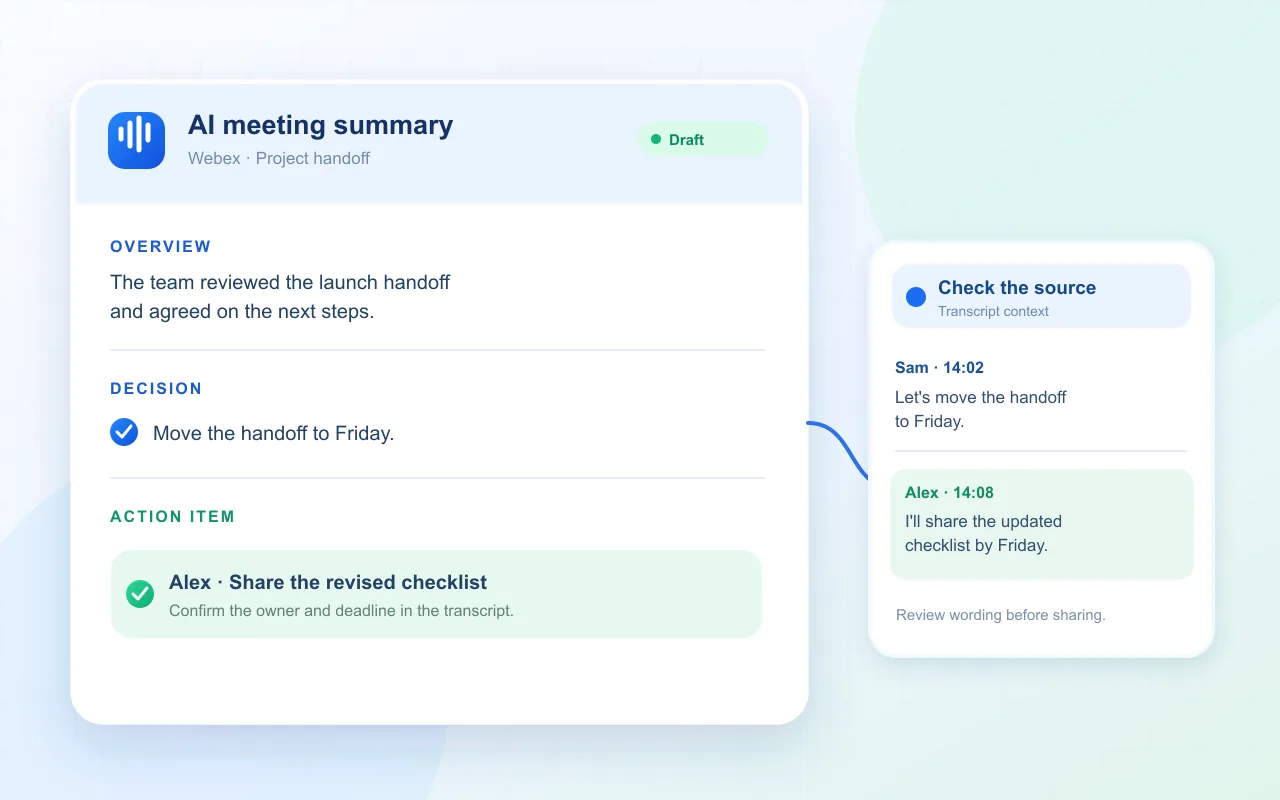
Nimm ein Webex-Gespräch mit MeeLang im Webex-Webclient in Chrome auf. Öffne nach dem Meeting die Aufzeichnung und fordere eine Zusammenfassung an. Sie hängt vom verfügbaren Transkript ab und kann daher keine Sprache enthalten, die MeeLang nicht aufgenommen hat. Die Funktion ist mit Pro verfügbar.
SO FUNKTIONIERT’S
So erstellst du eine Webex-KI-Zusammenfassung

Webex-Webclient öffnen
Lass MeeLang während des Meetings im Webex-Webclient laufen.
Meetingaufzeichnung öffnen
Öffne nach dem Call die Meetingaufzeichnung und prüfe das Transkript.
Zusammenfassung erstellen
Erstelle eine KI-Zusammenfassung mit Überblick, Entscheidungen und Aufgaben.
FÜR WEBEX IN CHROME
Zusammenfassung als Ausgangspunkt verwenden
Eine kurze Zusammenfassung kann dir bei einer Übergabe helfen, eine Nachfassnachricht vorbereiten oder Entscheidungen finden, die genauer geprüft werden sollten. Lies das zweisprachige Transkript, um Kontext, Sprecherwortlaut und Details zu prüfen, bevor du Aufgaben verteilst.
KI kann Nuancen auslassen oder Namen, Zahlen und überlappende Sprache falsch verstehen. Prüfe die Zusammenfassung, bevor du sie teilst oder als offizielles Protokoll behandelst. Zum Erstellen wird das Transkript an den Dienst gesendet und dort nicht gespeichert. Nutze die Funktion entsprechend den Datenschutz- und Einwilligungsrichtlinien deiner Organisation.
NACH DEM WEBEX-CALL
Aus einem aufgenommenen Transkript nächste Schritte ableiten
Die Zusammenfassung von MeeLang wird nach dem Meeting angefordert und nicht automatisch wie eine Webex-Aufzeichnung erstellt. Sie benötigt ein mit MeeLang aufgenommenes Transkript und ein angemeldetes Konto mit Pro-Zugriff auf Zusammenfassungen.
ANWENDUNGSFÄLLE
Eine Webex-KI-Zusammenfassung spart Nachbearbeitungszeit
Beginnen Sie mit der generierten Zusammenfassung, um das Hauptergebnis zu ermitteln, und verwenden Sie dann das zweisprachige Transkript, wenn eine Entscheidung oder Verpflichtung einen genauen Kontext erfordert.

Schicke eine wöchentliche Teamzusammenfassung
Nutzen Sie die Übersicht und die Entscheidungen, um ein kurzes Update zu verfassen, und überprüfen Sie dann das Transkript, bevor du eine Zusage aus dem Webex-Anruf zitieren.
TEAM-UPDATES
Bereiten Sie ein Kunden-Follow-up vor
Prüfe nach einer mehrsprachigen Diskussion die Aktionsliste auf Termine und nächste Schritte. Bestätige den Verantwortlichen selbst, wenn aus der Niederschrift keine eindeutigen Angaben hervorgehen.
KUNDEN-FOLLOW-UP
Teile eine strukturierte Nachbesprechung des Vorstellungsgesprächs
Erfasse die Hauptthemen nach dem Vorstellungsgespräch und öffnen Sie dann das zweisprachige Transkript, wenn die Einstellungsentscheidung von den genauen Worten des Kandidaten abhängt.
INTERVIEW-NACHBEREITUNG
Erfasse eine Kurs- oder Workshop-Zusammenfassung
Fasse die wichtigsten Erklärungen und Aktionspunkte nach einer mehrsprachigen Lektion, Schulung oder einem Team-Workshop zusammen.
LERNINHALTE ZUSAMMENFASSENZUSAMMENFASSUNG ODER TRANSKRIPT?
Zusammenfassung zum Überfliegen, Transkript zum Prüfen nutzen
Die Zusammenfassung ist eine Orientierungshilfe für deine Meetingaufzeichnung. Nutze Sprecherlabels und Transkript, um den Kontext zu prüfen, und kläre Aufgabenverantwortliche mit den beteiligten Personen.
| Dein Bedarf | Praktische Wahl |
|---|---|
| Schneller Überblick benötigt | Lies die Zusammenfassung und Entscheidungen aus dem aufgenommenen Transkript. |
| Genauen Wortlaut oder Sprecher prüfen | Öffne das zweisprachige Transkript und prüfe Originalzeilen und Sprecherkontext. |
| Offizielle Aufzeichnung verteilen | Prüfe alle Entscheidungen und Zuständigkeiten und folge danach dem genehmigten Aufbewahrungs- und Freigabeprozess deiner Organisation. |
HÄUFIGE FRAGEN
Häufige Fragen zur Webex-KI-Zusammenfassung
Fasst MeeLang ein Webex-Meeting automatisch zusammen?
Nach der Aufnahme kannst du für eine Meetingaufzeichnung eine KI-Zusammenfassung anfordern. Sie basiert auf dem Transkript, das MeeLang für dieses Meeting aufgenommen hat.
Was enthält eine Webex-Meetingzusammenfassung?
MeeLang erstellt aus dem Transkript einen kurzen Überblick, Entscheidungen und Aufgaben. Prüfe die Zusammenfassung anhand des Transkripts, bevor du sie teilst.
Ist die Webex-KI-Zusammenfassung im kostenlosen Tarif enthalten?
Die KI-Zusammenfassung ist in MeeLang Pro enthalten. Tarifdetails findest du auf der Preisseite.
Kann die Zusammenfassung ein Meeting wiederherstellen, das ich nicht aufgenommen habe?
Nein. MeeLang kann nur das von der Erweiterung aufgenommene Transkript zusammenfassen. Ein Start nach dem Call kann das Gespräch nicht rekonstruieren.
Es gibt kein Meeting zum Zusammenfassen
Prüfe, ob MeeLang während des Webex-Calls lief, und suche im selben Browserprofil, das für die Aufnahme verwendet wurde. Wenn du erst nach dem Meeting gestartet hast, kann die fehlende Diskussion auch durch eine Zusammenfassung nicht wiederhergestellt werden.
Die Zusammenfassung fordert mich zum Upgrade oder zur Anmeldung auf
Für Zusammenfassungen brauchst du ein angemeldetes Konto mit berechtigtem Pro-Zugriff. Folge der Anmelde- oder Tarifaufforderung in MeeLang. Übersetzungszugriff allein garantiert keinen Zusammenfassungszugriff.
Bei einer Aufgabe fehlt die Zuständigkeit oder der Kontext
Wenn aus dem Transkript keine zuständige Person eindeutig hervorgeht, kann die Zusammenfassung sie auslassen. Prüfe Sprecherlabels und Originalzeilen und kläre die Zuständigkeit, bevor du Arbeit verteilst oder Notizen weiterleitest.
Webex-Call mit klaren nächsten Schritten beenden
Nimm ein Transkript auf und ordne anschließend die Nachbereitung mit der KI-Zusammenfassung.
Zu Chrome hinzufügen