LIVE-UNTERTITEL-ERWEITERUNG
Live-Untertitel-Erweiterung für Chrome
Füge den Meetings und Videos, die du ohnehin in Chrome ansiehst, Live-Untertitel und Echtzeit-Übersetzung hinzu. MeeLang hält die Originalsprache und deine Übersetzung zusammen, sodass du dem Gespräch folgen kannst, ohne die Einrichtung des Hosts zu ändern.
Chrome-Erweiterung · Desktop-Web · Kein Meeting-Bot
DIE KURZE ANTWORT
Was ist eine Live-Untertitel-Erweiterung?
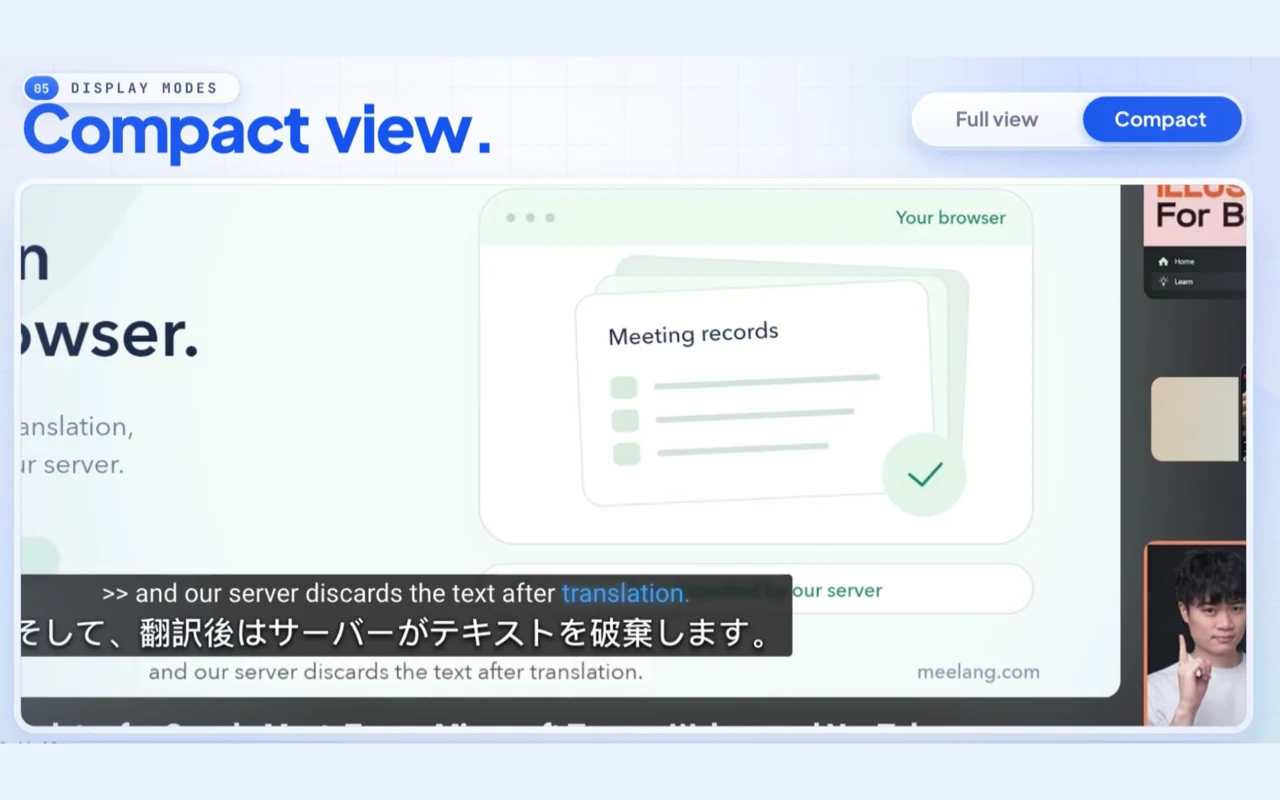
Eine Live-Untertitel-Erweiterung fügt Seiten in deinem Browser eine Untertitelebene hinzu. Manche Erweiterungen transkribieren nur den Ton, den sie hören; andere übersetzen ihn zusätzlich. MeeLang gehört zur zweiten Art: Es liest den Ton des Meeting-Tabs, erkennt die Sprache und zeigt die Originalzeile mit einer Übersetzung in der von dir gewählten Sprache an.
Das unterscheidet sich von Chromes integrierter Live Caption und von Untertiteln, die eine Meeting-Plattform bereitstellt. Chrome Live Caption ist eine Barrierefreiheitsfunktion für Medien auf deinem Gerät, während Plattform-Untertitel zu den Meetings oder dem Videoplayer dieser Plattform gehören. MeeLang ist eine unabhängige Erweiterung, die auf mehreren unterstützten Websites in Chrome am Desktop funktioniert.
DER UNTERSCHIED
Live-Untertitel-Erweiterung vs. Chrome Live Caption vs. Meeting-Untertitel
Alle drei können Text auf dem Bildschirm anzeigen, sind aber für unterschiedliche Aufgaben gedacht. Nutze diese Tabelle, um die Ebene zu wählen, die zu deinem Bedarf passt.
| Was sie tut | Chrome Live Caption | Native Meeting-Untertitel | MeeLang-Erweiterung |
|---|---|---|---|
| Wo sie funktioniert | Medien, die in Chrome abgespielt werden, abhängig von der Plattform | Innerhalb einer Meeting- oder Videoplattform | Google Meet, Zoom im Web, Teams im Web, Webex im Web und YouTube |
| Übersetzung | Nicht dasselbe wie ein übersetzter Meeting-Untertitel | Variiert je nach Plattform und Tarif | Ja, in 30+ Sprachen |
| Original + Übersetzung | Zeigt die Sprache an, die erkannt wird | Zeigt normalerweise jeweils nur eine Untertitelsprache | Zeigt beide Zeilen zusammen |
| Meeting-Einblendung | Kein Workflow zur Meeting-Übersetzung | Ja, innerhalb dieser Plattform | Ja, als Untertitel-Einblendung in Chrome |
| Einrichtung | Eine Chrome- oder Geräteeinstellung zur Barrierefreiheit | Eine Plattform-Einstellung, teilweise tarifabhängig | Erweiterung installieren, in Chrome beitreten, Sprache wählen |
Chrome Live Caption und Meeting-Untertitel werden von Google, der Meeting-Plattform oder dem Gerätehersteller gesteuert. Ihre Verfügbarkeit und ihr Verhalten können sich ändern. MeeLang ist eine unabhängige Chrome-Erweiterung. Prüfe die aktuelle Dokumentation der Plattform, bevor du dich auf eine integrierte Untertitelfunktion verlässt.
UNTERSTÜTZTE WEBSITES
Eine Erweiterung für die Orte, an denen du dich ohnehin triffst
MeeLang läuft in Chrome am Desktop. Tritt der Webversion eines Meetings bei oder öffne ein YouTube-Video und wähle dann die Sprache, die du lesen möchtest.
Google Meet
Übersetze Meeting-Sprache mit oder ohne aktivierte Google-Meet-Untertitel. Der Host muss die Meeting-Einrichtung nicht ändern.
Zoom im Web
Nutze den Zoom-Webclient und tritt aus deinem Browser bei. Die Zoom-Desktop-App wird nicht unterstützt.
Microsoft Teams im Web
Funktioniert in Teams im Web für Arbeits-, Schul- und private Konten. Die Teams-Desktop-App wird nicht unterstützt.
Webex im Web
Tritt über die Webex-Web-App oder aus dem Browser bei. Die Webex-Desktop-App wird nicht unterstützt.
YouTube
Verfolge Videos, Livestreams, Premieren und Shorts mit zweisprachigen Untertiteln im YouTube-Player.
SO VERWENDEST DU ES
Live-Untertitel in Chrome installieren
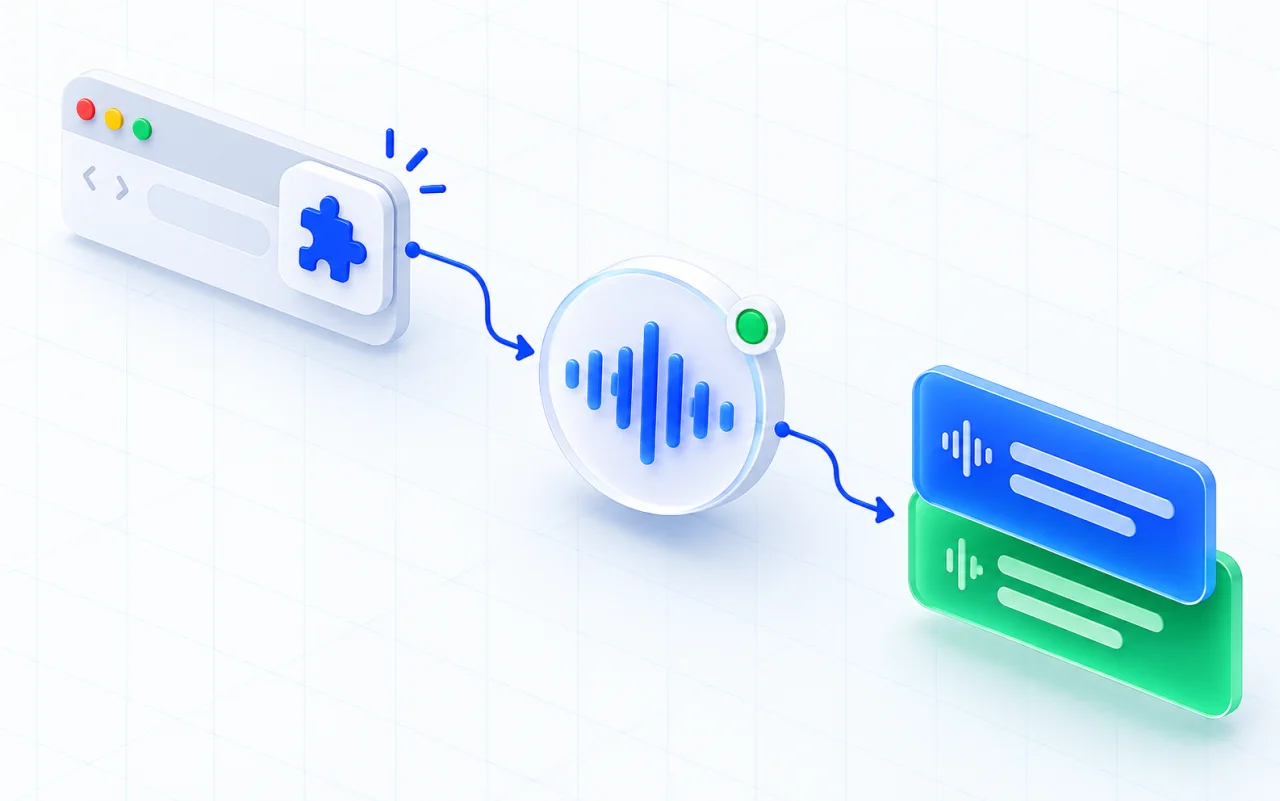
MeeLang aus dem Chrome Web Store hinzufügen
Installiere die Erweiterung in dem Chrome-Profil, das du für Meetings verwendest. Chrome fragt nach Zugriff auf die Seiten, auf denen MeeLang läuft.
Ein unterstütztes Meeting oder Video öffnen
Tritt dem Meeting im Webclient bei oder öffne ein YouTube-Video in Chrome. MeeLang funktioniert auf der Seite selbst, nicht als separate Meeting-App.
Deine Lesesprache wählen
Starte MeeLang, wähle die Sprache, die du lesen möchtest, und behalte die Originalsprache neben der Übersetzung, während gesprochen wird.
WAS DU SIEHST
Eine Untertitelansicht, die zum Meeting passt
EIN MEETING AUF SPANISCH, ZEILE FÜR ZEILE
So sehen zweisprachige Live-Untertitel aus
Das folgende Beispiel zeigt die Art von kurzem, praktischem Austausch, für den MeeLang gedacht ist. Die Originalsprache bleibt sichtbar, damit du Namen, Zahlen und Tonfall mit der Übersetzung abgleichen kannst.
| Was gesagt wird | Was du liest |
|---|---|
| Thanks for waiting. I've reviewed your account. | Vielen Dank für Ihre Geduld. Ich habe Ihr Konto geprüft. |
| Could you confirm the order number for me? | Könnten Sie mir die Bestellnummer bestätigen? |
| We'll send the tracking link by email today. | Wir senden Ihnen den Tracking-Link heute per E-Mail. |
Nur ein illustratives Beispiel. Die Live-Ausgabe hängt vom Ton, den sprechenden Personen und dem Sprachpaar ab.
SO VERHÄLT ES SICH
Für ein Browser-Meeting gebaut, nicht als Meeting-Bot
HÄUFIGE FRAGEN
Fragen zur Live-Untertitel-Erweiterung
Ist MeeLang eine Live-Übersetzungs-App?
Nein. MeeLang ist eine Chrome-Erweiterung und keine eigenständige Desktop- oder Mobile-App. Sie läuft in Chrome am Desktop auf unterstützten Meeting- und Videoseiten. Wenn du eine native App brauchst, die außerhalb des Browsers funktioniert, ist MeeLang nicht das richtige Produkt.
Hat Chrome bereits Live-Untertitel?
Chrome bietet eine Barrierefreiheitsfunktion namens Live Caption für Medien, aber sie ist nicht dasselbe wie ein übersetzter Meeting-Untertitel. MeeLang ist eine unabhängige Erweiterung, die unterstützten Meeting- und Videoseiten zweisprachige Untertitel hinzufügt.
Gibt es eine kostenlose Live-Untertitel-Erweiterung?
MeeLang bietet einen kostenlosen Tarif mit einem monatlichen Übersetzungskontingent. Der Pro-Tarif bietet mehr Minuten und KI-Meeting-Zusammenfassungen. Die aktuellen Limits findest du in den Tarifen auf meelang.com.
Übersetzt es oder transkribiert es nur?
Es übersetzt. MeeLang erkennt die Sprache und zeigt die Originalzeile mit einer Übersetzung in der von dir gewählten Sprache an, anstatt nur die Ausgangssprache zu transkribieren.
Funktioniert es in Zoom, Teams und Webex?
Ja, in den Webversionen von Zoom, Microsoft Teams und Webex in Chrome am Desktop. Tritt aus dem Browser bei; die nativen Desktop-Apps werden nicht unterstützt.
Funktioniert es auf Mobilgeräten?
Nein. MeeLang läuft in Chrome am Desktop. Die mobilen Meeting-Apps und mobilen Browser werden nicht unterstützt.
Füge deinem nächsten Chrome-Meeting Live-Untertitel hinzu
Installiere MeeLang, öffne ein unterstütztes Meeting oder Video und lies die Originalsprache mit ihrer Übersetzung daneben.
Zu Chrome hinzufügen