ZWEISPRACHIGES WEBEX-TRANSKRIPT
Zweisprachiges Transkript für Webex
Prüfe an einem Ort, was gesagt wurde und wie es übersetzt wurde. MeeLang verbindet Original- und Übersetzungszeilen aus einem Webex-Webmeeting, damit du die Bedeutung prüfen kannst, ohne den Originalwortlaut zu verlieren.
Original + Übersetzung · Im Browser nachlesen

DIE KURZE ANTWORT
Was ist ein zweisprachiges Webex-Transkript?
Ein zweisprachiges Transkript zeigt die im Meeting gesprochenen Worte zusammen mit ihrer Übersetzung. So kannst du einen Fachbegriff prüfen, den Originalwortlaut zitieren oder eine gut lesbare Nachbereitung mit einer Kollegin oder einem Kollegen teilen, die oder der eine andere Sprache bevorzugt.
Tritt mit MeeLang in Chrome dem Webex-Webclient bei und starte Live-Untertitel. Die Sprecherdiarisierung unterscheidet Stimmen im Meetington. In der Vollansicht kannst du durch die Beiträge zurückscrollen. Das Transkript umfasst Sprache, die aufgenommen wird, während die Erweiterung läuft.
SO FUNKTIONIERT’S
So erstellst du ein zweisprachiges Webex-Transkript

Webex-Webclient öffnen
Tritt in Chrome dem Webex-Webmeeting bei.
Sprache auswählen
Wähle deine Lesesprache und starte MeeLang während des Calls.
Meeting nachlesen
Lies Original- und Übersetzungszeilen gemeinsam nach oder exportiere sie.
FÜR WEBEX IN CHROME
Mit dem Original die Übersetzung prüfen
Übersetzungen helfen dir, dem Gespräch zu folgen. Die Originalzeile gibt dir Kontext, um einen Ausdruck zu überprüfen. Das ist besonders hilfreich bei Namen, Produktbegriffen, Entscheidungen und Aufgaben, die du nach dem Meeting noch einmal prüfen möchtest.
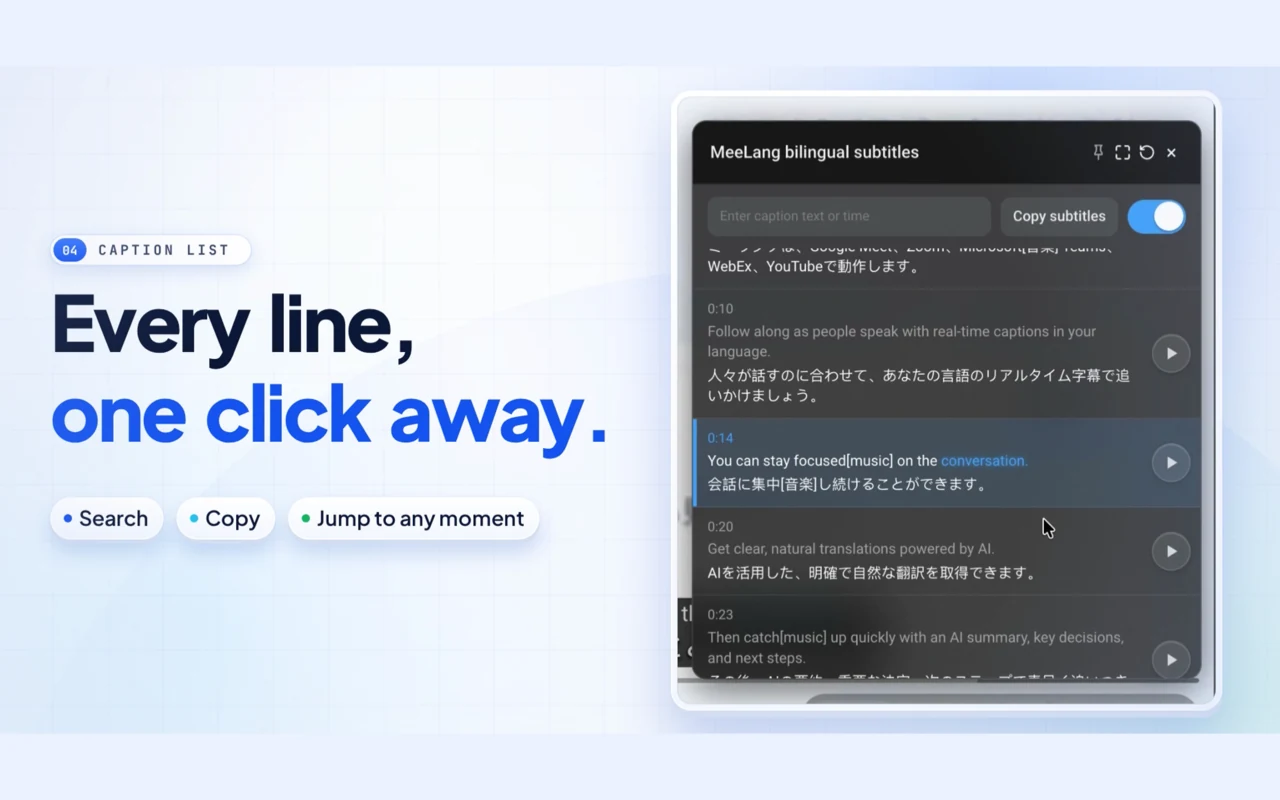
Durchsuche die Meetingliste nach einem Begriff im Original- oder Übersetzungstext und öffne anschließend die Aufzeichnung, um Zeilen zu prüfen und zu exportieren. Filtere die Meetingliste nach Sprecherlabel, um Aufzeichnungen mit dieser Person zu finden. MeeLang speichert Aufzeichnungen im Browserprofil; Sprache wird vom Dienst verarbeitet.
VOM WEBEX-CALL ZUR ZWEISPRACHIGEN AUFZEICHNUNG
Originalzeile neben der Übersetzung behalten
Ein zweisprachiges Transkript ist besonders hilfreich, wenn du einen übersetzten Satz auf die ursprünglichen Worte zurückführen kannst. Lege die Lesesprache vor dem Gespräch fest und prüfe danach beide Zeilen gemeinsam.
ANWENDUNGSFÄLLE
Wenn nach dem Anruf ein zweisprachiges Webex-Transkript hilft
Verwenden Sie die gepaarte Quelle und Übersetzung, wenn jemand den genauen Kontext hinter einer Teamentscheidung, einem Kundenengagement, einer Interviewantwort oder einer Schulungsnotiz benötigt.

Teile eine Teamentscheidung
Schicke den Quelltext mit der Übersetzung, wenn Teamkollegen, die den Webex-Anruf verpasst haben, den genauen Kontext hinter einer Projektentscheidung benötigen.
TEAM-ENTSCHEIDUNGEN
Prüfe die Verpflichtung eines Kunden
Durchsuche den gespeicherten Webex-Meetingeintrag nach einem Datum, einer Anforderung oder einem nächsten Schritt und vergleiche dann beide Sprachen, bevor du die Zusage angeben.
KUNDEN-FOLLOW-UP
Prüfe ein Interview
Sieh dir die Antworten jedes Redners in beiden Sprachen noch einmal an, wenn du Folgefragen vorbereiten oder Feedback mit Ihrem Team vergleichen.
INTERVIEW-NACHBEREITUNG
Prüfe einen Kurs oder eine Schulungssitzung
Vergleiche die Erklärung des Kursleiters mit der Übersetzung, während Sie nach einem Webex-Kurs, einem Workshop oder einer Onboarding-Sitzung deine Notizen durchgehst.
LERNINHALTE NACHBEREITENWANN DAS ZWEISPRACHIGE FORMAT HILFT
Beide Sprachen zur Prüfung nutzen, nicht als Ersatz für eigenes Urteil
Original und Übersetzung zusammen zu behalten ist nützlich bei mehrsprachigen Projektbesprechungen, Kundengesprächen und Interviews, wenn eine Formulierung genauer geprüft werden muss. Sprecherlabels helfen dir, Beiträge zuzuordnen. Prüfe die Quelle, bevor du Entscheidungen oder Zitate teilst.
| Dein Bedarf | Praktische Wahl |
|---|---|
| Das Gespräch live verstehen | Lies die übersetzten Untertitel und behalte die Originalzeile für den Kontext im Blick. |
| Ein genaues Zitat oder einen Fachbegriff prüfen | Prüfe den Originalwortlaut und korrigiere Erkennungsfehler, bevor du ihn weiterverwendest. |
| Eine beglaubigte oder rechtliche Übersetzung | Wende dich an eine qualifizierte Übersetzerin oder einen qualifizierten Übersetzer und nutze den genehmigten Prüfablauf deiner Organisation. |
HÄUFIGE FRAGEN
Häufige Fragen zum zweisprachigen Webex-Transkript
Kann ich Original und Übersetzung gleichzeitig sehen?
Ja. MeeLang zeigt den Originaltext zusammen mit der Übersetzung in der Untertitelansicht und Meetingaufzeichnung an.
Kann ich nach dem Webex-Meeting ein Transkript erstellen?
MeeLang nimmt Sprache auf, während die Erweiterung im Browser läuft. Ein Call, der vor dem Start beendet wurde, kann nicht wiederhergestellt werden.
Kann ich mein zweisprachiges Transkript durchsuchen oder exportieren?
Durchsuche in der Meetingliste Original- und Übersetzungstext oder filtere Meetingaufzeichnungen nach einem verfügbaren Sprecherlabel. Öffne eine Aufzeichnung, um den Text zu prüfen und zu exportieren. Bestätige wichtigen Wortlaut und Sprecherzuordnung anhand der Quelle, bevor du Inhalte teilst.
Funktioniert die zweisprachige Transkription in der Webex-Desktop-App?
Nutze den Webex-Webclient in Chrome. MeeLang nimmt die native Desktop-App nicht auf.
Eine Zeile hat keine passende Übersetzung
Prüfe, ob die Zielsprache richtig eingestellt und der Originaltext erkannt wurde. Kurze Satzfragmente, Namen und Sprachwechsel lassen sich mitunter schwer sauber übersetzen. Vergleiche benachbarte Zeilen für den Kontext.
Die Sprecherzuordnung ist unklar
MeeLang nutzt Sprecherdiarisierung, um Stimmen zu unterscheiden und Beiträge zu kennzeichnen. Wenn eine Zeile der falschen Person zugeordnet zu sein scheint, prüfe den Gesprächskontext oder eine genehmigte Aufzeichnung, bevor du ein Zitat teilst.
Der Anfang fehlt im Transkript
MeeLang nimmt nur Sprache auf, während die Erweiterung aktiviert ist und Webex-Ton aus dem Browser erfasst. Starte sie vor Beginn der Tagesordnung. Ein späterer Start ergänzt frühere Sprache nicht.
Quelle und Bedeutung zusammen behalten
Nutze nach dem Call ein zweisprachiges Transkript, um ein Webex-Gespräch nachzulesen.
Zu Chrome hinzufügen