YOUTUBE-TRANSKRIPTION
YouTube-Transkription
Mach aus einem YouTube-Video Text, den du wirklich verwenden kannst. Durchsuche verfügbare Untertitel, springe zu dem Moment, in dem eine Zeile gesprochen wurde, und lies Original und Übersetzung nebeneinander. Wenn das Video keine passenden Untertitel hat, kann die Live-Sprachübersetzung neue Sprache ab dem Startzeitpunkt erfassen.
Für youtube.com in Chrome auf dem Desktop
DIE KURZE ANTWORT
Kann ich ein YouTube-Video transkribieren?
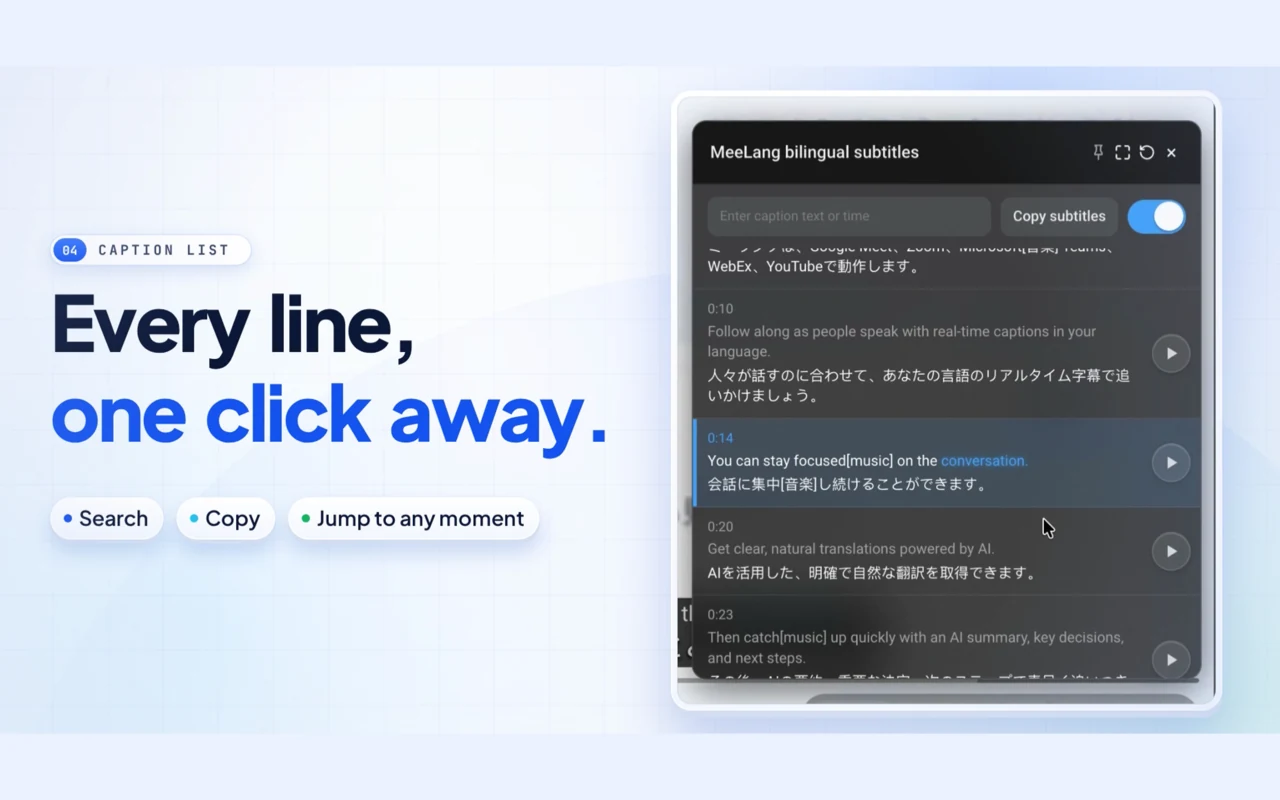
Ja. Hat ein Video eine verfügbare Untertitelspur, lädt MeeLang die zeitlich markierten Zeilen des Videos und nicht nur die aktuell angezeigte Zeile. Öffne das Transkript, um einen Begriff aus einem früheren Kapitel zu finden, die benachbarten Zeilen zu lesen oder den Originalwortlaut mit der Übersetzung zu vergleichen. Das ist hilfreich, wenn du in einer langen Lektion oder einem Interview eine Erklärung noch einmal nachlesen möchtest.
Durchsuche die Untertitelliste, wähle eine Zeile aus, um zu ihrer Stelle im Video zurückzukehren, und kopiere oder lade den Text für deine Notizen herunter. Hat das Video keine passende Untertitelspur, wechsle zur Live-Sprachübersetzung. MeeLang erkennt den laufenden Ton und hält neue Zeilen in der aktiven Sitzung fest. Beide Quellen decken unterschiedliche Zeitabschnitte ab. Wähle eine Untertitelspur, wenn du frühere Zeitmarken des Videos nachlesen musst.
SO FUNKTIONIERT’S
So erhältst du ein YouTube-Transkript
Video in Chrome öffnen
Rufe youtube.com auf und spiele das Video ab. MeeLang funktioniert in Chrome für Desktop mit normalen Videos, Shorts und Livestreams.
Sprache auswählen
Öffne die MeeLang-Playersteuerung und wähle die Sprache, in der du lesen möchtest. Nutze die Videountertitel, wenn sie verfügbar sind, und sonst die Live-Sprachübersetzung.
Untertitelliste öffnen
Wenn eine Untertitelspur geladen ist, durchsuche ihre Zeilen, springe zu einer Zeitmarke und kopiere oder lade Untertiteltext als Referenz herunter.
TRANSKRIPT-VORSCHAU
Zeile finden und zum Moment zurückkehren
Ein Transkript ist hilfreicher, wenn jede Zeile weiterhin zum Video gehört. Im Untertitelspurmodus ist die Liste durchsuchbar und zeitlich markiert. Suche einen Begriff, lies Original und Übersetzung zusammen und wähle eine Zeile aus, um die Erklärung im Kontext erneut zu hören. Das kurze Beispiel unten zeigt diesen Ablauf.
| Zeit | Originalzeile | Übersetzung |
|---|---|---|
| 00:42 | The result depends on the sample size. | Das Ergebnis hängt von der Stichprobengröße ab. |
| 01:18 | Compare it with the earlier test. | Vergleiche es mit dem früheren Test. |
| 02:05 | Now we can explain the difference. | Jetzt können wir den Unterschied erklären. |
Beispieltranskript. Verfügbare Untertitel, Zeitmarken und Übersetzung eines echten Videos hängen von der Quellspur ab.
PASSENDE QUELLE WÄHLEN
Untertitelspur oder Spracherkennung?
Die passende Betriebsart hängt vom Video ab. Eine Untertitelspur bietet den verfügbaren, zeitlich markierten Text über den Videoverlauf. Die Live-Sprachübersetzung erkennt nur Ton ab ihrem Start. Wähle eine Spur, wenn du frühere Stellen nachlesen möchtest.
ANWENDUNGSFÄLLE
Lange Videos schneller durcharbeiten
Ein ganzes Video erneut anzusehen ist selten das Ziel. Nutze das Transkript, um die wichtige Stelle zu finden, den Wortlaut zu prüfen und einen hilfreichen Ausschnitt für später zu behalten.

Begriff in einer Vorlesung finden
Suche nach einem Begriff aus einem Kurs oder Konferenzvortrag und lies die Zeilen drumherum. Wähle die Zeitmarke aus, um die Erklärung im Kontext anzuhören, statt aus einem Einzelsatz zu raten.

Antwort aus einem Interview nachlesen
Finde in einem langen Interview den Moment, in dem eine Person einen Namen, eine Entscheidung oder ein Beispiel erwähnt hat. Vergleiche Original und Übersetzung, bevor du die Aussage zitierst oder zusammenfasst.

Sprachlernnotizen erstellen
Behalte einen kurzen Ausschnitt in beiden Sprachen, spiele seine Zeitmarke erneut ab und höre, wie der gesprochene Satz zur geschriebenen Zeile passt. Nutze die Übersetzung als Orientierung zurück zur Quelle.

Stream nach der Übertragung nachbereiten
Mach aus einem aufgezeichneten Livestream eine durchsuchbare Referenz. Finde eine Launch-Information, einen Sprecherkommentar oder eine Antwort aus dem Publikum, ohne die ganze Übertragung erneut anzusehen. Prüfe unklare Zeilen anhand des Originaltons.
TRANSKRIPTION · YOUTUBE
Nützliche Zeilen mitnehmen
Eine durchsuchbare Untertitelliste macht aus einem langen Tutorial eine Reihe von Momenten, die du wieder aufrufen kannst. Kopiere benötigte Zeilen in Kursnotizen, eine Recherchegliederung oder eine Nachfassnachricht. Lass den Originalwortlaut in der Nähe, wenn die Übersetzung wichtig ist.
Hat ein Video keine Untertitelspur, lass die Live-Sprachübersetzung beim Ansehen laufen und lies die Zeilen nach, die während dieser Sitzung aufgenommen wurden. Das Transkript hilft beim Lernen. Für ein genaues Zitat oder einen unklaren Namen solltest du zum Video zurückkehren.
YouTube-Übersetzung entdeckenHÄUFIGE FRAGEN
Häufige Fragen zur YouTube-Transkription
Kann MeeLang ein YouTube-Video ohne Untertitel transkribieren?
Wenn keine Untertitelspur verfügbar ist, kann MeeLang mit der Live-Sprachübersetzung Sprache aus dem laufenden Ton erkennen und während der Verarbeitung Text anzeigen.
Kann ich ein YouTube-Transkript herunterladen?
Im Untertitelspurmodus kannst du Untertiteltext aus der MeeLang-Liste kopieren oder herunterladen. Während die Sitzung läuft, lassen sich erkannte Sprachzeilen in der Vollansicht exportieren. Dabei wird Text exportiert, nicht das YouTube-Video.
Wo wird mein Transkript gespeichert?
Geladene Untertitelspuren und fertige Übersetzungen können im Speicher der Chrome-Erweiterung zwischengespeichert und im selben Browserprofil wiederverwendet werden. Ältere Cacheeinträge können entfernt werden, um Platz zu schaffen. Live-Sprachzeilen bleiben nur in der laufenden Sitzung erhalten. Exportiere sie vor dem Schließen, wenn du eine Kopie brauchst.
Funktioniert das in der mobilen YouTube-App?
Nein. MeeLang ist eine Chrome-Erweiterung für Desktop. Öffne youtube.com in Chrome, um die Transkriptfunktionen zu nutzen.
Kann MeeLang Teile eines Videos transkribieren, die ich vor dem Start angesehen habe?
Wenn YouTube eine passende Untertitelspur bereitstellt, kann MeeLang den verfügbaren Text auch für frühere Zeitmarken laden. Die Live-Sprachübersetzung erkennt Ton erst nach ihrem Start und kann frühere Sprache nicht wiederherstellen.
Kann ich ein YouTube-Transkript nach einem Wort durchsuchen?
Öffne im Untertitelspurmodus die Liste und durchsuche die geladene Spur nach Wörtern oder Sätzen. Der Live-Sprachmodus folgt erkannter Sprache, bietet aber nicht die vollständige durchsuchbare Untertitelliste.
Kann ich von einer Transkriptzeile zurück zum Video springen?
Ja, wenn das Transkript aus einer YouTube-Untertitelspur stammt. Wähle in der MeeLang-Liste die zeitlich markierte Zeile aus, um zu dieser Stelle zurückzukehren und den Satz im Kontext zu hören.
Kann ich MeeLang für YouTube Shorts verwenden?
MeeLang funktioniert im Shorts-Player von YouTube in Chrome für Desktop. Ist eine passende Untertitelspur verfügbar, kannst du ihre Zeilen lesen. Andernfalls erfasst die Live-Sprachübersetzung neue Sprache während der Wiedergabe.
Die Untertitelliste ist leer
Prüfe, ob das Video läuft und YouTube eine verwendbare Untertitelspur anbietet. Automatisch erstellte Untertitel können mit Verzögerung erscheinen. Gibt es keine Spur, aktiviere die Live-Sprachübersetzung, während der gewünschte Abschnitt läuft. Frühere Sprache kann sie nicht ergänzen.
Im Transkript fehlen Wörter oder es passt nicht zum Ton
Prüfe, welche Untertitelspur YouTube ausgewählt hat, und probiere eine andere verfügbare Sprachspur. Von der erstellenden Person hinzugefügte Untertitel können vom gesprochenen Ton abweichen. Die Spracherkennung kann außerdem Sprache unter Musik oder überlappende Stimmen überhören. Spiele den Abschnitt noch einmal ab, bevor du ihn zitierst.
Ich finde oder exportiere eine Zeile nicht
Durchsuche die geladene Spur und nutze die Wiedergabesteuerung einer Zeile, um anhand der Zeitmarke zurückzuspringen. Verwende danach die Kopier- oder Downloadsteuerung der Liste. Erkannte Sprachzeilen füllen nicht die vollständige durchsuchbare Untertitelliste. Exportiere sie aus der Vollansicht, bevor die laufende Sitzung endet. Exportiert wird Text, nicht die Videodatei.
YouTube-Sprache in nachlesbaren Text umwandeln
Öffne ein Video in Chrome für Desktop und nutze MeeLang, um Untertitel oder live erkannte Sprache zu verfolgen.
Zu Chrome hinzufügen