EINRICHTUNG · ETWA EINE MINUTE
Installiert
Google Meet in Echtzeit übersetzen. Einrichtung in drei Schritten.
MeeLang ist installiert. Noch drei kurze Schritte.
MeeLang ist eine kostenlose Chrome-Erweiterung, die Google Meet um KI-übersetzte Untertitel ergänzt. Installiere sie, schalte die Übersetzung ein und wähle deine Zielsprache – die Einrichtung dauert etwa eine Minute und braucht kein Konto.
Einmal eingerichtet, kommt jedes weitere Meeting mit Untertiteln in deiner Sprache.
MeeLang installieren und in die Symbolleiste anheften
Füge MeeLang aus dem Chrome Web Store hinzu, klicke dann rechts neben der Adressleiste auf das Puzzleteil-Symbol, suche MeeLang in der Liste und klicke auf die Stecknadel. Über dieses Symbol schaltest du die Übersetzung mitten im Gespräch ein und aus – halte es also gut sichtbar.
Übersetzung einschalten und Zielsprache wählen
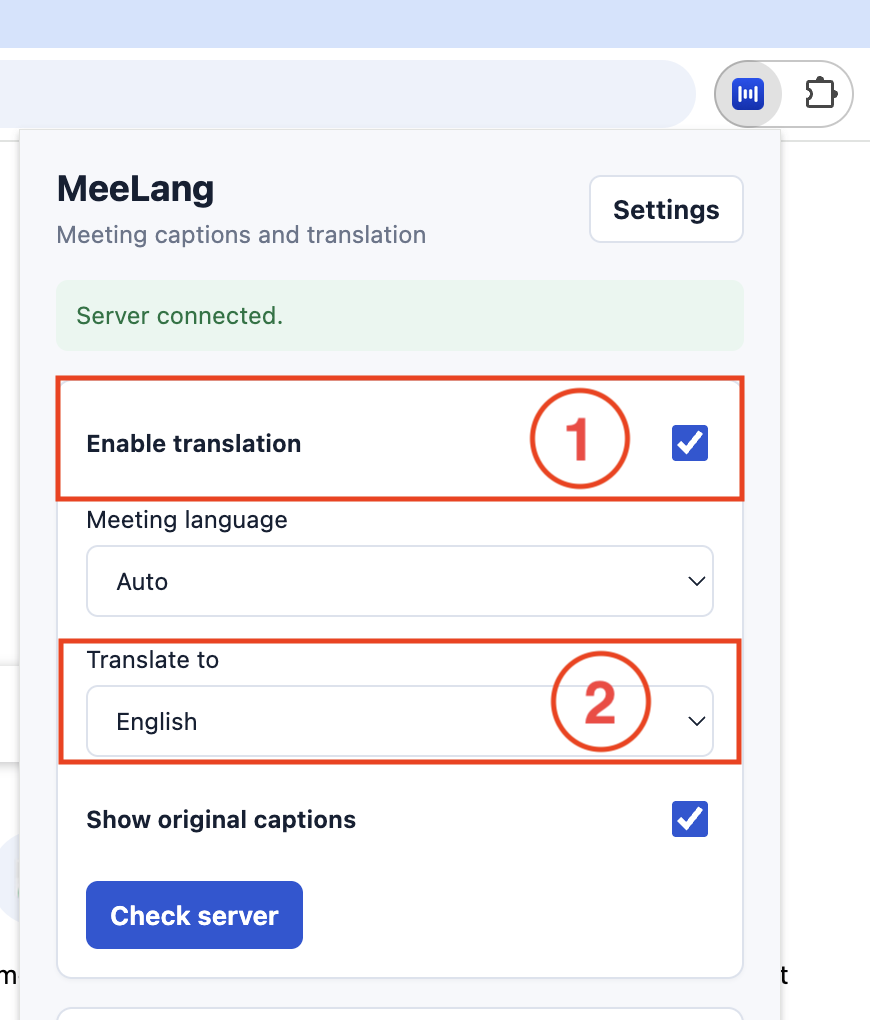
Klicke auf das MeeLang-Symbol, schalte Enable translation ein und setze Translate to auf die Sprache, in der du mitlesen möchtest. Lass Meeting language auf Auto – MeeLang erkennt selbst, was gesprochen wird. Wenn es sich wiederholt verhört, setze Meeting language auf die Sprache, die tatsächlich gesprochen wird.
Meeting beitreten und auf Zulassen klicken
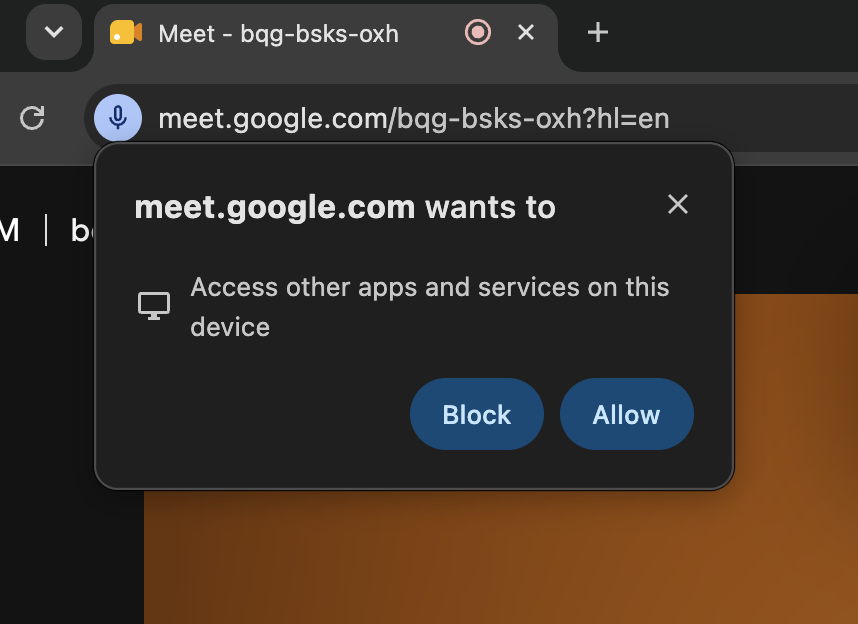
Wenn du mit installiertem MeeLang zum ersten Mal an einem Google Meet teilnimmst, fragt Chrome nach dem Zugriff auf „Auf andere Apps und Dienste auf diesem Gerät zugreifen“. Klicke auf Zulassen – ohne diese Berechtigung hört MeeLang das Meeting nicht, und es erscheinen keine Untertitel.
Was kostenlos ist. 30 Übersetzungsminuten pro Monat. Melde dich in den Einstellungen mit Google an – dieselbe Erweiterung, sonst ändert sich nichts.
Wo es läuft. Google Chrome am Desktop, in Google Meet, mit 30+ Zielsprachen und automatisch erkannter gesprochener Sprache – sieh dir alle Sprachpaare an. Es funktioniert außerdem in den Webversionen von Zoom, Microsoft Teams und Webex sowie auf YouTube.
Bereit, wenn du es bist.
Installiere die Erweiterung, öffne ein Meeting und schalte die Übersetzung ein.
Öffne ein Meeting, klicke auf das MeeLang-Symbol und schalte die Übersetzung ein.
Etwas funktioniert nicht? Die Support-Seite nennt die üblichen Ursachen, oder schreib an [email protected] – wir sehen es uns an.