সেটআপ নির্দেশিকা · প্রায় এক মিনিট
ইনস্টল করা হয়েছে
রিয়েল-টাইমে Google Meet অনুবাদ করুন। তিন ধাপে সেটআপ করুন।
MeeLang ইনস্টল হয়েছে। আর মাত্র তিনটি সহজ ধাপ।
MeeLang একটি বিনামূল্যের Chrome এক্সটেনশন, যা Google Meet-এ AI-অনূদিত সাবটাইটেল যোগ করে। ইনস্টল করুন, অনুবাদ চালু করুন এবং অনুবাদের ভাষা বেছে নিন — সেটআপে প্রায় এক মিনিট লাগে, কোনো অ্যাকাউন্ট দরকার নেই।
একবার সেটআপ করে নিন, এরপর প্রতিটি মিটিংয়ে আপনার ভাষায় সাবটাইটেল পাবেন।
MeeLang ইনস্টল করে টুলবারে পিন করুন
Chrome Web Store থেকে MeeLang যোগ করুন, তারপর Chrome-এর অ্যাড্রেস বারের ডান পাশে পাজলের টুকরোর আইকনে ক্লিক করুন, তালিকায় MeeLang খুঁজে পিনে ক্লিক করুন। কল চলাকালে অনুবাদ চালু বা বন্ধ করতে এই আইকন ব্যবহার করবেন, তাই এটি চোখের সামনে রাখুন।
অনুবাদ চালু করে অনুবাদের ভাষা বেছে নিন
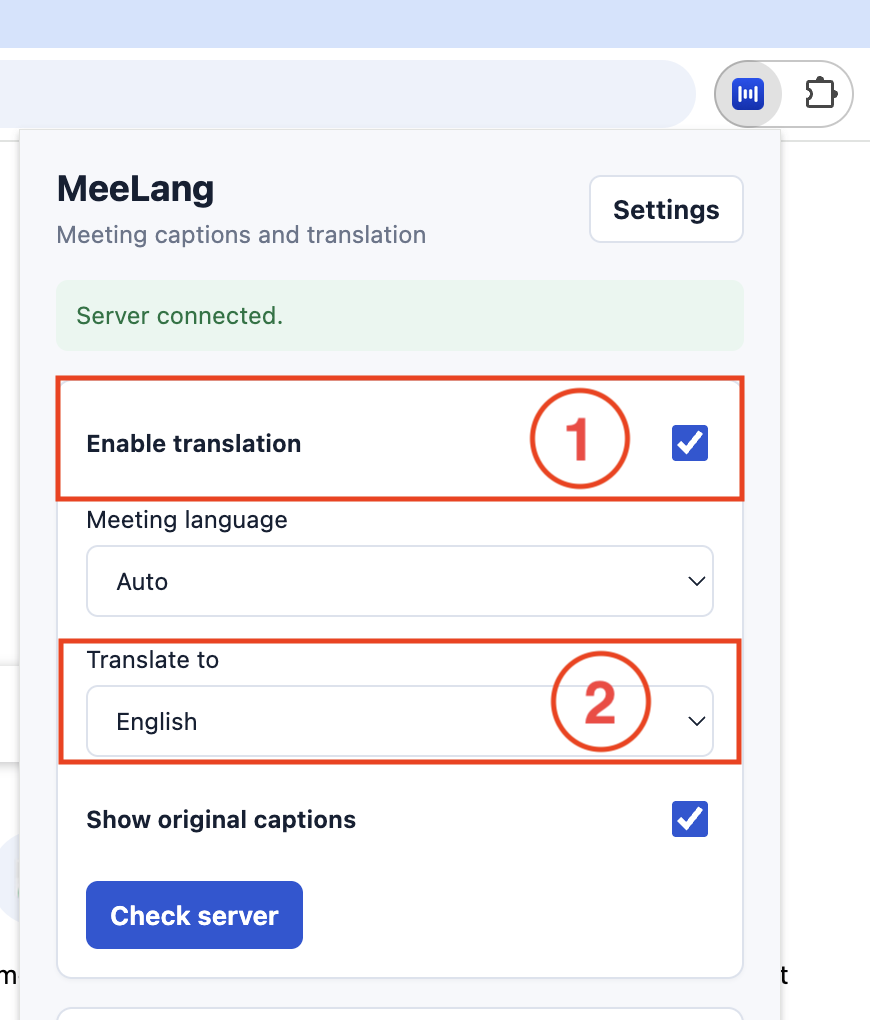
MeeLang আইকনে ক্লিক করে অনুবাদ চালু করুন সুইচটি চালু করুন, তারপর যে ভাষায় অনুবাদ করবেন-এ পড়তে চাওয়া ভাষা বেছে নিন। মিটিংয়ের ভাষা স্বয়ংক্রিয় রাখুন, MeeLang নিজেই কথার ভাষা শনাক্ত করবে। বারবার ভুল শুনলে, বক্তা যে ভাষায় কথা বলছেন সেটি মিটিংয়ের ভাষা হিসেবে নির্ধারণ করুন।
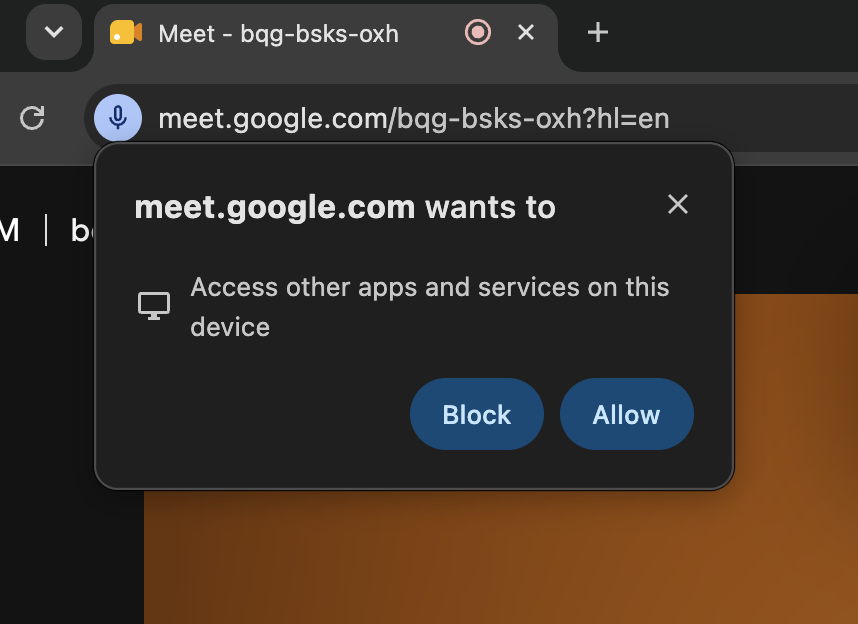
মিটিংয়ে যোগ দিয়ে অনুমতি দিন-এ ক্লিক করুন
MeeLang ইনস্টল করার পর প্রথমবার Google Meet-এ যোগ দিলে Chrome “এই ডিভাইসের অন্যান্য অ্যাপ ও পরিষেবায় অ্যাক্সেস” করার অনুমতি চায়। অনুমতি দিন-এ ক্লিক করুন — এই অনুমতি ছাড়া MeeLang মিটিং শুনতে পারে না, তাই কোনো সাবটাইটেলও দেখা যায় না।
বিনামূল্যে যা পাবেন। প্রতি মাসে 30 মিনিট অনুবাদ। সেটিংস থেকে Google দিয়ে সাইন ইন করুন — একই এক্সটেনশন, অন্য কিছু বদলায় না।
যেখানে কাজ করে। ডেস্কটপে Google Chrome-এর Google Meet-এ, 30+ অনুবাদের ভাষা ও কথ্য ভাষা স্বয়ংক্রিয় শনাক্তকরণসহ — সব ভাষার জোড়া দেখুন। Zoom, Microsoft Teams ও Webex-এর ওয়েব সংস্করণ এবং YouTube-এও কাজ করে।
আপনি প্রস্তুত হলেই শুরু করুন।
এক্সটেনশন ইনস্টল করুন, মিটিং খুলুন এবং অনুবাদ চালু করুন।
মিটিং খুলুন, MeeLang আইকনে ক্লিক করুন এবং অনুবাদ চালু করুন।
কিছু কাজ করছে না? সহায়তা পৃষ্ঠায় সাধারণ কারণগুলো দেখুন, অথবা [email protected]-এ ইমেইল করুন, আমরা দেখে নেব।