WEBEX লাইভ ক্যাপশন
Webex লাইভ ক্যাপশন
কথা চলার সময়ই আলোচনা অনুসরণ করুন। Chrome-এ MeeLang Webex ওয়েব ক্লায়েন্ট শোনে এবং পর্দায় মূল কথা ও অনুবাদসহ লাইভ ক্যাপশন দেখায়।
Chrome-এ ব্যক্তিগত ক্যাপশন · কলে কোনো বট নেই

সংক্ষেপে উত্তর
MeeLang দিয়ে Webex লাইভ ক্যাপশন কীভাবে কাজ করে?
Chrome-এ খোলা Webex মিটিংয়ে MeeLang চালু করুন। এটি ওয়েব ক্লায়েন্টে চলা অডিও ধারণ করে, কথা ট্রান্সক্রাইব করে এবং আপনার বেছে নেওয়া ভাষায় অনুবাদ করে। মূল ও অনূদিত ক্যাপশন একসঙ্গে দেখা যায়, তাই কথা অনুসরণ ও প্রয়োজনে মূল ভাষা যাচাই করতে পারবেন।
মিটিংয়ের ওপর বর্তমান লাইন রাখতে কমপ্যাক্ট সাবটাইটেল দৃশ্য ব্যবহার করুন, অথবা পেছনে স্ক্রল করতে পূর্ণ উইন্ডোতে যান। এটি আপনার ব্রাউজারের ব্যক্তিগত দৃশ্য; হোস্ট ও অন্য অংশগ্রহণকারীদের MeeLang ইনস্টল বা Webex সেটিং বদলাতে হয় না।
যেভাবে কাজ করে
Webex লাইভ ক্যাপশন চালু করবেন যেভাবে

Webex ওয়েব ক্লায়েন্টে যোগ দিন
Chrome-এ Webex ওয়েব ক্লায়েন্ট থেকে মিটিংয়ে যোগ দিন।
আপনার ভাষা বেছে নিন
MeeLang খুলুন, পড়ার ভাষা বেছে ক্যাপশন চালু করুন।
মিটিং পর্যালোচনা করুন
কলের ওপর কমপ্যাক্ট ক্যাপশন রাখুন, অথবা প্রসঙ্গের জন্য পূর্ণ দৃশ্য খুলুন।
Chrome-এ Webex-এর জন্য তৈরি
মিটিংয়ে মনোযোগ রাখুন
কথা দ্রুত হলে, অপরিচিত ভাষায় হলে বা পরিষ্কার শোনা কঠিন হলে লাইভ ক্যাপশন বক্তাকে অনুসরণ সহজ করে। দুই ভাষা দেখালে আলাদা ক্যাপশন নিয়ন্ত্রণে না গিয়েই গুরুত্বপূর্ণ পরিভাষা যাচাই করতে পারবেন।
Webex মিটিংয়ের অডিওতে কণ্ঠ আলাদা করতে ও তাঁদের কথায় লেবেল দিতে MeeLang স্পিকার ডায়ারাইজেশন ব্যবহার করে। শনাক্তের মান অডিওর অবস্থা, উচ্চারণ ও একসঙ্গে কথা বলার ওপর নির্ভর করে। অডিও ধারণের সময় Chrome-এ Webex ওয়েব ক্লায়েন্ট খোলা থাকতে হবে।
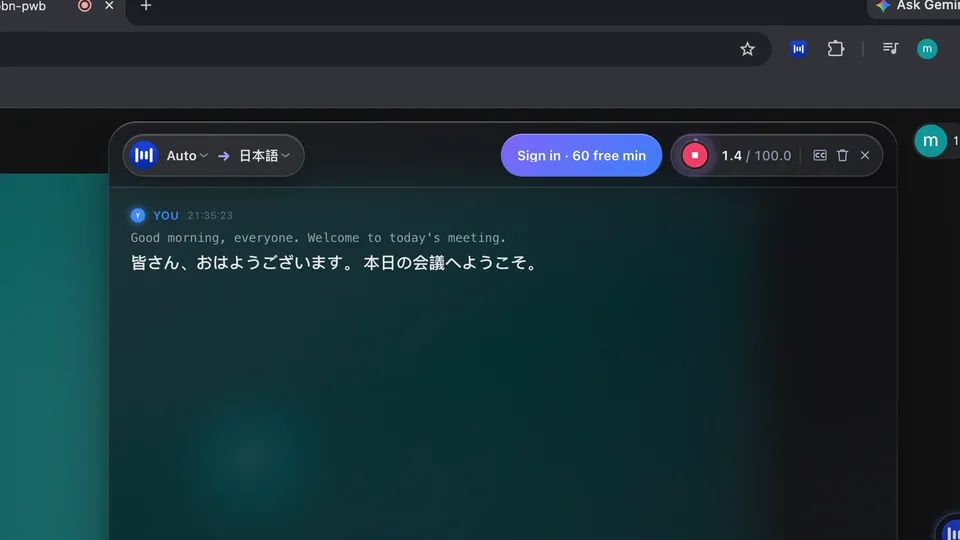
লাইভ ক্যাপশন দৃশ্য প্রস্তুত করুন
Webex ব্যস্ত হওয়ার আগেই ক্যাপশন পড়ার মতো করে নিন
মানুষ আপডেট শেয়ার শুরু করার আগে ওভারলে প্রস্তুত থাকলে লাইভ ক্যাপশন বেশি কাজে লাগে। দ্রুত সেটআপ যাচাই করলে কথা চলাকালীন নিয়ন্ত্রণ সরানো নয়, মিটিংয়ে মনোযোগ দিতে পারবেন।
ব্যবহারের ক্ষেত্র
ছোটখাটো বিষয়ও কথোপকথন চালিয়ে যেতে সাহায্য করে
মিটিং চলাকালেই বুঝে উত্তর দিতে হলে লাইভ অনূদিত ক্যাপশন কাজে আসে।

দ্রুতগতির টিম আপডেট বুঝুন
লঞ্চের পরিবর্তন বা প্রজেক্টের সিদ্ধান্ত শোনার সময় অনূদিত লাইনটি পড়ুন। আগের কথাটি আবার দেখতে পুরো ট্রান্সক্রিপ্ট খুলুন।
টিম আপডেট
ক্লায়েন্টকে প্রশ্ন করার সঠিক সময় ধরুন
কলে অপরিচিত কোনো কথা শুনলে আলোচনা এগিয়ে যাওয়ার আগেই ব্যাখ্যা জানতে চান।
ক্লায়েন্ট কল
অন্য ভাষায় সাক্ষাৎকার বুঝুন
প্রযুক্তিগত শব্দ বা ছোট উত্তর একাধিকভাবে বোঝা সম্ভব হলে মূল উত্তর ও অনুবাদ পাশাপাশি দেখুন।
সাক্ষাৎকার
বহুভাষিক ক্লাস বা কর্মশালা অনুসরণ করুন
স্লাইড, উদাহরণ ও প্রশ্নের মধ্যে ভাষা বদলালেও প্রশিক্ষকের লাইভ অনুবাদ পড়ে যান।
প্রশিক্ষণলাইভ ক্যাপশন কী করে জানুন
Webex ওয়েব ক্লায়েন্টের জন্য ব্যক্তিগত ক্যাপশন
MeeLang আপনার নিজের ব্রাউজারে ক্যাপশন দেখায়। মিটিংয়ে সেগুলো প্রকাশ করে না, অংশগ্রহণকারীদের জন্য শেয়ার করা ক্যাপশন ফিড তৈরি করে না এবং Webex ডেস্কটপ অ্যাপ থেকে অডিও নেয় না।
| আপনার প্রয়োজন | ব্যবহারিক পছন্দ |
|---|---|
| কল চলাকালীন অনূদিত কথা পড়তে চাই | Chrome-এ MeeLang-এর কমপ্যাক্ট বা পূর্ণ সাবটাইটেল দৃশ্য ব্যবহার করুন। |
| সব অংশগ্রহণকারীকে একই ক্যাপশন দিতে চাই | মিটিংয়ে সবার অ্যাক্সেস ও বক্তার পরিচয়সহ ক্যাপশন দেওয়ার জন্য Webex বা প্রতিষ্ঠানের অনুমোদিত পদ্ধতি ব্যবহার করুন। |
| নিজস্ব ডেস্কটপ অ্যাপ ব্যবহার করতে চাই | Chrome-এ Webex ওয়েব ক্লায়েন্টে মিটিং খুলুন; এক্সটেনশন ডেস্কটপ অ্যাপ থেকে অডিও নেয় না। |
সাধারণ প্রশ্ন
Webex লাইভ ক্যাপশন: সাধারণ প্রশ্ন
অনূদিত Webex ক্যাপশন কি সবাই দেখতে পান?
না। MeeLang আপনার Chrome ব্রাউজারে ক্যাপশন দেখায়। অন্য অংশগ্রহণকারীদের কিছু ইনস্টল করতে হয় না।
Webex হোস্টকে কি ক্যাপশন চালু করতে হবে?
না। MeeLang আপনার ব্রাউজারের অডিও থেকে নিজস্ব ক্যাপশন তৈরি করে; Webex ক্যাপশন সেটিং চালু করতে হোস্টের প্রয়োজন নেই।
Webex ডেস্কটপ অ্যাপে লাইভ ক্যাপশন ব্যবহার করতে পারি?
MeeLang হলো Webex ওয়েব ক্লায়েন্টের Chrome এক্সটেনশন। এটি নিজস্ব ডেস্কটপ অ্যাপ থেকে অডিও ধারণ করে না।
লাইভ মিটিং ক্যাপশন কতটা নির্ভুল?
মাইক্রোফোনের মান, উচ্চারণ, পটভূমির শব্দ ও একসঙ্গে কথা বলার ওপর নির্ভুলতা বদলায়। ক্যাপশনের ভিত্তিতে কাজ করার আগে নাম ও গুরুত্বপূর্ণ তথ্য যাচাই করুন।
ক্যাপশন উইন্ডো খোলা, কিন্তু ফাঁকা
বর্তমান Chrome ট্যাবে Webex মিটিং চলছে এবং অডিও বাজছে নিশ্চিত করুন। মিটিংয়ের ইন্টারফেস লোড হওয়ার পর MeeLang চালু বা আবার চালু করুন। ব্রাউজার ট্যাব মিউট থাকলে বা Webex অডিও অন্যদিকে গেলে ক্যাপশনে সেই অডিও আসবে না।
আমার নিজের কথা নেই
Webex-এর মাইক্রোফোন মিউট অবস্থা MeeLang দেখে এবং আপনার নিজের ধারণ করা কণ্ঠ “আপনি” হিসেবে দেখায়। নিজের কথা ধারণ করতে Webex-এ মিউট খুলুন; তবুও লাইন না এলে ব্রাউজার ও মিটিংয়ে মাইক্রোফোন ব্যবহারের অনুমতি দেখুন।
ক্যাপশন ভুল বা দেরিতে আসছে
কম আওয়াজ, প্রতিধ্বনি, পটভূমির শব্দ, উচ্চারণ ও একসঙ্গে কথা বলা শনাক্ত ও অনুবাদে প্রভাব ফেলে। সম্ভব হলে অডিও সংযোগ উন্নত করুন এবং গুরুত্বপূর্ণ তথ্য বক্তার সঙ্গে যাচাই করুন।
কথোপকথনের সঙ্গে থাকুন
Chrome-এ আপনার Webex ওয়েব মিটিংয়ে লাইভ দ্বিভাষিক ক্যাপশন যোগ করুন।
Chrome-এ যোগ করুন