БЛОГ · ГАЙД
Как перевести трансляцию YouTube в реальном времени
Чтобы перевести трансляцию YouTube в реальном времени, нужен инструмент, который слушает звук эфира: встроенный автоперевод YouTube зависит от субтитров и в прямом эфире часто недоступен. Именно так работает расширение Chrome MeeLang: откройте трансляцию на youtube.com, нажмите кнопку MeeLang рядом с CC — и переведённые субтитры появятся в плеере, пока люди говорят.
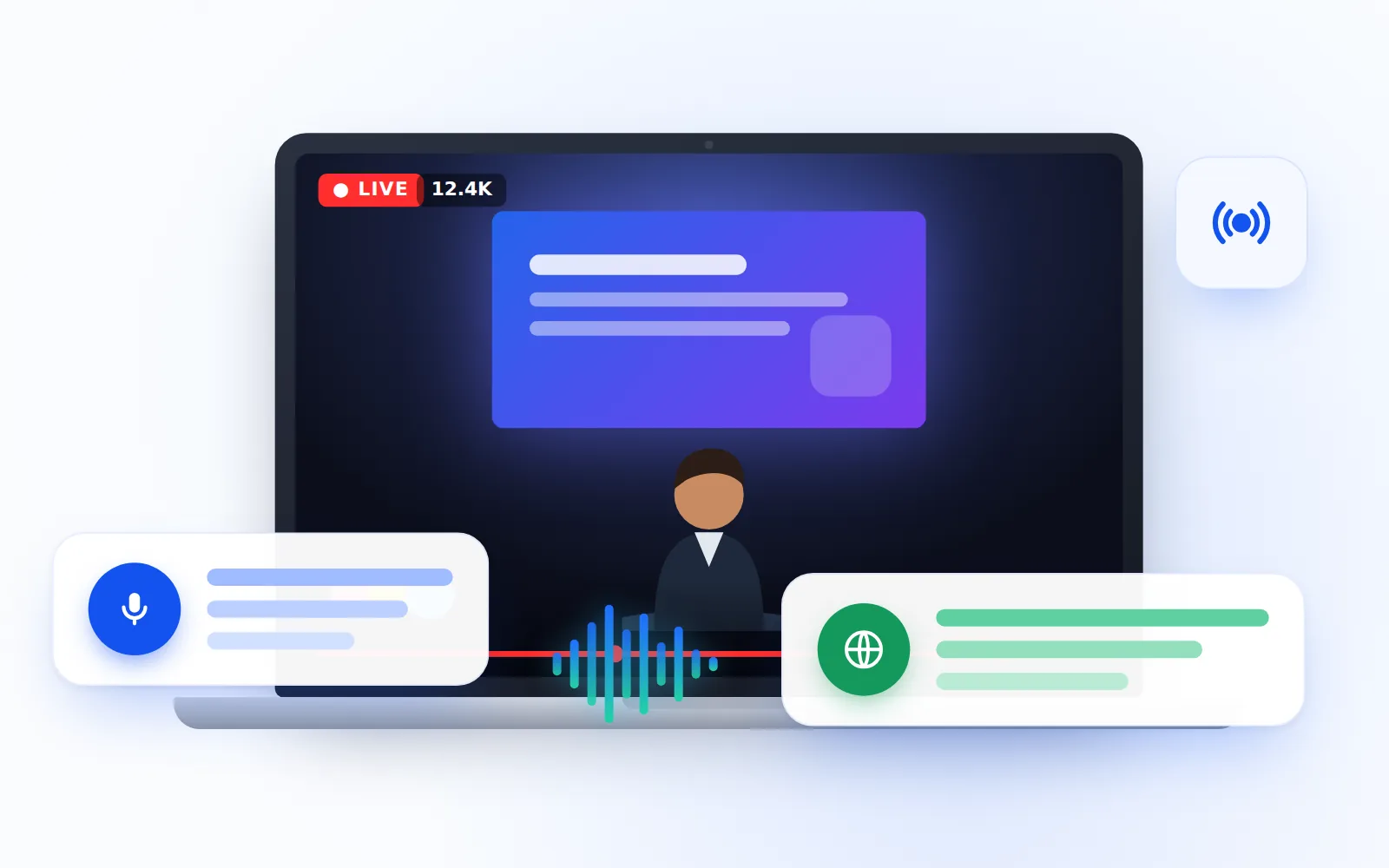
Быстрее всего перевести трансляцию YouTube с помощью переводчика, который работает со звуком, а не с субтитрами. Собственный автоперевод YouTube работает, только если у видео уже есть дорожка субтитров, а во время эфира её часто нет. Расширение Chrome вроде переводчика MeeLang для YouTube слушает прямой эфир и показывает переведённые субтитры в плеере, пока люди говорят. Ниже — почему автоперевода часто нет, шаги настройки, сценарии, советы и что делать с записью эфира.
Может ли YouTube сам перевести трансляцию?
Иногда, но часто — нет. Автоперевод YouTube — это функция субтитров: он берёт существующую дорожку субтитров и переводит её на другой язык. Включается он в плеере так: «Настройки» → «Субтитры» → выбрать дорожку → «Субтитры» → «Перевести», затем выбрать язык.
Для многих загруженных видео это хорошо работает. На трансляциях же пункт часто недоступен, и причины обычно сводятся к субтитрам:
| Почему нет автоперевода | Что это значит для трансляции |
|---|---|
| Видео идёт в прямом эфире | На прямых эфирах автоперевод часто недоступен |
| Нет дорожки субтитров | YouTube нечего переводить |
| Автор не добавил субтитры | Многие трансляции выходят без них |
| Автосубтитры недоступны для этого языка | YouTube не может создать дорожку для перевода |
| Автосубтитры ещё не готовы | Они могут появиться позже — или не появиться вовсе |
Даже когда автоперевод работает, YouTube показывает один язык за раз, так что встроенных двойных субтитров нет. У некоторых видео есть и дублированные звуковые дорожки в «Настройки» → «Звуковая дорожка», но только там, где их добавил автор или YouTube.
Если у трансляции, которую вы смотрите, пункт «Перевести» есть и одного языка за раз вам достаточно — пользуйтесь им. Он бесплатен и ничего не требует устанавливать. Полный список причин и решений — в статье о том, почему не отображается автоперевод на YouTube.
Как перевести трансляцию YouTube с помощью MeeLang
У MeeLang два режима перевода, и он сам выбирает подходящий. На прямом эфире он автоматически переключается на перевод речи в реальном времени, который слушает звук трансляции, а не ждёт субтитров.
- Установите MeeLang. Добавьте расширение MeeLang для Chrome в Google Chrome на компьютере.
- Откройте трансляцию на youtube.com. MeeLang работает на youtube.com, но не с плеерами YouTube, встроенными на другие сайты, и не в мобильном приложении YouTube. Если презентация встроена на страницу компании, откройте её на YouTube.
- Запустите воспроизведение и включите звук. Перевод речи в реальном времени слушает звук видео, поэтому оно должно воспроизводиться со звуком.
- Нажмите кнопку MeeLang. Она находится на панели управления плеера YouTube рядом с кнопкой CC. На трансляции MeeLang автоматически использует перевод речи в реальном времени.
- Выберите язык. Доступно 30+ языков, включая английский, испанский, японский, китайский, корейский, французский, немецкий, португальский, хинди и арабский. Указывать, на каком языке говорит стример, не нужно: язык речи определяется автоматически.
- Настройте субтитры. Показывайте оригинал и перевод вместе или только перевод. Разместите перевод над оригиналом или под ним, измените шрифт, размер, цвета, фон и эффект текста, перетащите субтитры выше или ниже.
После этого переведённые субтитры появляются в плеере по мере того, как люди говорят. Они работают и в полноэкранном режиме и ставятся на паузу во время рекламы.
Начать переводить можно без входа в аккаунт. После входа через Google вы каждый месяц получаете бесплатные минуты перевода без платёжных данных, а платный тариф Pro добавляет больше минут.
Перевод субтитров или перевод речи в реальном времени
Переводчик трансляций YouTube от MeeLang выбирает между двумя режимами, а переключиться можно одним кликом.| Перевод субтитров | Перевод речи в реальном времени | |
|---|---|---|
| Работает с | Субтитрами видео (от автора или автоматическими) | Звуком видео |
| Для чего | Видео с субтитрами | Трансляции и видео без субтитров |
| Доступен в прямом эфире | Нет | Да, выбирается автоматически |
| Что нужно | Дорожка субтитров, выбранная в меню CC на YouTube | Видео воспроизводится со звуком |
| Цена | Бесплатно, пока в бета-версии | Можно начать без входа; бесплатные минуты каждый месяц после входа через Google; больше — с Pro |
Для трансляции важен именно перевод речи в реальном времени. Перевод субтитров пригодится позже, когда у записи эфира появятся субтитры.
Какие трансляции можно переводить?
Любые трансляции на youtube.com, где люди говорят. Несколько типичных примеров:
- Презентации продуктов и ключевые доклады. Следите за презентацией зарубежной компании в момент выхода, а не ждите пересказа в статье.
- Конференции и выступления. Многие конференции транслируют сессии на YouTube. Двуязычные субтитры выручают, когда вы отчасти понимаете язык, но хотите подстраховку на технических терминах.
- Спортивные комментарии. Следите за комментарием матча на языке, которого не знаете. Перетащите субтитры выше или ниже, чтобы они не закрывали счёт.
- Новости. Смотрите прямые новостные эфиры из других регионов на своём языке, прямо во время выхода.
- Игровые стримы. Следите за стримером, который играет на другом языке. Перевод речи в реальном времени слушает звук стрима, поэтому успевает за тем, что говорит стример.
Премьеры тоже поддерживаются, как и Shorts, — через ту же кнопку на панели управления плеера.
Советы для более гладкого живого перевода
- Не ставьте видео на паузу и не выключайте звук. Это самая частая причина, по которой субтитры пропадают. Если нужна тишина, используйте наушники, а не отключайте звук плеера.
- Смотрите на youtube.com в Chrome на компьютере. Встроенные плееры и мобильные приложения не поддерживаются.
- Если учите язык, включите двуязычные субтитры. Оригинал над переводом или под ним помогает запоминать слова по ходу. Варианты отображения описаны в нашем гайде о том, как смотреть YouTube с двуязычными субтитрами.
- Уберите субтитры от графики на экране. Слайды, табло со счётом и плашки с подписями могут оказаться там, где появляются субтитры. Перетащите субтитры выше или ниже либо уменьшите текст.
- Не переживайте из-за рекламы. Во время рекламы субтитры ставятся на паузу и продолжаются, когда эфир возвращается.
Устранение неполадок с переводом трансляций
| Проблема | Вероятная причина | Что попробовать |
|---|---|---|
| В плеере нет кнопки MeeLang | Трансляция встроена на другой сайт или открыта в мобильном приложении | Откройте трансляцию на youtube.com в Chrome на компьютере |
| Кнопка есть, но субтитры не появляются | Видео на паузе или без звука | Запустите воспроизведение и включите звук в плеере |
| В меню CC на YouTube нет пункта «Перевести» | У прямого эфира нет дорожки субтитров | Используйте перевод речи в реальном времени MeeLang |
| Субтитры закрывают слайды или счёт | Положение по умолчанию | Перетащите субтитры выше или ниже либо уменьшите размер |
Можно ли перевести запись после окончания трансляции?
Да. После окончания трансляции у записи позже могут появиться субтитры — от автора или автоматически созданные YouTube. Они могут быть готовы не сразу, а у некоторых записей так и не появляются.
Когда у записи есть субтитры, MeeLang может использовать перевод субтитров вместо прослушивания звука. Он переводит предложения целиком, а не куски субтитров, поэтому текст читается естественно и остаётся синхронным при перемотке и пересмотре. Он использует дорожку, которую вы выбрали в меню CC на YouTube, и бесплатен, пока он в бета-версии.
Записи с субтитрами открывают и несколько дополнительных возможностей:
- Список субтитров. Все строки видео в одном месте: поиск по слову или таймкоду, воспроизведение с нужной строки по клику, копирование субтитров или скачивание текстовым файлом.
- Подсветка слово за словом. На видео с автоматически созданными субтитрами YouTube каждое слово оригинала подсвечивается в момент произнесения.
Если у записи нет субтитров, перевод речи в реальном времени по-прежнему работает. О загруженных видео в целом читайте в статье о том, как перевести видео YouTube на русский или любой язык.
Частые вопросы
Может ли YouTube автоматически перевести трансляцию?
Иногда, но часто эта функция недоступна. Автопереводу нужна существующая дорожка субтитров, а у многих трансляций её нет, пока идёт эфир. Когда пункта нет, альтернатива — инструмент, который переводит звук, например перевод речи в реальном времени MeeLang.
Нужно ли указывать, на каком языке говорит стример?
Нет. MeeLang определяет язык речи автоматически. Вы выбираете только язык, на котором хотите читать субтитры.
Работает ли перевод трансляций в мобильном приложении YouTube или во встроенных видео?
Нет. MeeLang — расширение для Google Chrome на компьютере и работает на youtube.com. Оно не работает в мобильном приложении YouTube и с видео YouTube, встроенными на другие сайты.
Бесплатно ли переводить трансляцию YouTube с MeeLang?
Начать переводить можно без входа в аккаунт. После входа через Google вы каждый месяц получаете бесплатные минуты перевода без платёжных данных, а тариф Pro добавляет больше минут. Перевод субтитров, который можно использовать на записях с субтитрами, бесплатен, пока он в бета-версии.
Можно ли видеть оригинал и перевод одновременно?
Да. Двуязычные субтитры показывают оригинал и перевод вместе — перевод над оригиналом или под ним. Можно также переключиться на только перевод.
Напоследок
Встроенный автоперевод YouTube — хороший бесплатный вариант, когда у видео есть субтитры, но у трансляций их часто ещё нет. Чтобы следить за презентацией, конференцией, матчем, новостным эфиром или игровым стримом на своём языке прямо во время эфира, используйте переводчик, который слушает звук. Переводчик MeeLang для YouTube на прямых эфирах автоматически переключается на перевод речи в реальном времени, определяет язык речи и показывает субтитры прямо в плеере. Когда у записи появятся субтитры, можно переключиться на перевод субтитров.
Переведите следующую трансляцию YouTube
MeeLang слушает эфир и показывает переведённые субтитры прямо в плеере YouTube, пока люди ещё говорят.
Добавить в Chrome