БЛОГ · ГАЙД
Как смотреть YouTube с двуязычными субтитрами (2026)
YouTube умеет показывать субтитры только на одном языке за раз, поэтому для двуязычных субтитров нужно расширение для браузера. В Chrome на компьютере MeeLang показывает оригинальные субтитры и перевод вместе прямо в плеере YouTube — перевод над оригиналом или под ним — и добавляет список субтитров с переходом по клику, который удобен для изучения языка.
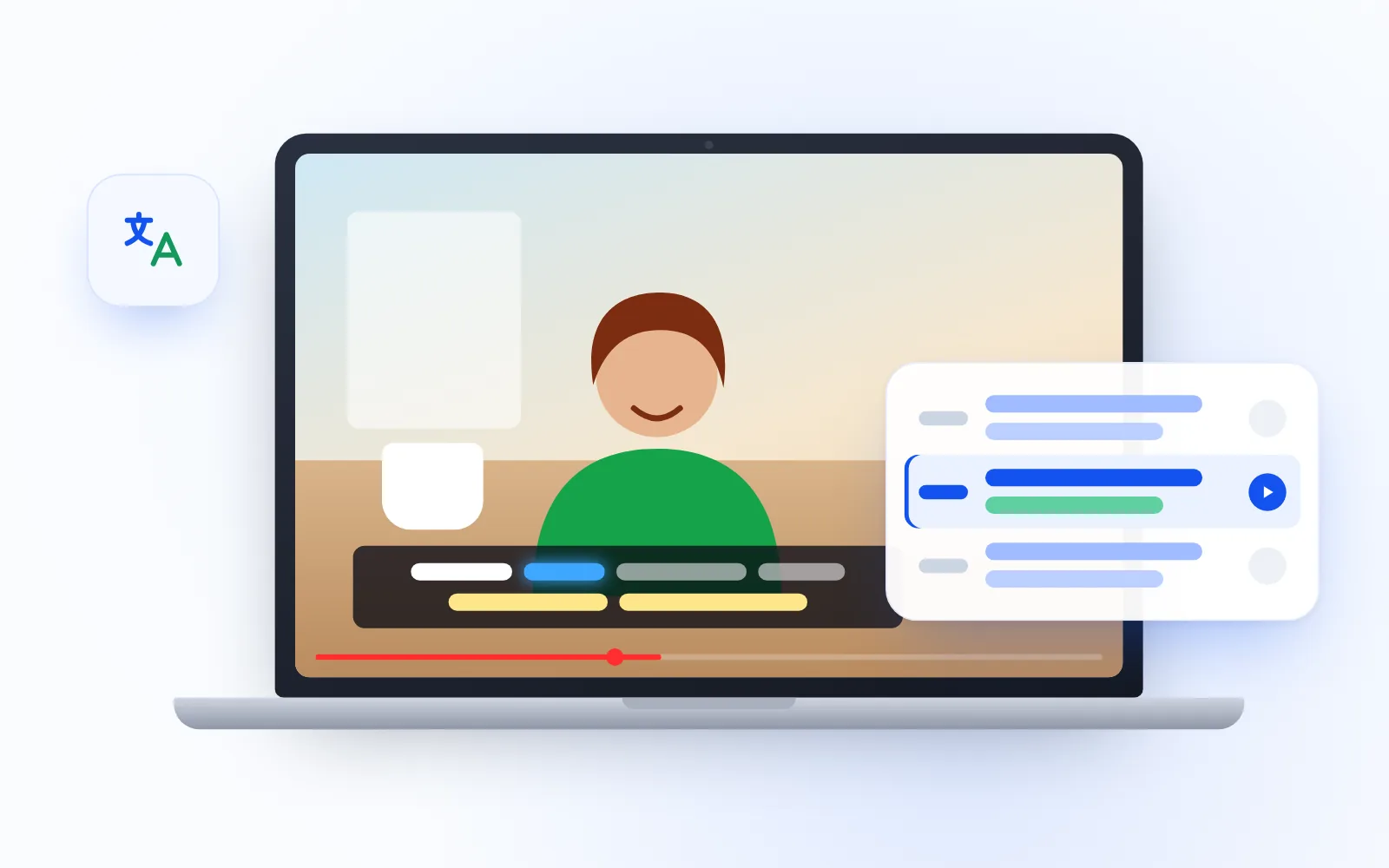
Встроенного способа показать субтитры сразу на двух языках у YouTube нет. Меню субтитров позволяет выбрать одну дорожку или один язык автоперевода — и он заменяет то, что было на экране раньше. Чтобы смотреть YouTube с двуязычными субтитрами (их ещё называют двойными), нужно расширение для браузера, которое выводит вторую строку рядом с оригиналом.
В этом гайде показано, как настроить это с MeeLang в Chrome на компьютере, как подобрать расположение и как учить язык с субтитрами на двух языках так, чтобы это не превращалось в повинность.
Может ли YouTube показывать двое субтитров одновременно?
Сам по себе — нет. На компьютере настройки субтитров YouTube находятся в «Настройки» → «Субтитры». Можно выбрать дорожку субтитров, а если она есть — нажать «Перевести», чтобы читать на другом языке. В любом случае вы видите один язык за раз: автоперевод заменяет оригинальные субтитры переводом.
Если нужно просто понять видео, этого достаточно. Но когда хочется сравнить, что сказано и что это значит, — а именно это нужно большинству изучающих язык и двуязычных зрителей, — пользы меньше.
Есть и предварительное условие: перевод YouTube работает, только если у видео уже есть дорожка субтитров. Если пункта «Перевести» в меню нет, наш гайд «Не отображается автоперевод на YouTube» объясняет почему.
Как включить двуязычные субтитры на YouTube?
Переводчик MeeLang для YouTube добавляет вторую строку субтитров прямо в плеер YouTube. На видео с субтитрами он использует перевод субтитров: переводит предложения целиком, а не куски субтитров, поэтому строка перевода читается естественно и остаётся синхронной, когда вы перематываете назад или вперёд. Перевод субтитров бесплатен, пока функция в бета-версии, и начать можно без входа в аккаунт.- Установите MeeLang из Chrome Web Store в Google Chrome на компьютере.
- Откройте видео на youtube.com. Поддерживаются обычные видео, Shorts, премьеры и трансляции; плееры YouTube, встроенные на другие сайты, — нет.
- Нажмите кнопку MeeLang на панели управления плеера, рядом с CC.
- Выберите язык перевода. MeeLang поддерживает 30+ языков и автоматически определяет язык речи.
- Если у видео несколько дорожек субтитров, выберите нужную в меню CC самого YouTube.
- Включите отображение оригинала и перевода вместе.
Обе строки появляются в плеере, остаются на экране в полноэкранном режиме и ставятся на паузу во время рекламы.
Для видео без субтитров и для трансляций MeeLang переключается на перевод речи в реальном времени: слушает звук и переводит, пока люди говорят. Для этого видео должно воспроизводиться со звуком. Когда какой режим включается, подробно описано в статье о том, как перевести видео YouTube на русский или любой язык.
Какое расположение субтитров выбрать?
MeeLang предлагает несколько вариантов расположения, чтобы субтитры подходили под то, как вы смотрите:
| Настройка | Варианты | Когда полезно |
|---|---|---|
| Что показывать | Оригинал + перевод или только перевод | Обе строки — для учёбы; только перевод — для обычного просмотра |
| Положение перевода | Над оригиналом или под ним | Сверху — та строка, которую вы читаете первой |
| Стиль | Шрифт, размер, цвета, фон, эффект текста | Выделить одну строку или улучшить контраст на ярких видео |
| Расположение | Перетаскивание субтитров вверх или вниз | Не перекрывать надписи на экране, слайды или лица |
Для изучающих язык хорошо подходит такой вариант: оригинал сверху, перевод снизу — помельче или потусклее. Взгляд сначала падает на изучаемый язык, а перевод остаётся под рукой для проверки.
Что такое подсветка слово за словом?
При подсветке слово за словом каждое слово оригинальной строки подсвечивается в момент, когда его произносят. Это помогает связать звучание слова с написанием и услышать, где кончается одно слово и начинается другое.
Есть одно условие: подсветка работает только на видео с автоматически созданными субтитрами YouTube. Цвет подсветки можно изменить, а если она отвлекает — отключить.
Как работает список субтитров?
Список субтитров собирает все строки субтитров видео в одном месте. Это самый полезный инструмент для учёбы из всего набора:
- Нажмите на строку, чтобы воспроизвести с этого места. Пропустили фразу? Нажмите на неё — и видео вернётся к этому моменту.
- Ищите по слову или таймкоду. Найдите все места, где встречается слово, или перейдите к моменту, о котором кто-то упомянул.
- Автопрокрутка. Список прокручивается так, чтобы произносимая строка была на виду, — можно читать наперёд или оглянуться назад.
- Копирование и скачивание. Скопируйте субтитры или скачайте их текстовым файлом, чтобы повторить позже или составить свой словарик.
Как учить язык по YouTube с двуязычными субтитрами?
Двойные субтитры — удобный инструмент, а не метод сам по себе. Вот практичные способы ими пользоваться; подстройте их под свой уровень и свободное время.
Выбирайте видео, которые смотрели бы и так
Вы дольше продержитесь, если контент вам действительно нравится. Выбирайте авторов, которые говорят на изучаемом языке о темах, за которыми вы и так следите. Если у видео есть автоматические субтитры YouTube, вы получите ещё и подсветку слово за словом.
Начните с двух строк, потом убирайте лишнее
Сначала держите на экране и оригинал, и перевод. Когда язык начнёт казаться знакомым, переключайтесь на только перевод, когда хотите просто следить за содержанием, и обратно на обе строки, когда хотите учиться. Можно также сделать перевод мельче или бледнее, чтобы сначала читать оригинал.
Пересматривайте короткие фрагменты
Вместо того чтобы пересматривать всё видео, через список субтитров возвращайтесь к одной строке. Послушайте, прочитайте оригинал, сверьтесь с переводом и проиграйте ещё раз — пока не начнёте понимать без чтения. Короткие повторы проще вписать в загруженный день, чем полный пересмотр.
Повторяйте за говорящим (шэдоуинг)
Нажмите на строку в списке субтитров, послушайте, поставьте на паузу и повторите вслух в том же ритме. Подсветка слово за словом, если она доступна, покажет, на каком именно слове вы должны быть.
Ведите список слов
После понравившегося видео скачайте субтитры текстовым файлом. Выпишите слова и фразы, которые хотите запомнить, и повторите их перед следующим занятием. Поиск слова в списке субтитров показывает все места, где оно встречается в видео, — так его можно услышать в разных предложениях.
Смотрите и трансляции, и видео без субтитров
Освоившись, попробуйте трансляции или видео без субтитров. Перевод речи в реальном времени MeeLang переводит, пока люди говорят, — это ближе к живому разговору. Он расходует минуты перевода; после входа через Google вы каждый месяц получаете бесплатные минуты.
Если хотите сравнить MeeLang с другими расширениями для изучающих языки, загляните в нашу подборку лучших расширений-переводчиков для YouTube.
Частые вопросы
Можно ли смотреть YouTube с двумя субтитрами одновременно?
Встроенными настройками YouTube — нет: они показывают субтитры на одном языке за раз. Расширение Chrome, например переводчик MeeLang для YouTube, показывает оригинал и перевод вместе прямо в плеере.
Двуязычные субтитры на YouTube бесплатны?
Перевод субтитров MeeLang, на котором работают двуязычные субтитры для видео с субтитрами, бесплатен, пока он в бета-версии. Перевод речи в реальном времени для трансляций и видео без субтитров расходует минуты перевода; после входа через Google вы каждый месяц получаете бесплатные минуты.
Почему не работает подсветка слово за словом?
Подсветка работает только на видео с автоматически созданными субтитрами YouTube. На видео только с субтитрами автора субтитры по-прежнему показываются, но отдельные слова не подсвечиваются. Также проверьте, не отключена ли подсветка.
Можно ли сохранить субтитры, чтобы учить позже?
Да. Из списка субтитров MeeLang можно скопировать субтитры или скачать их текстовым файлом, а во время просмотра — искать по списку слово или таймкод.
Работают ли двуязычные субтитры в полноэкранном режиме и в Shorts?
Да. Субтитры MeeLang отображаются внутри плеера YouTube, работают в полноэкранном режиме и доступны в Shorts.
Работает ли это на телефоне?
Нет. MeeLang — расширение Chrome для компьютера, работающее на youtube.com. Оно не работает в мобильном приложении YouTube и с видео YouTube, встроенными на другие сайты.
Напоследок
Собственных субтитров YouTube достаточно, когда нужно просто понять видео на одном языке. Когда же хочется видеть оригинал и перевод рядом — чтобы смотреть контент на двух языках или учить один из них, — без расширения не обойтись. Настройте расположение под себя, пользуйтесь подсветкой слово за словом на видео с автосубтитрами и доверьте перемотку списку субтитров.
Смотрите YouTube сразу на двух языках
MeeLang показывает оригинальные субтитры и перевод вместе прямо в плеере YouTube — бесплатно, пока перевод субтитров в бета-версии.
Добавить в Chrome