ブログ · ガイド
YouTube ライブ配信をリアルタイム翻訳する方法
YouTube のライブ配信をリアルタイムで翻訳するには、配信の音声を聞き取るツールが必要です。YouTube 標準の自動翻訳は字幕に依存しており、ライブ動画では使えないことが多いからです。Chrome 拡張機能の MeeLang ならまさにそれができます。youtube.com で配信を開き、CC の横の MeeLang ボタンをクリックすれば、話すそばから翻訳字幕がプレイヤー内に表示されます。
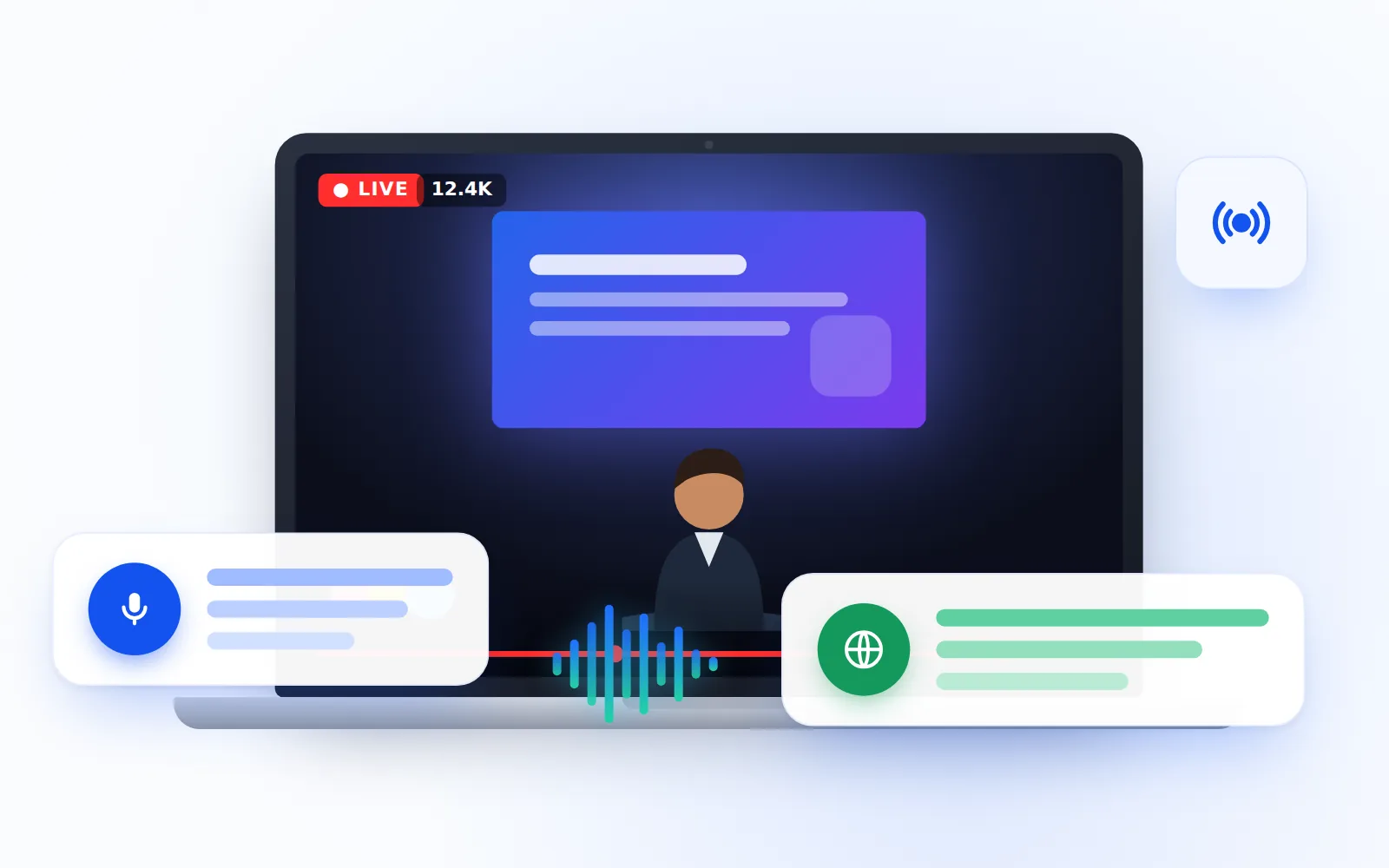
YouTube のライブ配信を翻訳するいちばん手早い方法は、字幕ではなく音声をもとに翻訳するツールを使うことです。YouTube 標準の自動翻訳は動画にすでに字幕トラックがある場合にしか使えず、配信中はそのトラックがないことがよくあります。MeeLang の YouTube 翻訳のような Chrome 拡張機能なら、ライブ動画の音声を聞き取り、話している最中にプレイヤー内へ翻訳字幕を表示します。以下では、自動翻訳が表示されない理由、設定手順、活用シーン、コツ、アーカイブの翻訳方法を説明します。
YouTube 単体でライブ配信を翻訳できる?
できることもありますが、できないことも多いのが実情です。YouTube の自動翻訳は字幕の機能で、既存の字幕トラックを別の言語に翻訳します。プレイヤーで 「設定」→「字幕」→ トラックを選択 →「字幕」→「自動翻訳」 の順に開き、言語を選んでオンにします。
アップロード済みの動画の多くではこれでうまくいきます。しかしライブ配信では項目が使えないことが多く、その理由はたいてい字幕にあります。
| 自動翻訳が表示されない理由 | ライブ配信での意味 |
|---|---|
| 動画がライブ配信中 | ライブ動画では自動翻訳が使えないことが多い |
| 字幕トラックがない | YouTube には翻訳するものがない |
| 投稿者が字幕を付けていない | 字幕なしで配信されるライブは多い |
| その言語に自動字幕がない | YouTube が翻訳用のトラックを生成できない |
| 自動字幕がまだ準備できていない | あとから表示されることもあれば、表示されないこともある |
うまく動いた場合でも、YouTube の字幕は一度に 1 言語だけなので、標準の二言語字幕はありません。一部の動画では 「設定」→「音声トラック」 で吹き替え音声も選べますが、投稿者または YouTube が用意している場合に限られます。
見ているライブ配信で自動翻訳の項目が表示され、一度に 1 言語で十分なら、それを使いましょう。無料で、インストールも不要です。原因と対処法の一覧は、YouTube の自動翻訳が表示されない理由をご覧ください。
MeeLang で YouTube ライブ配信を翻訳する手順
MeeLang には 2 つの翻訳モードがあり、適切なほうを自動で選びます。ライブ動画では自動的に リアルタイム音声翻訳 に切り替わり、字幕を待たずに配信の音声を聞き取ります。
- MeeLang をインストール。 パソコン版 Google Chrome に MeeLang の Chrome 拡張機能を追加します。
- youtube.com で配信を開く。 MeeLang は youtube.com で動作し、ほかのサイトに埋め込まれた YouTube プレイヤーや YouTube モバイルアプリでは動作しません。製品発表イベントが企業ページに埋め込まれている場合は、YouTube で開き直してください。
- 再生してミュートを解除。 リアルタイム音声翻訳は動画の音声を聞き取るので、動画は再生中で、ミュートしていない必要があります。
- MeeLang ボタンをクリック。 YouTube プレイヤーのコントロールの CC ボタンの横にあります。ライブ配信では、MeeLang が自動的にリアルタイム音声翻訳を使います。
- 言語を選ぶ。 日本語、英語、スペイン語、中国語、韓国語、フランス語、ドイツ語、ポルトガル語、ヒンディー語、アラビア語など、30 以上の言語から選べます。配信者が話している言語を指定する必要はなく、自動で検出されます。
- 字幕を調整。 原文と翻訳を一緒に表示するか、翻訳のみを表示するかを選びます。翻訳を原文の上下どちらに置くか、フォント、サイズ、色、背景、文字効果を変えられ、字幕を上下にドラッグして動かすこともできます。
あとは話すそばから、翻訳字幕がプレイヤー内に表示されます。全画面でも使え、広告中は一時停止します。
サインインなしで翻訳を始められます。Google でサインインすると、支払い情報なしで毎月無料の翻訳時間が使え、有料の Pro プランで時間を追加できます。
字幕翻訳とリアルタイム音声翻訳の違い
MeeLang の YouTube ライブ配信翻訳ツールは 2 つのモードを使い分け、ワンクリックで切り替えることもできます。
| 字幕翻訳 | リアルタイム音声翻訳 | |
|---|---|---|
| 翻訳の元 | 動画の字幕(投稿者のアップロードまたは自動生成) | 動画の音声 |
| 使われる場面 | 字幕のある動画 | ライブ配信と字幕のない動画 |
| ライブ動画での利用 | 不可 | 可能、自動で選択 |
| 必要なもの | YouTube の CC メニューで選んだ字幕トラック | 動画が再生中で、ミュートされていないこと |
| 料金 | ベータ版の間は無料 | サインインなしで開始可能、Google でサインインすると毎月無料時間あり、Pro で追加 |
ライブ配信で重要なのはリアルタイム音声翻訳です。字幕翻訳は、あとでアーカイブに字幕が付いたときに役立ちます。
どんなライブ配信を翻訳できる?
youtube.com のライブ配信で人が話していれば、どれでも翻訳できます。よくある例を挙げます。
- 製品発表イベントや基調講演。 海外企業の発表を、まとめ記事を待たずにリアルタイムで追えます。
- カンファレンスや講演。 多くのカンファレンスがセッションを YouTube でライブ配信しています。ある程度言語がわかる場合でも、専門用語の保険として二言語字幕が役立ちます。
- スポーツ実況。 話せない言語の試合実況も追えます。スコアに重ならないよう、字幕を上下にドラッグしましょう。
- ニュース。 ほかの地域のライブニュースを、放送と同時に自分の言語で見られます。
- ゲーム実況。 ほかの言語でプレイする配信者も追えます。リアルタイム音声翻訳は配信の音声を聞き取るので、配信者の話す内容についていけます。
プレミア公開や Shorts にも、プレイヤーのコントロールにある同じボタンで対応しています。
ライブ翻訳をスムーズにするコツ
- 動画は再生したまま、ミュートしない。 字幕が止まる原因でいちばん多いのがこれです。静かにしたいときは、プレイヤーをミュートせずヘッドホンを使いましょう。
- パソコン版 Chrome の youtube.com で見る。 埋め込みプレイヤーやモバイルアプリには対応していません。
- 学習中なら二言語字幕を。 翻訳の上か下に原文があると、見ながら単語を覚えられます。表示オプションはYouTube を二言語字幕で見る方法で解説しています。
- 画面上のグラフィックから字幕をずらす。 スライド、スコアボード、テロップが字幕の位置に重なることがあります。字幕を上下にドラッグするか、文字を小さくしましょう。
- 広告は気にしなくて OK。 広告中は字幕が一時停止し、配信が戻ると再開します。
ライブ配信翻訳のトラブルシューティング
| 問題 | 考えられる原因 | 試すこと |
|---|---|---|
| プレイヤーに MeeLang ボタンがない | 配信がほかのサイトに埋め込まれている、またはモバイルアプリで開いている | パソコン版 Chrome の youtube.com で配信を開く |
| ボタンはあるが字幕が表示されない | 動画が一時停止中、またはミュートされている | 再生してプレイヤーのミュートを解除する |
| YouTube の CC メニューに自動翻訳がない | ライブ動画に字幕トラックがない | 代わりに MeeLang のリアルタイム音声翻訳を使う |
| 字幕がスライドやスコアに重なる | 初期位置のまま | 字幕を上下にドラッグする、またはサイズを小さくする |
配信終了後のアーカイブも翻訳できる?
できます。ライブ配信が終わると、アーカイブにはあとから字幕が付くことがあります。投稿者が付ける場合も、YouTube の自動生成字幕の場合もあります。すぐには準備されないこともあり、最後まで字幕が付かないアーカイブもあります。
アーカイブに字幕があれば、MeeLang は音声を聞き取る代わりに 字幕翻訳 を使えます。字幕の断片ではなく文単位で翻訳するので字幕が自然に読め、早送りや見返しをしても同期がずれません。YouTube の CC メニューで選んだトラックを使い、ベータ版の間は無料です。
字幕付きのアーカイブでは、次の機能も使えるようになります。
- 字幕リスト。 動画のすべての行を表示し、単語やタイムスタンプで検索し、行をクリックしてその場面から再生できます。字幕のコピーやテキストファイルでのダウンロードも可能です。
- 単語ごとのハイライト。 YouTube の自動生成字幕がある動画では、原文の各単語が話された瞬間に光ります。
アーカイブに字幕がない場合でも、リアルタイム音声翻訳はそのまま使えます。アップロード済み動画全般については、YouTube 動画を日本語や任意の言語に翻訳する方法をご覧ください。
よくある質問
YouTube の自動翻訳でライブ配信を翻訳できますか?
できる場合もありますが、使えないことが多いです。自動翻訳には既存の字幕トラックが必要で、多くのライブ配信は配信中に字幕トラックがありません。項目が表示されないときは、MeeLang のリアルタイム音声翻訳のように音声から翻訳するツールが代わりになります。
配信者が話している言語を設定する必要はありますか?
ありません。MeeLang は話されている言語を自動で検出します。選ぶのは、字幕を読みたい言語だけです。
ライブ配信の翻訳は YouTube モバイルアプリや埋め込み動画で使えますか?
使えません。MeeLang はパソコン版 Google Chrome 用の拡張機能で、youtube.com で動作します。YouTube モバイルアプリや、ほかのサイトに埋め込まれた YouTube 動画では動作しません。
MeeLang で YouTube ライブ配信を翻訳するのは無料ですか?
サインインなしで翻訳を始められます。Google でサインインすると、支払い情報なしで毎月無料の翻訳時間が使え、Pro プランで時間を追加できます。字幕のあるアーカイブで使える字幕翻訳は、ベータ版の間は無料です。
原文と翻訳を同時に表示できますか?
できます。二言語字幕では原文と翻訳を一緒に表示し、翻訳を上下どちらにも置けます。翻訳のみの表示に切り替えることもできます。
最後に
YouTube 標準の自動翻訳は、字幕のある動画なら無料で使える便利な機能ですが、ライブ配信にはまだ字幕がないことがよくあります。製品発表、カンファレンス、試合、ニュース、ゲーム実況をリアルタイムで自分の言語で追いたいなら、音声を聞き取る翻訳ツールを使いましょう。MeeLang の YouTube 翻訳はライブ動画で自動的にリアルタイム音声翻訳に切り替わり、話されている言語を検出して、プレイヤー内に字幕を表示します。アーカイブに字幕が付いたら、字幕翻訳に切り替えることもできます。