ブログ · ガイド
YouTube を二言語字幕で見る方法(2026)
YouTube の字幕は一度に 1 言語しか表示できないため、二言語字幕で見るにはブラウザ拡張機能が必要です。パソコン版 Chrome なら、MeeLang が元の字幕と翻訳を YouTube のプレイヤー内に一緒に表示します。翻訳は上下どちらにも置けて、語学学習に便利なクリックで再生できる字幕リストも使えます。
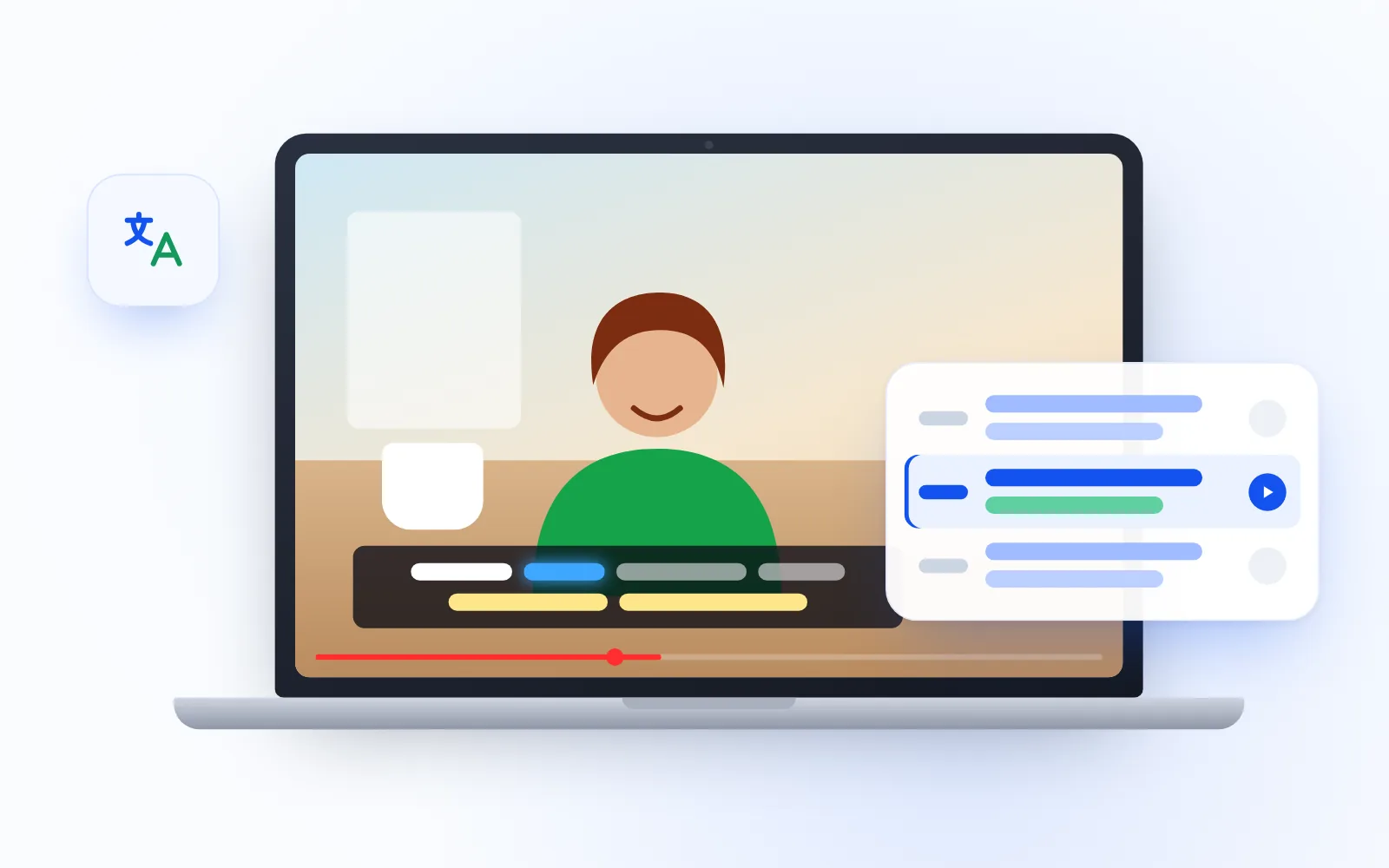
YouTube には、2 つの言語の字幕を同時に表示する標準機能がありません。字幕メニューで選べるのは 1 つのトラック、または自動翻訳の 1 言語だけで、選ぶとそれまでの字幕と置き換わります。YouTube を二言語字幕(二重字幕・デュアル字幕とも呼ばれます)で見るには、元の字幕の横にもう 1 行を表示するブラウザ拡張機能が必要です。
このガイドでは、パソコン版 Chrome で MeeLang を使って二言語字幕を設定する方法、レイアウトの調整方法、そして二言語字幕を無理なく語学学習に生かす方法を紹介します。
YouTube で字幕を 2 つ同時に表示できる?
YouTube 単体ではできません。パソコンでは、字幕の設定は「設定」→「字幕」にあります。字幕トラックを選び、そのトラックがあれば「自動翻訳」で別の言語に切り替えられます。ただしどちらの場合も、表示されるのは一度に 1 言語です。自動翻訳をオンにすると、元の字幕は翻訳に置き換わります。
動画の内容を理解したいだけならそれで十分です。しかし、語学学習者やバイリンガルの視聴者の多くが求めているのは、実際に話された言葉とその意味を見比べることで、その用途には向きません。
さらに前提条件もあります。YouTube の翻訳は、動画にすでに字幕トラックがある場合にしか使えません。メニューに「自動翻訳」が見当たらない場合は、YouTube の自動翻訳が表示されないときの対処法で原因を確認してください。
YouTube で二言語字幕を表示するには?
MeeLang の YouTube 翻訳は、YouTube のプレイヤー内に 2 行目の字幕を追加します。字幕のある動画では字幕翻訳を使い、字幕の断片ではなく文単位で翻訳するので、翻訳行が自然に読め、巻き戻しや早送りをしても同期がずれません。字幕翻訳はベータ版の間は無料で、サインインなしで使い始められます。- パソコン版 Google Chrome に Chrome ウェブストアから MeeLang をインストールします。
- youtube.com で動画を開きます。通常の動画、Shorts、プレミア公開、ライブ配信に対応していますが、ほかのサイトに埋め込まれた YouTube プレイヤーには対応していません。
- プレイヤーのコントロールにある、CC の横の MeeLang ボタンをクリックします。
- 翻訳先の言語を選びます。MeeLang は 30 以上の言語に対応し、話されている言語を自動で検出します。
- 動画に複数の字幕トラックがある場合は、YouTube の CC メニューで翻訳するトラックを選びます。
- 表示を「原文と翻訳を一緒に表示」に設定します。
2 行の字幕はプレイヤー内に表示され、全画面でもそのまま残り、広告の再生中は一時停止します。
字幕のない動画やライブ配信では、MeeLang はリアルタイム音声翻訳に切り替わり、音声を聞き取って話すそばから翻訳します。動画は再生中で、ミュートしていない状態にしておく必要があります。各モードがどんなときに使われるかは、YouTube 動画を日本語や任意の言語に翻訳する方法で全体像を解説しています。
字幕のレイアウトはどう設定する?
MeeLang では、自分の見方に合わせて字幕のレイアウトを選べます。
| 設定 | 選択肢 | 役立つ場面 |
|---|---|---|
| 表示内容 | 原文+翻訳、または翻訳のみ | 学習には 2 行表示、気軽に見るなら翻訳のみ |
| 翻訳の位置 | 原文の上または下 | 先に読みたい行を上に置く |
| スタイル | フォント、サイズ、色、背景、文字効果 | 片方の行を目立たせる、明るい映像でコントラストを上げる |
| 配置 | 字幕を上下にドラッグ | 画面上の文字、スライド、顔に重ならないようにする |
学習者に向いているのは、原文を上に、翻訳を下に小さめ・薄めのスタイルで置く設定です。学んでいる言語に先に目が行き、翻訳は答え合わせ用として控えめに表示されます。
単語ごとのハイライトとは?
単語ごとのハイライトをオンにすると、原文字幕の各単語が話された瞬間に光ります。単語の音と綴りを結びつけたり、単語の切れ目を聞き取ったりするのに役立ちます。
ただし条件が 1 つあります。ハイライトは YouTube の自動生成字幕を使う動画でのみ動作します。ハイライトの色は変更でき、気が散る場合はオフにもできます。
字幕リストの使い方は?
字幕リストには、動画のすべての字幕行が一か所にまとめて表示されます。学習ツールの中でもいちばん便利な機能です。
- 行をクリックしてその場面から再生。フレーズを聞き逃したら、クリックすればその瞬間に戻ります。
- 単語やタイムスタンプで検索。ある単語が出てくる場所をすべて探したり、話題に出た時刻に移動したりできます。
- 自動追従。話されている行が常に見えるようにリストがスクロールするので、先を読んだり少し前を見返したりできます。
- コピーとダウンロード。字幕をコピーしたり、テキストファイルとしてダウンロードしたりして、あとで復習したり自分の単語帳を作ったりできます。
YouTube の二言語字幕で語学を学ぶには?
二言語字幕は便利な道具ですが、それ自体が学習法というわけではありません。以下は実践的な使い方です。自分のレベルや使える時間に合わせて調整してください。
もともと見たい動画を選ぶ
本当に好きな内容なら長続きします。学んでいる言語で、すでに興味のあるテーマについて話しているクリエイターを選びましょう。動画に YouTube の自動生成字幕があれば、単語ごとのハイライトも使えます。
最初は 2 行、慣れたら減らす
最初は原文と翻訳の両方を表示しておきます。言語に慣れてきたら、内容を追うだけのときは翻訳のみに切り替え、勉強するときは 2 行表示に戻します。翻訳のスタイルを小さく・薄くして、原文を先に読むようにするのも効果的です。
短い部分をくり返す
動画全体を見直すのではなく、字幕リストで 1 行だけクリックして戻りましょう。聞いて、原文を読み、翻訳で確認し、読まずに聞き取れるまでくり返します。短いくり返しなら、全編を見直すより忙しい日にも取り入れやすくなります。
シャドーイングする
字幕リストで行をクリックし、聞いて、一時停止し、同じリズムで声に出してくり返します。単語ごとのハイライトが使える動画なら、今どの単語を言うべきかがひと目でわかります。
単語リストを作る
気に入った動画を見終わったら、字幕をテキストファイルとしてダウンロードします。覚えたい単語やフレーズを抜き出し、次の学習の前に復習しましょう。字幕リストで単語を検索すれば、その動画で使われているすべての箇所がわかるので、複数の文脈で聞くことができます。
ライブ配信や字幕のない動画にも挑戦
慣れてきたら、ライブ配信や字幕のない動画も試してみましょう。MeeLang のリアルタイム音声翻訳は話すそばから翻訳を表示するので、実際の会話に近い体験になります。翻訳時間を消費しますが、Google でサインインすると毎月無料の時間が使えます。
語学学習者向けのほかの拡張機能と比べたい場合は、YouTube 翻訳拡張機能のおすすめ比較をご覧ください。
よくある質問
YouTube で字幕を 2 つ同時に表示できますか?
YouTube の標準設定ではできず、字幕は一度に 1 言語のみです。MeeLang の YouTube 翻訳のような Chrome 拡張機能を使えば、原文と翻訳をプレイヤー内に一緒に表示できます。
YouTube の二言語字幕は無料ですか?
字幕のある動画で二言語字幕を表示する MeeLang の字幕翻訳は、ベータ版の間は無料です。ライブ配信や字幕のない動画向けのリアルタイム音声翻訳は翻訳時間を消費しますが、Google でサインインすると毎月無料の時間が使えます。
単語ごとのハイライトが動かないのはなぜ?
ハイライトは YouTube の自動生成字幕がある動画でのみ動作します。投稿者がアップロードした字幕しかない動画では、字幕は表示されますが単語は光りません。また、ハイライトがオフになっていないかも確認してください。
あとで勉強するために字幕を保存できますか?
できます。MeeLang の字幕リストから字幕をコピーしたり、テキストファイルとしてダウンロードしたりできます。視聴中に単語やタイムスタンプでリストを検索することもできます。
二言語字幕は全画面や Shorts でも使えますか?
使えます。MeeLang の字幕は YouTube のプレイヤー内に表示されるので、全画面でもそのまま使え、Shorts にも対応しています。
スマートフォンでも使えますか?
使えません。MeeLang は youtube.com 向けのパソコン版 Chrome 拡張機能です。YouTube モバイルアプリや、ほかのサイトに埋め込まれた YouTube 動画では動作しません。
最後に
動画の内容を 1 つの言語で理解できれば十分なら、YouTube の標準字幕で足ります。2 つの言語の内容を追いたいとき、あるいは語学を学びたいときに原文と翻訳を並べて見るなら、拡張機能が近道です。レイアウトを自分好みに設定し、自動生成字幕の動画では単語ごとのハイライトを活用し、巻き戻しは字幕リストに任せましょう。