БЛОГ · ГАЙД
Как переводить встречи Webex в реальном времени (2026)
Перевести встречу Webex в реальном времени можно двумя способами: с помощью собственного живого перевода Webex, который доступен на подходящих тарифах (часто как платное дополнение) и который организатор должен включать для каждой встречи, или с помощью расширения Chrome вроде MeeLang, которое показывает живые переведённые субтитры в веб-приложении Webex без всяких дополнений. В этом гайде — когда что использовать и как настроить.
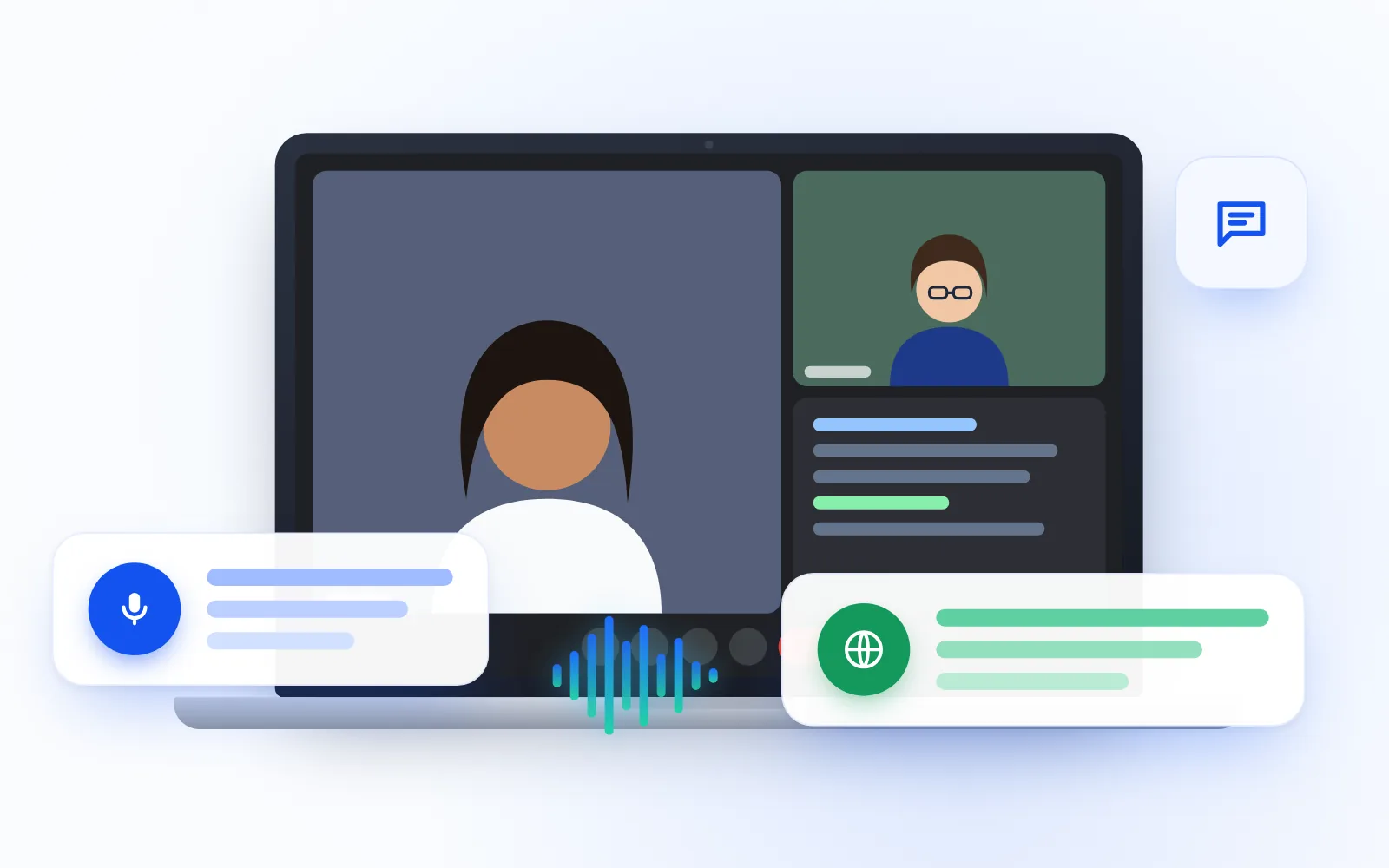
Чтобы переводить встречу Webex, пока люди говорят, можно использовать встроенный живой перевод Webex — если он входит в ваш тариф и организатор его включил, — а если нет, расширение Chrome вроде MeeLang. Живой перевод Webex доступен на подходящих тарифах и часто продаётся как платное дополнение. MeeLang работает на вашей стороне в веб-приложении Webex, поэтому вам не нужны ни дополнение, ни лицензия, ни что-либо от организатора.
Есть ли в Webex живой перевод?
Да. Webex предлагает живой перевод: во время встречи сказанное отображается в виде субтитров на другом языке. Он доступен на подходящих тарифах Webex, часто как платное дополнение, и организатор включает его для каждой встречи. Доступные языки зависят от вашего тарифа и настроек аккаунта.
Cisco со временем обновляет тарифы и дополнения Webex, поэтому актуальные сведения уточняйте у администратора Webex или в справке Webex.
Когда встроенный перевод Webex — правильный выбор
Встроенный вариант имеет смысл, если:
- Ваша организация уже платит за тариф или дополнение с живым переводом
- Встречи проводите вы сами или организатор стабильно включает перевод
- Нужные вам языки доступны в вашем аккаунте
- Вы предпочитаете десктопное приложение Webex (MeeLang работает только в веб-приложении)
Если всё это так, пользуйтесь тем, что уже есть. Это часть Webex, и устанавливать дополнительно ничего не нужно.
Почему на моей встрече нет живого перевода Webex?
Функция зависит от тарифа организатора и от настройки конкретной встречи, поэтому участники часто не могут ею воспользоваться, даже если знают о ней. Типичные ситуации:
| Что происходит | Вероятная причина | Что можно сделать |
|---|---|---|
| На встрече нет опции перевода | Тариф её не включает или дополнение не куплено | Спросите администратора Webex или переводите на своей стороне |
| На прошлой неделе перевод работал, а сегодня нет | Организатор не включил его для этой встречи | Попросите организатора включить его в следующий раз |
| Вашего языка нет в списке | Доступные языки зависят от тарифа и аккаунта | Уточните у администратора или используйте инструмент с поддержкой вашего языка |
| Вы участвуете во встрече другой компании | Это их тариф и решение их организатора | Переводите на своей стороне, не прося их ничего менять |
В каждом случае переключатель контролирует кто-то другой. Если вам нужно просто понять встречу сегодня, переводчик в вашем собственном браузере — более быстрое решение.
Как перевести встречу Webex без дополнения
MeeLang — расширение Chrome, которое слушает аудио встречи во вкладке браузера, автоматически определяет язык речи и показывает живые переведённые субтитры поверх звонка. Оно работает в веб-приложении Webex на web.webex.com или когда вы присоединяетесь к встрече из браузера. Не нужны ни дополнение для перевода, ни лицензия, ни настройки организатора, и бот к встрече не подключается.
Выполните эти шаги в Google Chrome на компьютере:
- Установите MeeLang. Добавьте его из Chrome Web Store. Начать переводить можно без входа в аккаунт.
- Откройте ссылку-приглашение Webex в Chrome. Если страница предлагает запустить десктопное приложение Webex, вместо этого выберите подключение из браузера. Можно также открыть встречу в веб-приложении Webex на web.webex.com.
- Присоединитесь к встрече. Как только вы на встрече, MeeLang слышит её аудио в этой вкладке.
- Выберите язык, на котором хотите читать. Язык речи определяется автоматически.
- Выберите полные или компактные субтитры. Переключайтесь между ними одним кликом когда угодно.
MeeLang не работает в десктопном приложении Webex и мобильных приложениях Webex. Чтобы им пользоваться, подключайтесь из браузера в Chrome на компьютере.
Дополнительная помощь — в руководстве по настройке MeeLang или на странице переводчика MeeLang для Webex.
Что вы получаете на встрече Webex
Два способа читать субтитры
- Полные субтитры: плавающее окно со всем разговором. У каждой реплики указан говорящий, оригинал — над переводом. Прокручивайте назад к прошлым репликам и тяните за край, чтобы изменить размер окна. Подходит для подробных обсуждений, переговоров и собеседований.
- Компактные субтитры: только текущая реплика поверх встречи, как обычные субтитры, — оригинал и перевод вместе. Перетащите её выше или ниже и настройте текст и фон. Подходит, когда вы хотите не отрывать взгляд от говорящего или демонстрации экрана.
Ваша речь тоже переводится
MeeLang переводит и то, что говорите вы, и то, что говорят другие участники, поэтому обе стороны видны в субтитрах и в расшифровке. Когда вы выключаете микрофон в Webex, MeeLang перестаёт его слушать.
Двуязычная расшифровка под вашим контролем
Оригинал и перевод сохраняются вместе, с подписями говорящих, в вашем браузере, а не на серверах MeeLang. Расшифровку можно искать, фильтровать по говорящим, экспортировать или удалить. (Для перевода речь всё равно отправляется в сервис перевода.) С тарифом Pro MeeLang также может составить ИИ-конспект того, что обсудили и решили, — на вашем языке.
30+ языков
MeeLang переводит на 30+ языков, включая английский, испанский, французский, немецкий, итальянский, португальский, японский, корейский, китайский (упрощённый и традиционный), хинди, арабский и русский. Вы выбираете только язык, на котором хотите читать.
Живой перевод Webex или MeeLang
| Живой перевод Webex | MeeLang | |
|---|---|---|
| Кто может пользоваться | Подходящие тарифы, часто как платное дополнение | Все, кто пользуется веб-приложением Webex в Chrome, на любом тарифе |
| Кто включает | Организатор, для каждой встречи | Вы сами, в своём браузере |
| Языки | Зависят от тарифа и настроек аккаунта | Перевод на 30+ языков; язык речи определяется автоматически |
| Где работает | Часть самого Webex | Веб-приложение Webex в Chrome на компьютере; не в десктопном и мобильных приложениях |
| Отображение субтитров | Собственная область субтитров Webex | Полное окно субтитров или компактные субтитры поверх встречи |
| Бот на встрече | Нет; часть Webex | Нет; другие ничего не устанавливают и ничего не видят |
| Стоимость | Входит в подходящие тарифы или дополнения | Бесплатные минуты каждый месяц после входа через Google; Pro добавляет минуты и ИИ-конспекты |
Оба варианта переводят встречу прямо по ходу. Разница — в том, кто должен за это платить и это включать. Если ваш организатор уже включает живой перевод Webex, пользуйтесь им. Если вы участник без такой опции, переводчик для Webex от MeeLang работает без участия кого-либо ещё.
Можно ли переводить Webex бесплатно?
Встроенный живой перевод Webex зависит от подходящих тарифов и часто является платным дополнением. MeeLang можно начать использовать бесплатно: переводить можно без входа в аккаунт, а после входа через Google вы каждый месяц получаете бесплатные минуты перевода без платёжных данных. Если нужно больше, тариф Pro добавляет минуты и ИИ-конспекты встреч.
Если вы бываете на встречах и на других платформах, MeeLang работает там так же. Прочитайте, как переводить встречи Zoom на любом тарифе, как получить живой перевод в Teams без Teams Premium и как переводить звонки Google Meet в реальном времени.
Частые вопросы
Есть ли в Webex живой перевод?
Да. Webex предлагает живой перевод на подходящих тарифах, часто как платное дополнение, и организатор включает его для каждой встречи. Если вам он недоступен, MeeLang показывает живые переведённые субтитры на любой встрече Webex, к которой вы подключаетесь через веб-приложение в Chrome.
Как перевести встречу Webex в реальном времени?
Установите MeeLang в Chrome на компьютере, откройте ссылку-приглашение Webex и подключитесь из браузера (или откройте встречу на web.webex.com). Затем выберите язык, на котором хотите читать, и поверх звонка появятся живые переведённые субтитры.
Можно ли переводить Webex без дополнения для перевода?
Да. MeeLang работает в вашем собственном браузере, поэтому ни вам, ни организатору не нужны дополнение для перевода, лицензия или настройки встречи.
Работает ли MeeLang с десктопным приложением Webex?
Нет. MeeLang работает внутри Chrome, поэтому совместим только с веб-приложением Webex. Подключайтесь из браузера, а не через десктопное приложение.
Подключится ли к моей встрече Webex бот-переводчик?
Нет. MeeLang никогда не подключается к встрече как участник. Другим ничего не нужно устанавливать, и ваших субтитров они не видят.
Переводит ли MeeLang то, что говорю я?
Да. Ваша речь переводится вместе с речью всех остальных. Когда вы выключаете микрофон в Webex, MeeLang перестаёт его слушать.
Напоследок
Живой перевод Webex — хороший вариант, когда он входит в ваш тариф и организатор не забывает его включить. Когда его нет, ждать, пока кто-то поменяет настройку, не нужно. Подключитесь из браузера, включите переводчик MeeLang для Webex и читайте встречу на своём языке.
Переводите следующую встречу Webex в реальном времени
MeeLang показывает живые двуязычные субтитры в веб-приложении Webex — без дополнения для перевода, без настроек организатора и без бота на встрече.
Добавить в Chrome