博客 · 指南
如何在YouTube上看双语字幕(2026)
YouTube一次只能显示一种字幕语言,所以想看双语字幕,就得借助浏览器扩展。在桌面版Chrome中,MeeLang会把原文字幕和译文一起显示在YouTube播放器里,译文可放在上方或下方,还提供可点击的字幕列表,学外语时特别好用。
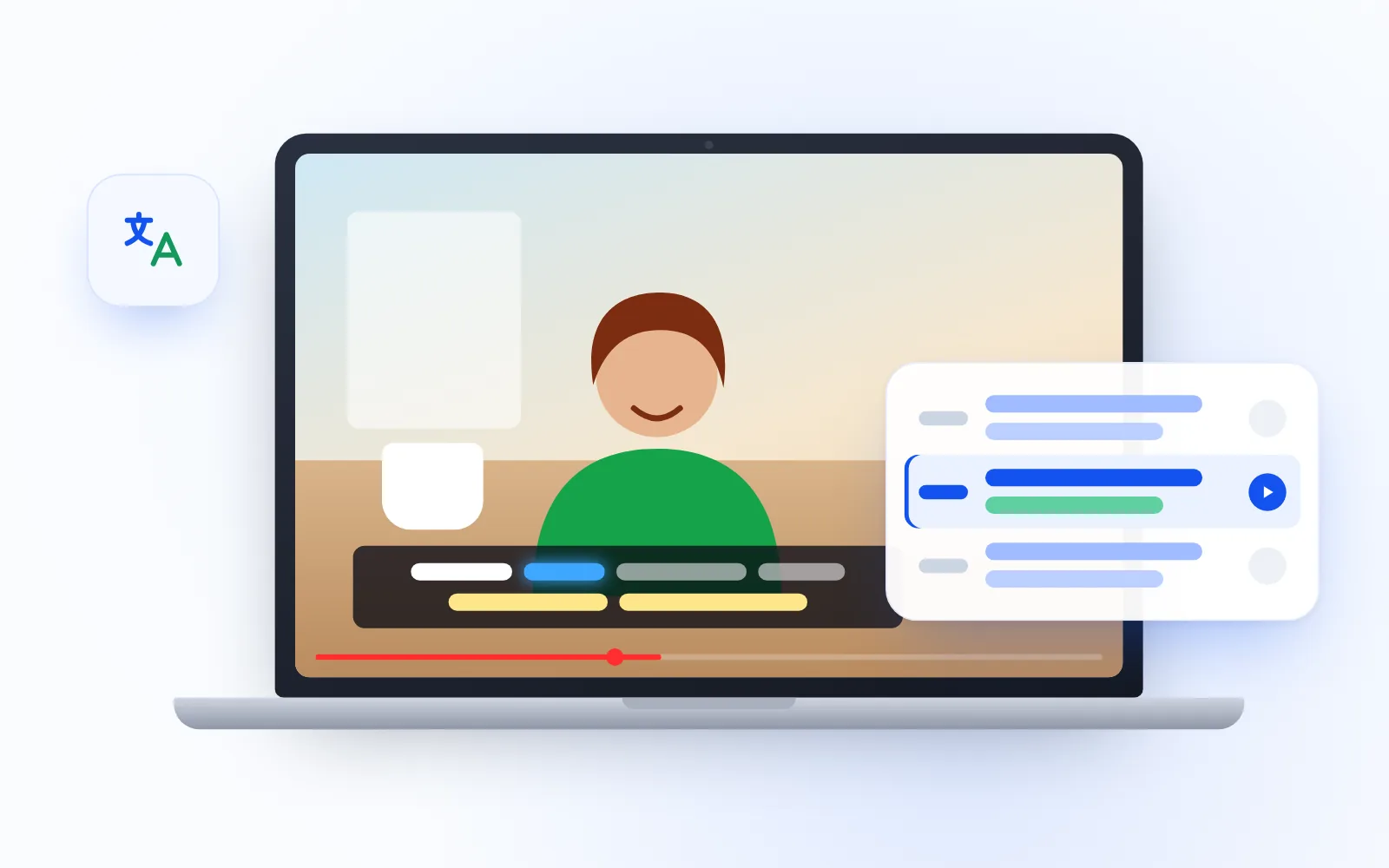
YouTube没有内置的同时显示两种字幕语言的功能。它的字幕菜单只能选一条字幕轨道,或者一种自动翻译语言,选了之后会替换掉屏幕上原有的字幕。想在YouTube上看双语字幕(也叫双字幕),就需要一个能在原文旁边再加一行字幕的浏览器扩展。
本指南介绍如何在桌面版Chrome中用MeeLang设置双语字幕、如何调整布局,以及如何用双语字幕轻松学外语,而不把它变成苦差事。
YouTube能同时显示两种字幕吗?
单靠YouTube本身不行。在电脑上,YouTube的字幕选项位于「设置 → 字幕」。你可以选一条字幕轨道;如果视频有字幕,还可以再选「自动翻译」,用另一种语言来看。但无论哪种方式,一次都只能看到一种语言。开启自动翻译后,原文字幕会被译文替换。
如果你只是想看懂视频,这样就够了。但如果你想对照原话和它的意思——这正是大多数语言学习者和双语观众想要的——它就不太好用了。
另外还有一个前提:YouTube的翻译只在视频已有字幕轨道时才能用。如果菜单里没有「自动翻译」,我们的YouTube自动翻译不显示排查指南会解释原因。
怎么在YouTube上开启双语字幕?
MeeLang的YouTube翻译器会在YouTube播放器里再加一行字幕。对有字幕的视频,它使用字幕翻译:按整句翻译,而不是逐个字幕片段翻译,所以译文读起来自然,往回跳或往前快进时也能保持同步。字幕翻译在测试期间免费,无需登录就能开始。- 在桌面版Google Chrome中,从Chrome网上应用店安装MeeLang。
- 在youtube.com上打开一个视频。支持普通视频、Shorts、首映和直播;不支持嵌入在其他网站中的YouTube播放器。
- 点击播放器控制栏里CC旁边的MeeLang按钮。
- 选择你想要的译文语言。MeeLang支持 30 多种语言,并会自动识别视频说话的语言。
- 如果视频有多条字幕轨道,在YouTube自己的CC菜单里选好要翻译的那一条。
- 把显示方式设为原文和译文一起显示。
两行字幕会显示在播放器内,全屏时照样保留,播放广告时会自动暂停。
对没有字幕的视频和直播,MeeLang会切换到实时语音翻译:听取音频,在人们说话时翻译。它需要视频正在播放且没有静音。想全面了解两种模式各自何时生效,请参阅如何把YouTube视频翻译成中文(或任意语言)。
字幕布局该怎么设置?
MeeLang提供了几种布局选择,让字幕贴合你的观看习惯:
| 设置 | 选项 | 适用情况 |
|---|---|---|
| 显示内容 | 原文 + 译文,或只显示译文 | 学习时用两行;随便看看时只显示译文 |
| 译文位置 | 原文上方或下方 | 把你先读的那一行放在上面 |
| 样式 | 字体、大小、颜色、背景、文字效果 | 让某一行更醒目,或在明亮的画面上提高对比度 |
| 位置 | 上下拖动字幕 | 避开画面上的文字、幻灯片或人脸 |
一种适合学习者的设置是:原文在上,译文在下,并把译文设得小一点或淡一点。这样你的视线会先落在正在学的语言上,译文则留作对照。
什么是逐词高亮?
开启逐词高亮后,原文字幕里的每个词会在说出的那一刻亮起。它能帮你把单词的发音和拼写对应起来,听清一个词在哪里结束、下一个词从哪里开始。
有一个前提:高亮只适用于使用YouTube自动生成字幕的视频。高亮颜色可以修改;如果觉得分散注意力,也可以关掉。
字幕列表怎么用?
字幕列表把视频里的每一句字幕集中显示在一处,是这套功能里最实用的学习工具:
- 点一下某句,就从那里重播。漏听了一句?点它,视频就跳回到那一刻。
- 按关键词或时间点搜索。找出某个词出现的所有位置,或者跳到别人提到的某个时间点。
- 自动跟随。列表会自动滚动,让正在说的那一句始终可见,方便你往前读或回头看。
- 复制或下载。复制字幕,或下载为文本文件,方便以后复习或整理自己的生词表。
怎么用YouTube双语字幕学外语?
双字幕是个方便的工具,但它本身不是学习方法。下面是几种实用的用法,可以根据自己的水平和时间灵活调整。
选你本来就想看的视频
真正喜欢的内容,你才能坚持得更久。挑那些用你在学的语言、讲你本来就关注的话题的创作者。如果视频带有YouTube自动生成的字幕,还能用上逐词高亮。
先看两行,再逐步减少
刚开始时,原文和译文都显示。等这门语言开始变得熟悉了,只想跟着看时就切换成只显示译文,想学习时再切回两行。你也可以把译文的样式调得更小或更淡,让自己先读原文。
反复听短片段
不必把整个视频重看一遍,用字幕列表点回某一句就行。听一遍,读原文,对照译文,再播一遍,直到不看字幕也能听懂。在忙碌的一天里,短而反复的练习比整片重看更容易坚持。
跟读
在字幕列表里点一句,听完后暂停,用同样的节奏大声复述。如果有逐词高亮,它会准确告诉你应该读到哪个词。
整理生词表
看完一个喜欢的视频后,把字幕下载为文本文件,挑出想记住的单词和短语,下次学习前复习一遍。在字幕列表里搜索某个词,还能看到它在这个视频里出现的所有位置,让你在不同句子里反复听到它。
也看看直播和没有字幕的内容
熟练之后,可以试试直播或没有字幕的视频。MeeLang的实时语音翻译会在人们说话时给出译文,更接近真实对话。它会消耗翻译时长;用Google登录后,每月都有免费时长。
如果想把MeeLang和其他面向语言学习者的扩展比一比,可以看我们整理的最佳YouTube翻译扩展推荐。
常见问题
能在YouTube上同时看两种字幕吗?
用YouTube的内置设置不行,它一次只显示一种字幕语言。像MeeLang的YouTube翻译器这样的Chrome扩展,可以在播放器里同时显示原文和译文。
YouTube双语字幕免费吗?
为有字幕的视频提供双语字幕的MeeLang字幕翻译,在测试期间免费。针对直播和无字幕视频的实时语音翻译会消耗翻译时长,用Google登录后每月都有免费时长。
为什么逐词高亮不起作用?
高亮只适用于带有YouTube自动生成字幕的视频。如果视频只有创作者上传的字幕,字幕仍会显示,但单个词不会亮起。另外,也请检查高亮是不是被关掉了。
能把字幕存下来以后复习吗?
可以。在MeeLang的字幕列表里,你可以复制字幕或下载为文本文件,观看时还能按关键词或时间点搜索列表。
双语字幕在全屏和Shorts里能用吗?
能。MeeLang的字幕显示在YouTube播放器内,全屏时照样可用,Shorts上也能用。
手机上能用吗?
不能。MeeLang是用于youtube.com的桌面版Chrome扩展,不支持YouTube手机App,也不支持嵌入在其他网站中的YouTube视频。
写在最后
如果你只需要用一种语言看懂视频,YouTube自带的字幕就够了。如果你想把原文和译文并排对照——无论是为了看懂两种语言的内容,还是为了学一门语言——扩展就是实现它的方式。按自己的习惯设置布局,在自动字幕视频上用逐词高亮,把回放的活儿交给字幕列表。