ブログ · ガイド
Zoom ミーティングをリアルタイム翻訳する方法(どのプランでも使える)
Zoom ミーティングをリアルタイムで翻訳する方法は 2 つあります。対象の有料プランに含まれ、アカウント管理者かホストが有効にする必要がある Zoom 標準の翻訳キャプションと、どのプランでも Zoom ウェブクライアントにリアルタイム翻訳字幕を表示できる MeeLang などの Chrome 拡張機能です。このガイドでは、それぞれが向いている場面と設定方法を説明します。
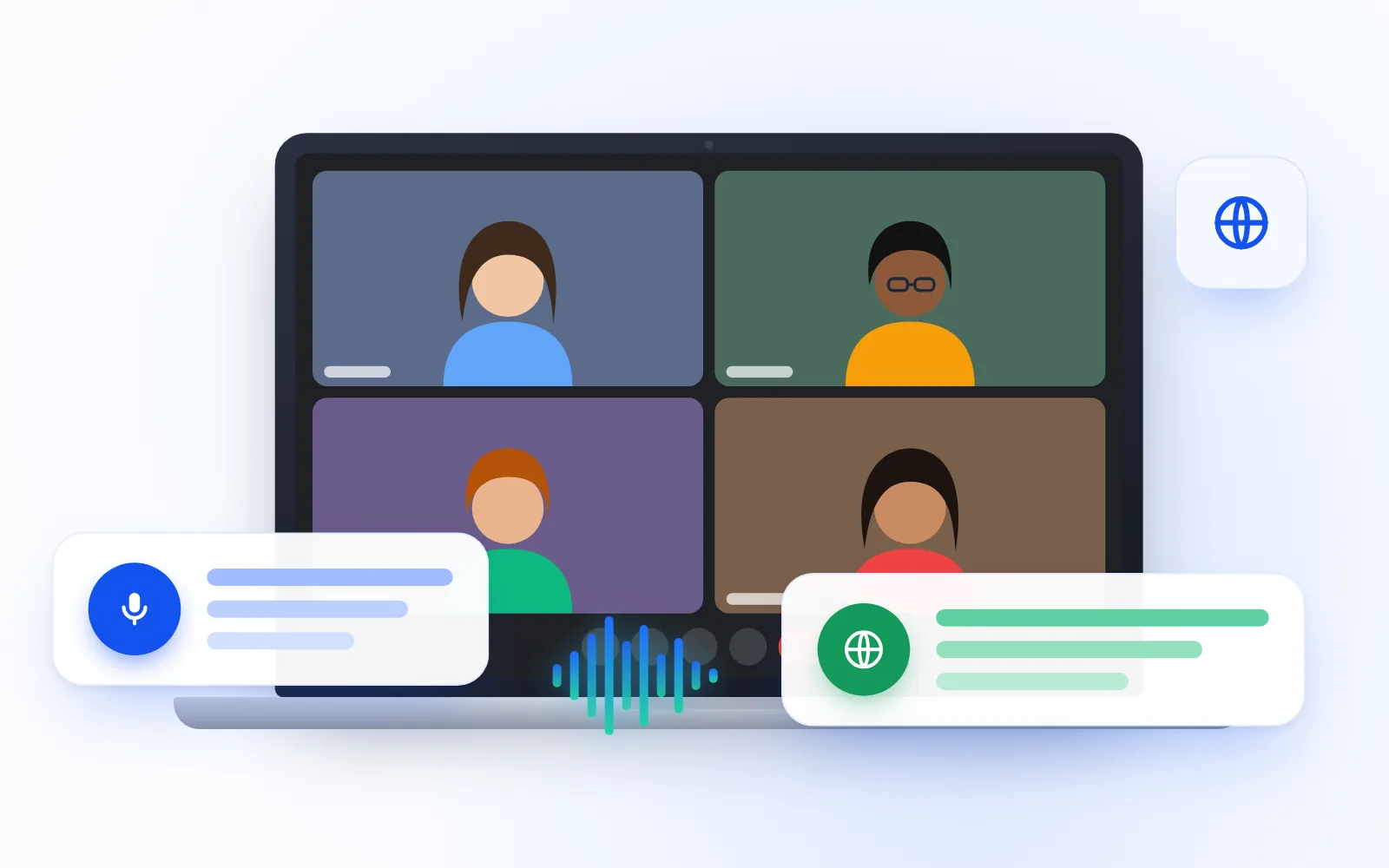
あまり得意でない言語で行われる Zoom ミーティングを理解したいとき、選択肢は 2 つあります。Zoom は対象の有料プランで標準の翻訳キャプションを提供していますが、アカウント管理者かホストが有効にする必要があります。その機能が使えない場合は、MeeLang のような Chrome 拡張機能を使えば、Zoom ウェブクライアントから参加したときに、自分やホストのプランに関係なく、自分の側でミーティングを翻訳できます。
Zoom にライブ翻訳機能はある?
あります。Zoom には「翻訳キャプション」という機能があり、話された内容を別の言語のキャプションとして表示します。対象の有料 Zoom プランに含まれ、アカウント管理者またはミーティングのホストがオンにする必要があります。選べる言語はアカウントによって異なります。
Zoom はプラン名、アドオン、設定をときどき変更するので、自分のアカウントの最新情報は Zoom の公式ヘルプページで確認するか、Zoom の管理者に問い合わせてください。
Zoom の翻訳キャプションが向いている場面
次の条件に当てはまるなら、標準機能を使いましょう。
- 会社がすでに翻訳キャプションを含む Zoom プランを契約している
- 管理者が機能を有効にしており、必要な言語の組み合わせが使える
- ほとんどのミーティングを自分でホストしていて、機能をオンにできる
- Zoom デスクトップアプリを使いたい(MeeLang はウェブクライアントでのみ動作します)
すべて当てはまるなら、ほかには何もいらないでしょう。標準機能は Zoom の一部なので、追加でインストールするものはありません。
Zoom の翻訳キャプションが使えないのはなぜ?
「Zoom 翻訳キャプション 使えない」と検索する人の多くは、機能がほかの人のプランや設定に左右されることが原因です。状況を見極めるには次の表を参考にしてください。
| 画面の状態 | 考えられる理由 | できること |
|---|---|---|
| 翻訳キャプションの項目がまったくない | プランが対象外、または機能が有効になっていない | Zoom の管理者に相談する、またはブラウザ拡張機能で自分の側で翻訳する |
| 項目はあるが自分の言語がない | 使える言語はアカウントによって異なる | 管理者に設定済みの言語を確認する、または自分の言語に対応したツールを使う |
| 自分のミーティングでは使えるが、取引先のミーティングでは使えない | ほかの人のミーティングでは、そのホストとアカウント次第 | ホストに頼む、またはホストが何も変更しなくて済むよう自分の側で翻訳する |
| 無料の Zoom アカウントを使っている | 翻訳キャプションは対象の有料プランに含まれる機能 | プランに依存しないブラウザベースの翻訳ツールを使う |
ほかの人の対応を待つと時間がかかることがあり、他社がホストするミーティングではなおさらです。このすき間を埋めるのがブラウザ拡張機能です。
どのプランでも Zoom ミーティングを翻訳する手順
MeeLang は、ブラウザタブのミーティング音声を聞き取り、話されている言語を自動で検出して、通話画面にリアルタイム翻訳字幕を表示する Chrome 拡張機能です。app.zoom.us の Zoom ウェブクライアントで動作します。会議にボットが参加することはなく、ほかの参加者は何もインストールする必要がなく、ホストや管理者の設定も不要です。
パソコン版 Google Chrome で、次の手順に従ってください。
- MeeLang をインストール。 Chrome ウェブストアから追加します。サインインなしで翻訳を始められます。
- Chrome で Zoom の招待リンクを開く。 ページが Zoom デスクトップアプリを開こうとしたら、そのダイアログは閉じてください。
- 「ブラウザから参加」を選ぶ。 ミーティングが Zoom ウェブクライアント(app.zoom.us)で開き、MeeLang が音声を聞き取れるようになります。
- 読みたい言語を選ぶ。 参加者が話している言語を MeeLang に指定する必要はありません。自動で検出されます。
- 字幕の表示方法を選ぶ。 全文字幕かシンプル字幕(後述)を選びます。いつでもワンクリックで切り替えられます。
MeeLang は Zoom デスクトップアプリや Zoom モバイルアプリでは動作しません。パソコン版 Chrome でのみ動作するため、ブラウザから参加する必要があります。「ブラウザから参加」のリンクが見当たらない場合は、そのミーティングのアカウントで無効にされている可能性があります。
詳しくは MeeLang のセットアップガイドまたは MeeLang の Zoom 翻訳ページをご覧ください。
通話中に表示される内容
MeeLang ではミーティングの読み方を 2 種類から選べ、通話中もワンクリックで切り替えられます。
全文字幕
会話全体をフローティングウィンドウに表示します。各行に話者が表示され、原文の下に翻訳が並びます。聞き逃した部分はスクロールして見返せ、ウィンドウの端をドラッグしてサイズを変えられます。長い議論、顧客との通話、発言内容を正確に確認したい面接に向いています。
シンプル字幕
今話されている 1 行だけを、通常の字幕のようにミーティング画面に重ねて表示します。原文と翻訳は一緒に表示されます。上下にドラッグして位置を変えたり、文字や背景のスタイルを好みに合わせて変えたりできます。主に話者や画面共有を見ていたいときに向いています。
自分の発言も翻訳される?
はい。MeeLang はほかの参加者の発言だけでなく自分の発言も翻訳するので、会話の双方が字幕と文字起こしに残ります。自分の言葉が相手の言語でどう伝わっているかも簡単に確認できます。
Zoom で自分をミュートしている間は、MeeLang はマイクの音声を聞き取らないので、部屋の中での雑談が文字起こしに入ることはありません。
ミーティングの二言語の文字起こしを残す
MeeLang が翻訳した内容はすべて、原文と翻訳がセットになった二言語の文字起こしとして、各行に話者ラベル付きで保存されます。押さえておきたいポイントは次のとおりです。
- 文字起こしは MeeLang のサーバーではなく、あなたのブラウザに保存されます。
- 検索、話者での絞り込み、エクスポート、削除ができます。
- 翻訳のために音声は翻訳サービスに送信されるので、ほかのオンライン翻訳ツールと同じように扱ってください。
- Pro プランでは、話し合った内容と決まったことをまとめた AI 要約を、文字起こしからあなたの言語で作成できます。
Zoom の翻訳キャプションと MeeLang の比較
どちらもミーティングの進行中に Zoom を翻訳します。実際の違いは、誰が使えるか、誰がオンにする必要があるか、どこで動作するかです。
| Zoom の翻訳キャプション | MeeLang | |
|---|---|---|
| 利用できる人 | 対象の有料 Zoom プラン | Chrome の Zoom ウェブクライアントから参加する人なら、プランを問わず誰でも |
| オンにする人 | アカウント管理者またはホスト | 自分のブラウザで自分自身 |
| 言語 | アカウントによって異なる | 30 以上の言語に翻訳、話されている言語は自動検出 |
| 動作する場所 | Zoom 本体の機能 | パソコン版 Chrome の Zoom ウェブクライアント(app.zoom.us)。デスクトップアプリやモバイルアプリは非対応 |
| 字幕の表示 | Zoom のキャプション領域 | 全文字幕ウィンドウ、またはミーティング画面に重ねるシンプル字幕 |
| 自分の発言 | Zoom の最新ドキュメントを確認 | 翻訳される。Zoom でミュート中は対象外 |
| 追加のインストール | 不要、Zoom の一部 | 自分だけ拡張機能をインストール。ボットは参加せず、ほかの参加者のインストールも不要 |
| 料金 | 対象プランまたはアドオンに含まれる | Google でサインインすると毎月無料時間あり。Pro で時間と AI 要約を追加 |
組織で Zoom の翻訳キャプションがすでにオンになっているなら、まずはそれを使いましょう。オンになっていない場合や、他社がホストするミーティングに参加する場合は、MeeLang の Zoom 翻訳なら誰の設定も変えずに対応できます。
Zoom の翻訳は無料で使える?
Zoom の翻訳キャプションは有料プランの機能なので、どのアカウントでも使えるという意味での無料ではありません。MeeLang は無料で始められます。サインインなしで翻訳を始められ、Google でサインインすると、支払い情報なしで毎月無料の翻訳時間が使えます。多くのミーティングを翻訳するなら、Pro プランで時間と AI 会議要約を追加できます。
MeeLang はほかのプラットフォームでも同じように使えます。チームで Microsoft Teams や Webex も使っているなら、Teams Premium なしで Teams のライブ翻訳を使う方法とWebex 会議をリアルタイム翻訳する方法をご覧ください。Google Meet についてはGoogle Meet の通話をリアルタイム翻訳する方法をどうぞ。
よくある質問
Zoom にライブ翻訳機能はありますか?
Zoom は対象の有料プランで翻訳キャプションを提供しており、アカウント管理者またはホストが有効にする必要があります。使える言語はアカウントによって異なります。その機能が使えない場合は、MeeLang のような Chrome 拡張機能で、どのプランでも Zoom ウェブクライアントにリアルタイム翻訳字幕を表示できます。
Zoom ミーティングで翻訳キャプションが表示されないのはなぜ?
多くの場合、プランが対象外である、管理者やホストが機能をオンにしていない、または別のアカウントがホストするミーティングに参加していることが原因です。管理者やホストに有効化を頼むか、ブラウザ拡張機能で自分の側で翻訳しましょう。
Zoom ミーティングを無料で翻訳できますか?
MeeLang なら可能です。サインインなしで始められ、Google でサインインすると、支払い情報なしで毎月無料の翻訳時間が使えます。パソコン版 Chrome でブラウザからミーティングに参加する必要があります。
MeeLang は Zoom デスクトップアプリで使えますか?
使えません。MeeLang は Chrome 内で動作するので、app.zoom.us の Zoom ウェブクライアントで使えます。デスクトップアプリではなく、Chrome で招待リンクを開いて「ブラウザから参加」を選んでください。
翻訳ツールを使っていることはホストやほかの参加者にわかりますか?
MeeLang が参加者としてミーティングに加わることはないので、参加者リストに翻訳ボットは表示されません。ほかの参加者は何もインストールする必要がなく、あなたの字幕も見えません。
Zoom ミーティングは何語に翻訳できますか?
MeeLang は 30 以上の言語に翻訳できます。日本語、英語、スペイン語、フランス語、ドイツ語、ポルトガル語、韓国語、中国語(簡体字・繁体字)、アラビア語、ヒンディー語などに対応しています。話されている言語は自動で検出されます。
最後に
Zoom のプランに翻訳キャプションが含まれていて、管理者がオンにしているなら、それを使いましょう。標準機能なので追加のものは何もいりません。機能がない、必要な言語に対応していない、他社のホストが管理している、といった場合は、自分の側で翻訳するのが現実的な解決策です。ブラウザから参加し、MeeLang の Zoom 翻訳をオンにして、ミーティングを自分の言語で読みましょう。
次の Zoom ミーティングをリアルタイム翻訳
MeeLang は Zoom ウェブクライアントにリアルタイム二言語字幕を表示します。会議ボットなし、ホスト設定不要、プランのアップグレード不要。
Chrome に追加