ブログ · ガイド
Webex 会議をリアルタイム翻訳する方法(2026)
Webex 会議をリアルタイムで翻訳する方法は 2 つあります。対象プランで利用でき(多くの場合は有料アドオン)、ホストが会議ごとにオンにする必要がある Webex 標準のライブ翻訳と、アドオンなしで Webex ウェブアプリにリアルタイム翻訳字幕を表示する MeeLang などの Chrome 拡張機能です。このガイドでは、それぞれを使うべき場面と設定方法を説明します。
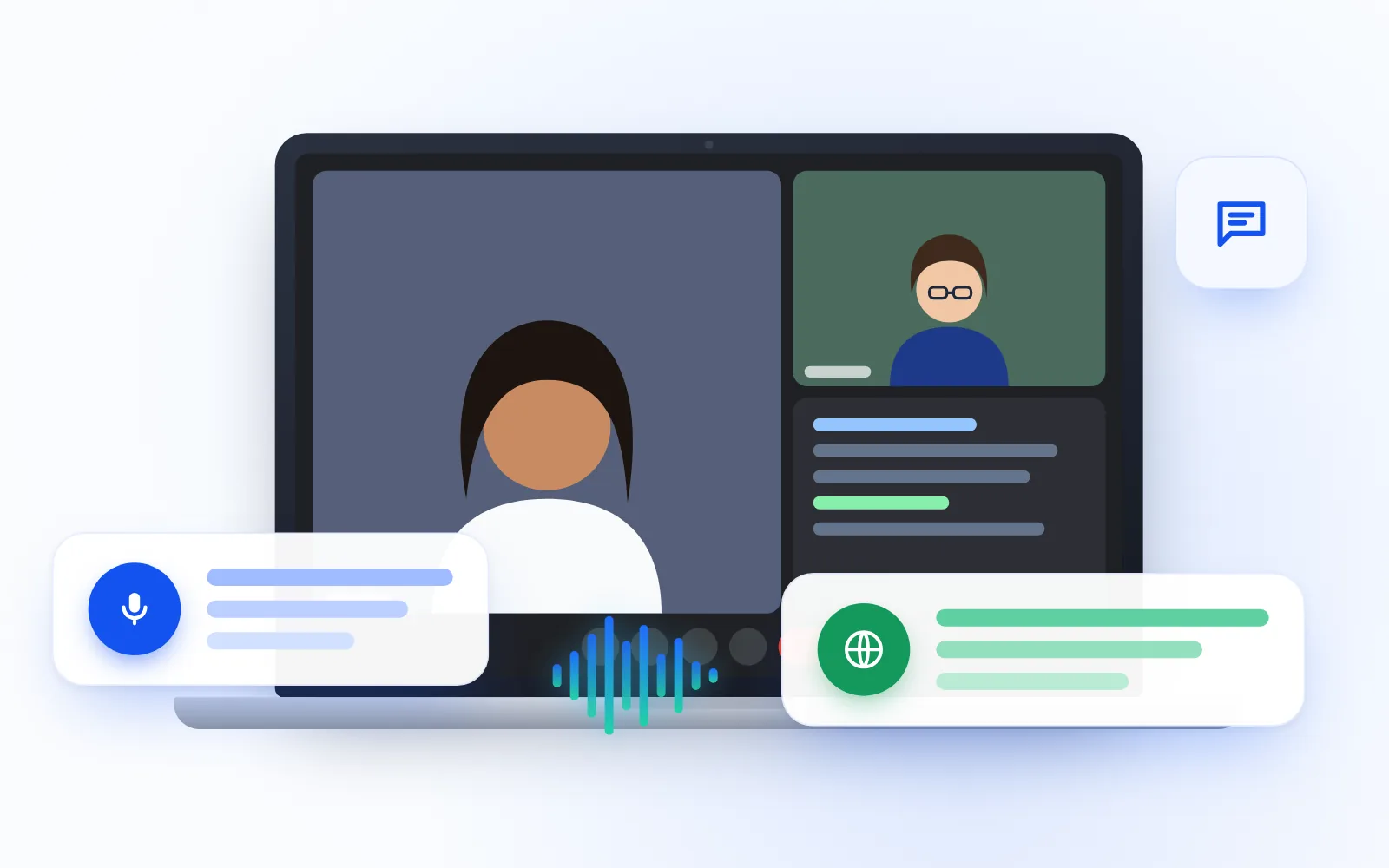
Webex 会議を話している最中に翻訳するには、プランに含まれていてホストがオンにしているなら Webex 標準のライブ翻訳を、そうでなければ MeeLang のような Chrome 拡張機能を使います。Webex のライブ翻訳は対象プランで利用でき、多くの場合は有料アドオンです。MeeLang は Webex ウェブアプリ上で自分の側だけで動作するので、アドオンもライセンスも、ホストの協力も必要ありません。
Webex にライブ翻訳機能はある?
あります。Webex にはライブ翻訳機能があり、会議中に話された内容を別の言語のキャプションとして表示します。対象の Webex プランで利用でき、多くの場合は有料アドオンで、ホストが会議ごとにオンにします。使える言語はプランとアカウントの設定によって異なります。
Cisco は Webex のプランやアドオンを随時更新しているので、最新の情報は Webex の管理者か Webex の公式ヘルプページで確認してください。
Webex 標準の翻訳が向いている場面
次の条件に当てはまるなら、標準機能が合っています。
- 組織がすでにライブ翻訳を含むプランやアドオンを契約している
- 自分が会議をホストしている、またはホストが必ず翻訳をオンにしてくれる
- 必要な言語がアカウントで使える
- Webex デスクトップアプリを使いたい(MeeLang はウェブアプリでのみ動作します)
当てはまるなら、すでにあるものを使いましょう。Webex の一部なので、追加でインストールするものはありません。
Webex のライブ翻訳が自分の会議で使えないのはなぜ?
この機能はホストのプランと会議ごとの設定に依存するため、機能の存在を知っていても参加者は使えないことがよくあります。典型的な状況は次のとおりです。
| 起きていること | 考えられる理由 | できること |
|---|---|---|
| 会議に翻訳の項目がない | プランに含まれていない、またはアドオンを購入していない | Webex の管理者に相談する、または自分の側で翻訳する |
| 先週は翻訳できたのに今日はできない | ホストがこの会議でオンにしていない | 次回は有効にするようホストに頼む |
| 自分の言語が選べない | 使える言語はプランとアカウントによって異なる | 管理者に確認する、または自分の言語に対応したツールを使う |
| 他社の会議に参加している | 相手のプランで、相手のホストが決めること | 相手に何も変更を頼まずに、自分の側で翻訳する |
どの場合も、スイッチを握っているのは自分以外の誰かです。今日の会議を理解したいだけなら、自分のブラウザで動く翻訳ツールのほうが早く解決できます。
アドオンなしで Webex 会議を翻訳する手順
MeeLang は、ブラウザタブの会議音声を聞き取り、話されている言語を自動で検出して、通話画面にリアルタイム翻訳字幕を表示する Chrome 拡張機能です。web.webex.com の Webex ウェブアプリや、ブラウザから会議に参加した場合に動作します。翻訳アドオン、ライセンス、ホストの設定は不要で、会議にボットが参加することもありません。
パソコン版 Google Chrome で、次の手順に従ってください。
- MeeLang をインストール。 Chrome ウェブストアから追加します。サインインなしで翻訳を始められます。
- Chrome で Webex の招待リンクを開く。 ページが Webex デスクトップアプリを起動しようとしたら、代わりにブラウザから参加を選びます。web.webex.com の Webex ウェブアプリで会議を開くこともできます。
- 会議に参加。 参加すると、MeeLang がそのタブの会議音声を聞き取れるようになります。
- 読みたい言語を選ぶ。 話されている言語は自動で検出されます。
- 全文字幕かシンプル字幕を選ぶ。 いつでもワンクリックで切り替えられます。
MeeLang は Webex デスクトップアプリや Webex モバイルアプリでは動作しません。使うには、パソコン版 Chrome でブラウザから参加してください。
詳しくは MeeLang のセットアップガイドまたは MeeLang の Webex 翻訳ページをご覧ください。
Webex 会議中に使える機能
2 種類の字幕表示
- 全文字幕: 会話全体を表示するフローティングウィンドウです。各行に話者が表示され、原文の下に翻訳が並びます。前の発言をスクロールして見返せ、端をドラッグしてウィンドウのサイズを変えられます。詳細な議論、交渉、面接に向いています。
- シンプル字幕: 今話されている 1 行だけを、通常の字幕のように会議画面に重ねて表示します。原文と翻訳は一緒に表示されます。上下にドラッグして位置を変えたり、文字や背景のスタイルを変えたりできます。話者や画面共有から目を離したくないときに向いています。
自分の発言も翻訳
MeeLang はほかの参加者の発言だけでなく自分の発言も翻訳するので、会話の双方が字幕と文字起こしに残ります。Webex で自分をミュートしている間は、MeeLang はマイクの音声を聞き取りません。
自分で管理できる二言語の文字起こし
原文と翻訳は話者ラベル付きで、MeeLang のサーバーではなくあなたのブラウザに一緒に保存されます。文字起こしの検索、話者での絞り込み、エクスポート、削除ができます(なお、翻訳のために音声は翻訳サービスに送信されます)。Pro プランでは、話し合った内容と決まったことをまとめた AI 要約をあなたの言語で作成することもできます。
30 以上の言語
MeeLang は 30 以上の言語に翻訳できます。日本語、英語、スペイン語、フランス語、ドイツ語、イタリア語、ポルトガル語、韓国語、中国語(簡体字・繁体字)、ヒンディー語、アラビア語、ロシア語などに対応しています。選ぶのは読みたい言語だけです。
Webex のライブ翻訳と MeeLang の比較
| Webex のライブ翻訳 | MeeLang | |
|---|---|---|
| 利用できる人 | 対象プラン(多くの場合は有料アドオン) | Chrome で Webex ウェブアプリを使う人なら、プランを問わず誰でも |
| オンにする人 | ホストが会議ごとに | 自分のブラウザで自分自身 |
| 言語 | プランとアカウントの設定によって異なる | 30 以上の言語に翻訳、話されている言語は自動検出 |
| 動作する場所 | Webex 本体の機能 | パソコン版 Chrome の Webex ウェブアプリ。デスクトップアプリやモバイルアプリは非対応 |
| 字幕の表示 | Webex のキャプション領域 | 全文字幕ウィンドウ、または会議画面に重ねるシンプル字幕 |
| 会議ボット | なし、Webex の一部 | なし。ほかの参加者はインストール不要で、何も表示されない |
| 料金 | 対象プランまたはアドオンに含まれる | Google でサインインすると毎月無料時間あり。Pro で時間と AI 要約を追加 |
どちらも会議の進行中に翻訳します。違いは、誰が費用を負担し、誰がオンにするかです。ホストがすでに Webex のライブ翻訳を有効にしているなら、それを使いましょう。その選択肢がない参加者なら、MeeLang の Webex 翻訳はほかの誰の手も借りずに使えます。
Webex を無料で翻訳する方法はある?
Webex 標準のライブ翻訳は対象プランに依存し、多くの場合は有料アドオンです。MeeLang は無料で始められます。サインインなしで翻訳でき、Google でサインインすると、支払い情報なしで毎月無料の翻訳時間が使えます。必要なら Pro プランで時間と AI 会議要約を追加できます。
ほかのプラットフォームの会議にも参加するなら、MeeLang はそこでも同じように使えます。どのプランでも Zoom ミーティングを翻訳する方法、Teams Premium なしで Teams のライブ翻訳を使う方法、Google Meet の通話をリアルタイム翻訳する方法をご覧ください。
よくある質問
Webex にライブ翻訳機能はありますか?
あります。Webex は対象プランでライブ翻訳を提供しており(多くの場合は有料アドオン)、ホストが会議ごとにオンにします。それが使えない場合でも、MeeLang なら Chrome のウェブアプリから参加したどの Webex 会議でもリアルタイム翻訳字幕を表示できます。
Webex 会議をリアルタイムで翻訳するには?
パソコン版 Chrome に MeeLang をインストールし、Webex の招待リンクを開いてブラウザから参加します(または web.webex.com で会議を開きます)。読みたい言語を選ぶと、通話画面にリアルタイム翻訳字幕が表示されます。
翻訳アドオンなしで Webex を翻訳できますか?
できます。MeeLang はあなたのブラウザで動作するので、あなたにもホストにも、翻訳アドオン、ライセンス、会議の設定は必要ありません。
MeeLang は Webex デスクトップアプリで使えますか?
使えません。MeeLang は Chrome 内で動作するので、Webex ウェブアプリでのみ使えます。デスクトップアプリではなく、ブラウザから参加してください。
Webex 会議に翻訳ボットが参加しますか?
参加しません。MeeLang が参加者として会議に加わることはありません。ほかの参加者は何もインストールする必要がなく、あなたの字幕も見えません。
MeeLang は自分の発言も翻訳しますか?
はい。自分の発言もほかの参加者の発言と一緒に翻訳されます。Webex で自分をミュートしている間は、MeeLang はマイクの音声を聞き取りません。
最後に
プランに含まれていて、ホストが忘れずにオンにしてくれるなら、Webex のライブ翻訳は良い選択肢です。それがない場合でも、誰かが設定を変えるのを待つ必要はありません。ブラウザから参加し、MeeLang の Webex 翻訳を開いて、会議を自分の言語で読みましょう。