BLOG · GUIA
Como assistir ao YouTube com legendas bilíngues (2026)
O YouTube só mostra um idioma de legenda por vez, então para assistir com legendas bilíngues você precisa de uma extensão de navegador. No Chrome para desktop, a MeeLang mostra as legendas originais e a tradução juntas dentro do reprodutor do YouTube, com a tradução acima ou abaixo, e adiciona uma lista de legendas clicável que ajuda muito quem está aprendendo um idioma.
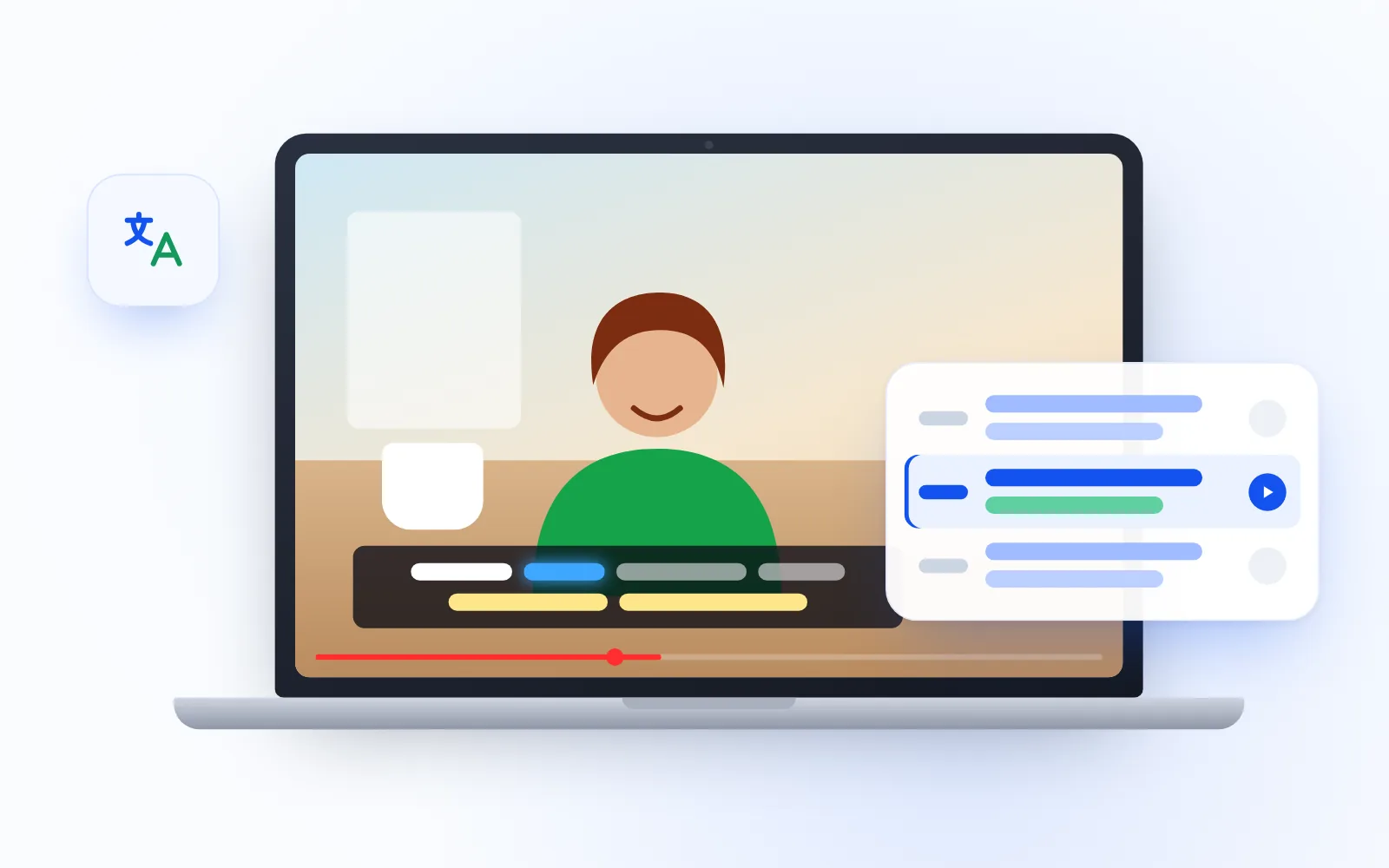
O YouTube não tem um jeito integrado de mostrar dois idiomas de legenda ao mesmo tempo. O menu de legendas deixa você escolher uma faixa, ou um idioma da tradução automática, e isso substitui o que estava na tela antes. Para assistir ao YouTube com legendas bilíngues, também chamadas de legendas duplas, você precisa de uma extensão de navegador que desenhe uma segunda linha ao lado do original.
Este guia mostra como configurar isso com a MeeLang no Chrome para desktop, como ajustar o layout e como usar legendas em dois idiomas para estudar uma língua sem transformar isso em obrigação.
O YouTube consegue mostrar duas legendas ao mesmo tempo?
Sozinho, não. No computador, as opções de legenda do YouTube ficam em Configurações → Legendas/CC. Você pode escolher uma faixa de legendas e, se o vídeo tiver uma, selecionar Traduzir automaticamente para ler em outro idioma. De qualquer forma, você vê um idioma por vez. Ativar a tradução automática troca as legendas originais pela tradução.
Isso basta quando você só quer entender o vídeo. É menos útil quando você quer comparar o que foi dito com o que significa, que é justamente o que a maioria dos estudantes de idiomas e espectadores bilíngues procura.
Há também um pré-requisito: a tradução do YouTube só funciona quando o vídeo já tem uma faixa de legendas. Se Traduzir automaticamente não aparece no seu menu, nosso guia sobre tradução automática do YouTube que não aparece explica o motivo.
Como ter legendas bilíngues no YouTube?
O tradutor do YouTube da MeeLang adiciona uma segunda linha de legenda dentro do reprodutor do YouTube. Em vídeos com legendas, ele usa a tradução de legendas, que traduz frases inteiras em vez de pedaços de legenda, então a linha traduzida soa natural e continua sincronizada quando você volta ou avança. A tradução de legendas é gratuita durante o beta, e você pode começar sem fazer login.
- Instale a MeeLang pela Chrome Web Store no Google Chrome para desktop.
- Abra um vídeo no youtube.com. Vídeos normais, Shorts, estreias e lives são compatíveis; reprodutores do YouTube incorporados em outros sites, não.
- Clique no botão da MeeLang nos controles do reprodutor, ao lado do CC.
- Escolha o idioma da tradução. A MeeLang é compatível com mais de 30 idiomas e detecta o idioma falado automaticamente.
- Se o vídeo tiver mais de uma faixa, escolha qual traduzir no próprio menu CC do YouTube.
- Configure a exibição para mostrar o original e a tradução juntos.
As duas linhas aparecem dentro do reprodutor, continuam lá em tela cheia e pausam durante os anúncios.
Em vídeos sem legendas e em lives, a MeeLang muda para a tradução de voz ao vivo, que escuta o áudio e traduz enquanto as pessoas falam. Para isso, o vídeo precisa estar tocando e sem estar no mudo. Para entender quando cada modo se aplica, veja como traduzir um vídeo do YouTube para português ou qualquer idioma.
Qual layout de legenda usar?
A MeeLang oferece algumas opções de layout para as legendas se encaixarem no seu jeito de assistir:
| Configuração | Opções | Quando ajuda |
|---|---|---|
| O que mostrar | Original + tradução, ou só a tradução | Use as duas linhas para estudar; só a tradução para assistir sem compromisso |
| Posição da tradução | Acima ou abaixo do original | Coloque em cima a linha que você lê primeiro |
| Estilo | Fonte, tamanho, cores, fundo, efeito do texto | Destaque uma das linhas ou melhore o contraste em vídeos claros |
| Posição na tela | Arraste as legendas para cima ou para baixo | Mantenha-as longe de textos na tela, slides ou rostos |
Uma configuração que funciona bem para quem estuda é o original em cima e a tradução embaixo, menor ou mais apagada. Seus olhos caem primeiro no idioma que você está aprendendo, e a tradução fica ali para conferir.
O que é o destaque palavra por palavra?
Com o destaque palavra por palavra, cada palavra da legenda original se acende no momento em que é dita. Isso ajuda a ligar o som de uma palavra à sua escrita e a perceber onde uma palavra termina e a próxima começa.
Há uma condição: o destaque só funciona em vídeos que usam as legendas geradas automaticamente pelo YouTube. Você pode mudar a cor do destaque ou desativá-lo se achar que distrai.
Como funciona a lista de legendas?
A lista de legendas mostra todas as linhas de legenda do vídeo em um só lugar. É a ferramenta de estudo mais útil do conjunto:
- Clique em uma linha para reproduzir a partir dali. Perdeu uma frase? Clique nela e o vídeo volta para aquele momento.
- Pesquise por palavra ou marcação de tempo. Encontre todos os lugares em que uma palavra aparece, ou pule para um momento que alguém mencionou.
- Acompanhamento automático. A lista rola para manter visível a linha que está sendo falada, para você ler adiante ou dar uma olhada para trás.
- Copie ou baixe. Copie as legendas ou baixe como arquivo de texto para revisar depois ou montar sua própria lista de vocabulário.
Como aprender um idioma com legendas bilíngues no YouTube?
Legendas duplas são uma ferramenta prática, não um método por si só. Estas são formas práticas de usá-las; adapte ao seu nível e ao tempo que você tem.
Escolha vídeos que você assistiria de qualquer jeito
Você vai manter o hábito por mais tempo se realmente gostar do conteúdo. Escolha criadores que falam o idioma que você está aprendendo sobre assuntos que você já acompanha. Se o vídeo tiver legendas geradas automaticamente pelo YouTube, você ainda ganha o destaque palavra por palavra.
Comece com as duas linhas e depois reduza
No começo, deixe o original e a tradução visíveis. Conforme o idioma ficar mais familiar, mude para só a tradução quando quiser apenas acompanhar, e volte para as duas linhas quando quiser estudar. Você também pode deixar a tradução menor ou mais apagada para ler o original primeiro.
Repita trechos curtos
Em vez de assistir ao vídeo inteiro de novo, use a lista de legendas para voltar a uma única linha. Ouça, leia o original, confira a tradução e reproduza de novo até conseguir acompanhar sem ler. Passadas curtas e repetidas cabem mais facilmente em um dia corrido do que rever tudo.
Faça shadowing
Clique em uma linha na lista de legendas, ouça, pause e repita em voz alta com o mesmo ritmo. O destaque palavra por palavra, quando disponível, mostra exatamente em qual palavra você deveria estar.
Mantenha uma lista de vocabulário
Baixe as legendas como arquivo de texto depois de um vídeo de que você gostou. Separe as palavras e expressões que quer guardar e revise-as antes da próxima sessão. Pesquisar uma palavra na lista de legendas também mostra todos os lugares em que ela aparece no vídeo, para você ouvi-la em mais de uma frase.
Assista também a lives e vídeos sem legendas
Quando estiver à vontade, experimente lives ou vídeos sem legendas. A tradução de voz ao vivo da MeeLang mostra a tradução enquanto as pessoas falam, o que fica mais perto de uma conversa real. Ela usa minutos de tradução; ao entrar com o Google, você ganha minutos grátis todo mês.
Se quiser comparar a MeeLang com outras extensões voltadas para quem aprende idiomas, veja nossa seleção das melhores extensões para traduzir o YouTube.
Perguntas frequentes
Dá para assistir ao YouTube com duas legendas ao mesmo tempo?
Não com as configurações integradas do YouTube, que mostram um idioma de legenda por vez. Uma extensão do Chrome como o tradutor do YouTube da MeeLang mostra o original e a tradução juntos dentro do reprodutor.
As legendas bilíngues no YouTube são gratuitas?
A tradução de legendas da MeeLang, que gera as legendas bilíngues em vídeos com legendas, é gratuita durante o beta. A tradução de voz ao vivo para lives e vídeos sem legendas usa minutos de tradução, com minutos grátis todo mês ao entrar com o Google.
Por que o destaque palavra por palavra não funciona?
O destaque só funciona em vídeos com legendas geradas automaticamente pelo YouTube. Em vídeos que têm apenas legendas enviadas pelo criador, as legendas continuam aparecendo, mas as palavras não se acendem uma a uma. Confira também se o destaque não foi desativado.
Posso salvar as legendas para estudar depois?
Sim. Na lista de legendas da MeeLang você pode copiar as legendas ou baixá-las como arquivo de texto, e pesquisar na lista por palavra ou marcação de tempo enquanto assiste.
As legendas bilíngues funcionam em tela cheia e nos Shorts?
Sim. As legendas da MeeLang são exibidas dentro do reprodutor do YouTube, continuam funcionando em tela cheia e estão disponíveis nos Shorts.
Funciona no celular?
Não. A MeeLang é uma extensão do Chrome para desktop, feita para o youtube.com. Ela não funciona no app do YouTube para celular nem em vídeos do YouTube incorporados em outros sites.
Considerações finais
As legendas do próprio YouTube bastam quando você só precisa entender um vídeo em um idioma. Quando você quer o original e a tradução lado a lado, seja para acompanhar conteúdo em dois idiomas ou para aprender um, uma extensão é o caminho. Ajuste o layout do seu jeito, use o destaque palavra por palavra em vídeos com legendas automáticas e deixe a lista de legendas cuidar de voltar o vídeo para você.
Assista ao YouTube em dois idiomas ao mesmo tempo
A MeeLang mostra as legendas originais e a tradução juntas dentro do reprodutor do YouTube, de graça enquanto a tradução de legendas está em beta.
Adicionar ao Chrome