BLOG · GUÍA
Cómo ver YouTube con subtítulos bilingües (2026)
YouTube solo puede mostrar un idioma de subtítulos a la vez, así que para ver vídeos con subtítulos bilingües necesitas una extensión de navegador. En Chrome para ordenador, MeeLang muestra los subtítulos originales y una traducción juntos dentro del reproductor de YouTube, con la traducción encima o debajo, y añade una lista de subtítulos en la que puedes hacer clic, muy útil para aprender idiomas.
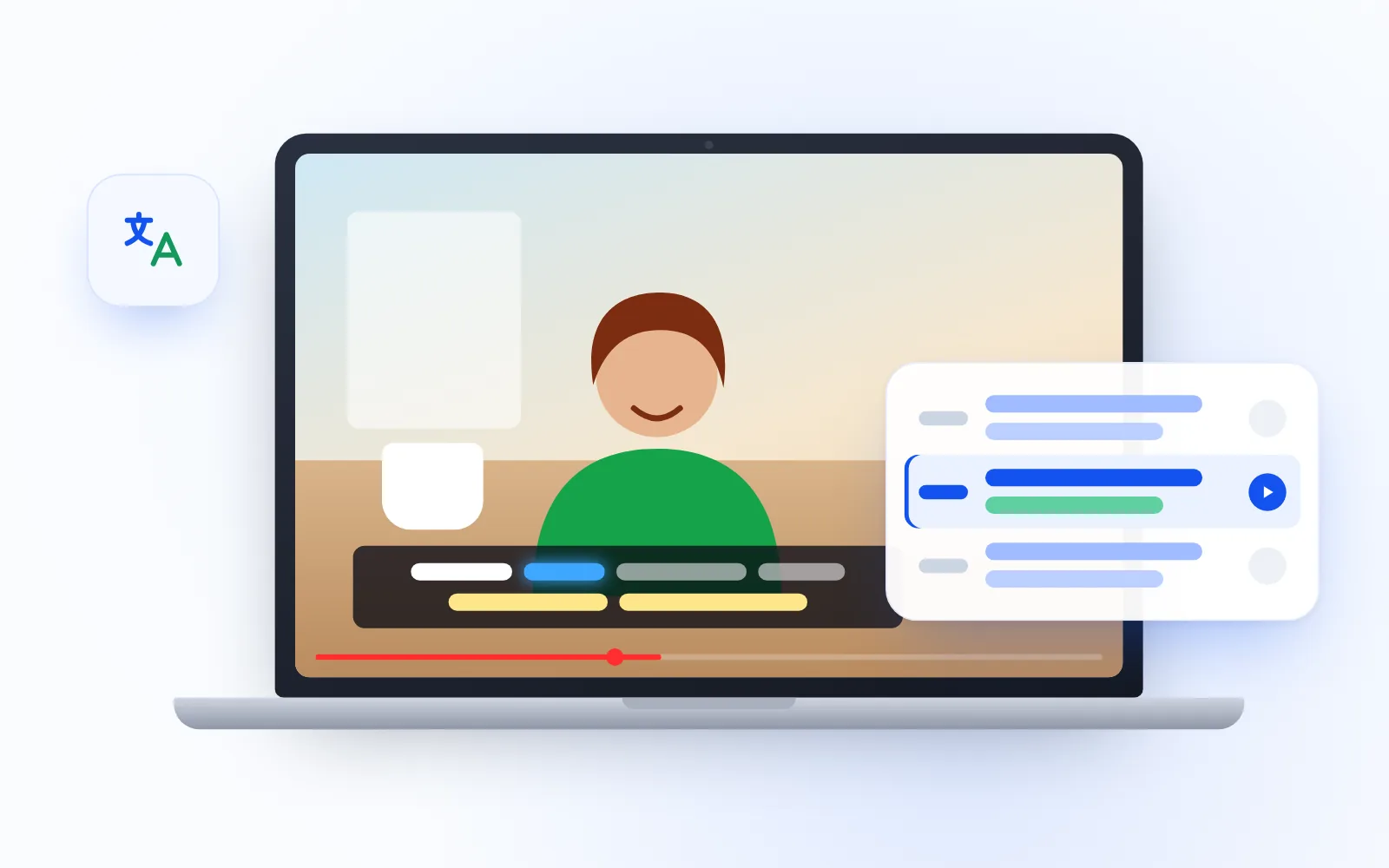
YouTube no tiene una forma integrada de mostrar dos idiomas de subtítulos a la vez. Su menú de subtítulos te deja elegir una pista, o un idioma traducido automáticamente, y eso sustituye lo que hubiera antes en pantalla. Para ver YouTube con subtítulos bilingües, también llamados subtítulos dobles, necesitas una extensión de navegador que dibuje una segunda línea junto a la original.
Esta guía explica cómo configurarlo con MeeLang en Chrome para ordenador, cómo ajustar el diseño y cómo usar subtítulos en dos idiomas para estudiar un idioma sin que se convierta en una obligación.
¿Puede YouTube mostrar dos subtítulos a la vez?
Por sí solo, no. En el ordenador, las opciones de subtítulos de YouTube están en Configuración → Subtítulos. Puedes elegir una pista de subtítulos y, si el vídeo la tiene, elegir después Traducir automáticamente para leerla en otro idioma. En cualquier caso, ves un idioma cada vez. Al activar Traducir automáticamente, la traducción sustituye a los subtítulos originales.
Eso está bien si solo quieres entender el vídeo. Es menos útil cuando quieres comparar lo que se dijo con lo que significa, que es justo lo que buscan la mayoría de estudiantes de idiomas y espectadores bilingües.
Además, hay una condición previa: la traducción de YouTube solo funciona cuando el vídeo ya tiene una pista de subtítulos. Si no aparece Traducir automáticamente en tu menú, nuestra guía sobre por qué no aparece la traducción automática de YouTube explica el motivo.
¿Cómo tengo subtítulos bilingües en YouTube?
El traductor de YouTube de MeeLang añade una segunda línea de subtítulos dentro del reproductor de YouTube. En los vídeos con subtítulos usa la traducción de subtítulos, que traduce frases completas en lugar de fragmentos sueltos, así que la línea traducida se lee con naturalidad y se mantiene sincronizada si retrocedes o avanzas. La traducción de subtítulos es gratuita mientras esté en beta, y puedes empezar sin iniciar sesión.
- Instala MeeLang desde Chrome Web Store en Google Chrome para ordenador.
- Abre un vídeo en youtube.com. Son compatibles los vídeos normales, Shorts, estrenos y directos; los reproductores de YouTube insertados en otras webs, no.
- Haz clic en el botón de MeeLang en los controles del reproductor, junto a CC.
- Elige el idioma de la traducción. MeeLang admite más de 30 idiomas y detecta automáticamente el idioma hablado.
- Si el vídeo tiene más de una pista, elige en el menú CC de YouTube cuál quieres traducir.
- Configura la visualización para mostrar el original y la traducción juntos.
Las dos líneas aparecen dentro del reproductor, se mantienen en pantalla completa y se pausan durante los anuncios.
En los vídeos sin subtítulos y en los directos, MeeLang cambia a la traducción de voz en directo, que escucha el audio y traduce mientras la gente habla. Necesita que el vídeo esté reproduciéndose y sin silenciar. Para ver cuándo se aplica cada modo, consulta cómo traducir un vídeo de YouTube al español o a cualquier idioma.
¿Qué diseño de subtítulos me conviene?
MeeLang te ofrece varias opciones de diseño para que los subtítulos se adapten a tu forma de ver vídeos:
| Ajuste | Opciones | Cuándo ayuda |
|---|---|---|
| Qué mostrar | Original y traducción, o solo la traducción | Las dos líneas para estudiar; solo la traducción para ver vídeos sin más |
| Posición de la traducción | Encima o debajo del original | Pon arriba la línea que lees primero |
| Estilo | Fuente, tamaño, colores, fondo, efecto del texto | Destaca una línea o mejora el contraste en vídeos muy claros |
| Ubicación | Arrastra los subtítulos hacia arriba o hacia abajo | Evita que tapen texto en pantalla, diapositivas o caras |
Una configuración que va bien para estudiar es el original arriba y la traducción debajo, más pequeña o más tenue. Tu vista se posa primero en el idioma que estás aprendiendo, y la traducción está ahí para comprobar.
¿Qué es el resaltado palabra por palabra?
Con el resaltado palabra por palabra, cada palabra del subtítulo original se ilumina justo cuando se pronuncia. Te ayuda a relacionar el sonido de una palabra con cómo se escribe y a oír dónde termina una palabra y empieza la siguiente.
Hay una condición: el resaltado solo funciona en vídeos que usan subtítulos generados automáticamente por YouTube. Puedes cambiar el color del resaltado o desactivarlo si te distrae.
¿Cómo funciona la lista de subtítulos?
La lista de subtítulos reúne en un solo lugar todas las líneas de subtítulos del vídeo. Es la herramienta de estudio más útil del conjunto:
- Haz clic en una línea para reproducir desde ahí. ¿Se te ha escapado una frase? Haz clic y el vídeo vuelve a ese momento.
- Busca por palabra o marca de tiempo. Encuentra todos los sitios donde aparece una palabra, o salta al minuto que alguien mencionó.
- Seguimiento automático. La lista se desplaza para mantener a la vista la línea que se está diciendo, así puedes leer por adelantado o echar un vistazo atrás.
- Copia o descarga. Copia los subtítulos o descárgalos como archivo de texto para repasarlos después o crear tu propia lista de vocabulario.
¿Cómo aprender idiomas con YouTube y subtítulos bilingües?
Los subtítulos dobles son una herramienta cómoda, no un método en sí mismos. Estas son formas prácticas de usarlos; adáptalas a tu nivel y al tiempo que tengas.
Elige vídeos que verías de todos modos
Aguantarás más si el contenido te gusta de verdad. Elige creadores que hablen el idioma que estás aprendiendo sobre temas que ya sigues. Si el vídeo tiene subtítulos generados automáticamente por YouTube, también tendrás resaltado palabra por palabra.
Empieza con las dos líneas y luego ve quitando
Al principio, mantén visibles el original y la traducción. Cuando el idioma empiece a sonarte familiar, cambia a solo la traducción cuando simplemente quieras seguir el vídeo, y vuelve a las dos líneas cuando quieras estudiar. También puedes cambiar el estilo de la traducción para que sea más pequeña o más tenue y así leer primero el original.
Repite fragmentos cortos
En lugar de volver a ver un vídeo entero, usa la lista de subtítulos para volver a una sola línea. Escucha, lee el original, comprueba la traducción y repítelo hasta que puedas seguirlo sin leer. Las pasadas cortas y repetidas encajan mejor en un día ajetreado que volver a ver todo el vídeo.
Imita a quien habla (shadowing)
Haz clic en una línea de la lista de subtítulos, escucha, pausa y repítela en voz alta con el mismo ritmo. El resaltado palabra por palabra, cuando está disponible, te muestra exactamente en qué palabra deberías ir.
Lleva una lista de vocabulario
Descarga los subtítulos como archivo de texto después de un vídeo que te haya gustado. Selecciona las palabras y expresiones que quieras conservar y repásalas antes de la siguiente sesión. Buscar una palabra en la lista de subtítulos también te muestra todos los sitios donde aparece en ese vídeo, así puedes oírla en más de una frase.
Prueba también directos y vídeos sin subtítulos
Cuando te sientas cómodo, prueba con directos o vídeos sin subtítulos. La traducción de voz en directo de MeeLang te da la traducción mientras la gente habla, algo más parecido a una conversación real. Consume minutos de traducción; al iniciar sesión con Google obtienes minutos gratis cada mes.
Si quieres comparar MeeLang con otras extensiones pensadas para estudiantes de idiomas, consulta nuestra selección de las mejores extensiones para traducir YouTube.
Preguntas frecuentes
¿Puedo ver YouTube con dos subtítulos a la vez?
No con los ajustes integrados de YouTube, que muestran un idioma de subtítulos cada vez. Una extensión de Chrome como el traductor de YouTube de MeeLang muestra el original y la traducción juntos dentro del reproductor.
¿Los subtítulos bilingües en YouTube son gratis?
La traducción de subtítulos de MeeLang, que es la que genera los subtítulos bilingües en los vídeos con subtítulos, es gratuita mientras esté en beta. La traducción de voz en directo para directos y vídeos sin subtítulos consume minutos de traducción, con minutos gratis cada mes al iniciar sesión con Google.
¿Por qué no funciona el resaltado palabra por palabra?
El resaltado solo funciona en vídeos con subtítulos generados automáticamente por YouTube. En vídeos que solo tienen subtítulos subidos por el creador, los subtítulos se siguen mostrando, pero las palabras no se iluminan una a una. Comprueba también que no hayas desactivado el resaltado.
¿Puedo guardar los subtítulos para estudiar después?
Sí. Desde la lista de subtítulos de MeeLang puedes copiar los subtítulos o descargarlos como archivo de texto, y buscar en la lista por palabra o marca de tiempo mientras ves el vídeo.
¿Los subtítulos bilingües funcionan en pantalla completa y en Shorts?
Sí. Los subtítulos de MeeLang se muestran dentro del reproductor de YouTube, siguen funcionando en pantalla completa y están disponibles en Shorts.
¿Funciona en el móvil?
No. MeeLang es una extensión de Chrome para ordenador que funciona en youtube.com. No funciona en la app móvil de YouTube ni en vídeos de YouTube insertados en otras webs.
Consideraciones finales
Los subtítulos propios de YouTube bastan cuando solo necesitas entender un vídeo en un idioma. Cuando quieres el original y la traducción uno junto al otro, ya sea para seguir contenido en dos idiomas o para aprender uno, una extensión es el camino. Ajusta el diseño a tu gusto, usa el resaltado palabra por palabra en vídeos con subtítulos automáticos y deja que la lista de subtítulos se encargue de rebobinar por ti.
Ve YouTube en dos idiomas a la vez
MeeLang muestra los subtítulos originales y una traducción juntos dentro del reproductor de YouTube, gratis mientras la traducción de subtítulos esté en beta.
Añadir a Chrome