BLOG · GUÍA
Cómo traducir reuniones de Zoom en tiempo real (con cualquier plan)
Hay dos formas de traducir una reunión de Zoom en tiempo real: los subtítulos traducidos del propio Zoom, que vienen con planes de pago aptos y que un administrador de la cuenta o el anfitrión debe activar, o una extensión de Chrome como MeeLang, que muestra subtítulos traducidos en directo en el cliente web de Zoom con cualquier plan. Esta guía explica cuándo conviene cada una y cómo configurarlas.
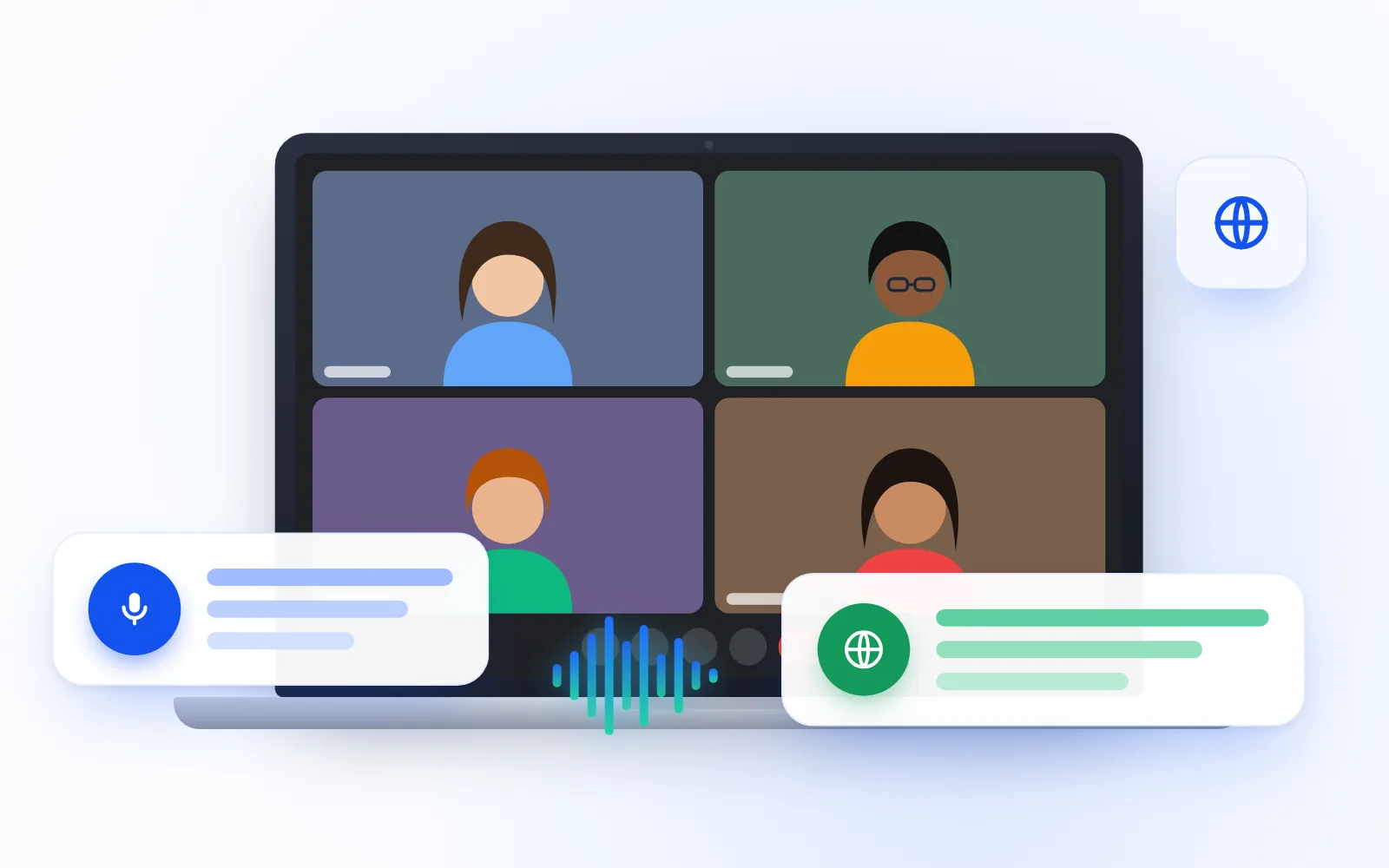
Si necesitas entender una reunión de Zoom que se celebra en un idioma que no dominas, tienes dos opciones. Zoom ofrece subtítulos traducidos integrados en planes de pago aptos, pero un administrador de la cuenta o el anfitrión tiene que activarlos. Si esa función no está disponible para ti, una extensión de Chrome como MeeLang traduce la reunión de tu lado cuando te unes desde el cliente web de Zoom, sea cual sea tu plan o el del anfitrión.
¿Zoom tiene traducción en directo?
Sí. Zoom tiene una función llamada subtítulos traducidos, que muestra lo que dice la gente como subtítulos en otro idioma. Viene con planes de pago aptos de Zoom, y un administrador de la cuenta o el anfitrión de la reunión tiene que activarla. Los idiomas que puedes elegir dependen de la cuenta.
Zoom cambia de vez en cuando los nombres de sus planes, complementos y ajustes, así que consulta las páginas de ayuda de Zoom o pregunta a tu administrador de Zoom por los detalles actuales de tu cuenta.
Cuándo conviene usar los subtítulos traducidos de Zoom
Usa la opción integrada si:
- Tu empresa ya paga un plan de Zoom que incluye subtítulos traducidos
- Tu administrador los ha activado y el par de idiomas que necesitas está disponible
- Organizas tú mismo la mayoría de las reuniones y puedes activar la función
- Prefieres la aplicación de escritorio de Zoom (MeeLang solo funciona en el cliente web)
Si se cumple todo eso, probablemente no necesites nada más. La función integrada forma parte de Zoom, así que no hay nada extra que instalar.
¿Por qué no están disponibles los subtítulos traducidos de Zoom?
El motivo más común por el que la gente busca «subtítulos traducidos de Zoom no disponibles» es que la función depende del plan o de los ajustes de otra persona. Así puedes averiguar qué está pasando:
| Lo que ves | Motivo probable | Qué puedes hacer |
|---|---|---|
| No hay ninguna opción de subtítulos traducidos | Tu plan no es apto o la función no se ha activado | Pregunta a tu administrador de Zoom, o traduce de tu lado con una extensión de navegador |
| La opción existe, pero tu idioma no aparece | Los idiomas disponibles dependen de la cuenta | Pregunta al administrador qué idiomas están configurados, o usa una herramienta compatible con tu idioma |
| Funciona en tus reuniones, pero no en las de un cliente | En la reunión de otra persona, depende de ese anfitrión y de su cuenta | Pregunta al anfitrión, o traduce de tu lado para que el anfitrión no tenga que cambiar nada |
| Usas una cuenta gratuita de Zoom | Los subtítulos traducidos vienen con planes de pago aptos | Usa un traductor en el navegador que no dependa del plan |
Esperar a que otra persona lo resuelva puede ser lento, sobre todo en una reunión organizada por otra empresa. Ese es el hueco que cubre una extensión de navegador.
Cómo traducir una reunión de Zoom con cualquier plan
MeeLang es una extensión de Chrome que escucha el audio de la reunión en la pestaña de tu navegador, detecta automáticamente el idioma hablado y muestra subtítulos traducidos en directo sobre la llamada. Funciona en el cliente web de Zoom, en app.zoom.us. Ningún bot se une a la reunión, los demás participantes no instalan nada y no hace falta ningún ajuste del anfitrión ni del administrador.
Sigue estos pasos en Google Chrome en un ordenador:
- Instala MeeLang. Añádelo desde Chrome Web Store. Puedes empezar a traducir sin iniciar sesión.
- Abre el enlace de invitación de Zoom en Chrome. Si la página intenta abrir la aplicación de escritorio de Zoom, cierra ese aviso.
- Elige «Unirse desde el navegador» («Join from your browser» si Zoom se muestra en inglés). La reunión se abre en el cliente web de Zoom (app.zoom.us), donde MeeLang puede escucharla.
- Elige el idioma en el que quieres leer. No tienes que indicar a MeeLang qué idioma se habla. Lo detecta automáticamente.
- Elige cómo mostrar los subtítulos. Elige subtítulos completos o subtítulos compactos (se explican más abajo). Puedes cambiar en cualquier momento con un clic.
MeeLang no funciona en la aplicación de escritorio de Zoom ni en las aplicaciones móviles de Zoom. Solo funciona en Chrome para ordenador, así que tienes que unirte desde el navegador. Si no ves el enlace «Unirse desde el navegador», puede que la cuenta de la reunión lo tenga desactivado.
Para más detalles, consulta la guía de configuración de MeeLang o la página del traductor para Zoom de MeeLang.
Lo que ves durante la llamada
MeeLang te ofrece dos formas de leer la reunión, y puedes cambiar de una a otra con un clic mientras dura la llamada.
Subtítulos completos
Una ventana flotante muestra toda la conversación. Cada línea lleva el nombre de quien habla, con el original encima de la traducción. Puedes desplazarte hacia arriba para ver líneas anteriores si se te ha escapado algo, y arrastrar el borde de la ventana para cambiar su tamaño. Funciona bien en debates largos, llamadas con clientes y entrevistas en las que necesitas comprobar exactamente qué se dijo.
Subtítulos compactos
Solo aparece la línea actual sobre la reunión, como unos subtítulos, con el original y la traducción juntos. Puedes arrastrarla hacia arriba o hacia abajo y personalizar el texto y el fondo a tu gusto. Funciona bien cuando lo que más quieres es ver a quien habla o la pantalla compartida.
¿También traduce lo que digo yo?
Sí. MeeLang traduce lo que dices tú, además de lo que dicen los demás participantes, así que las dos partes de la conversación aparecen en los subtítulos y en la transcripción. Así es fácil comprobar cómo se leen tus palabras en el otro idioma.
Cuando te silencias en Zoom, MeeLang deja de escuchar tu micrófono, así que las conversaciones paralelas en tu sala no acaban en la transcripción.
Guarda una transcripción bilingüe de la reunión
Todo lo que MeeLang traduce se guarda como una transcripción bilingüe, con el original y la traducción juntos y cada línea etiquetada por hablante. Hay algunos detalles importantes:
- La transcripción se guarda en tu navegador, no en los servidores de MeeLang.
- Puedes buscar en ella, filtrarla por hablante, exportarla o eliminarla.
- El audio tiene que enviarse al servicio de traducción para traducirse, así que trátalo como cualquier otra herramienta de traducción en línea.
- Con el plan Pro, MeeLang puede convertir la transcripción en un resumen con IA de lo que se habló y se decidió, escrito en tu idioma.
Subtítulos traducidos de Zoom frente a MeeLang
Ambas opciones traducen una reunión de Zoom mientras se celebra. La diferencia real está en quién puede usarlas, quién tiene que activarlas y dónde funcionan.
| Subtítulos traducidos de Zoom | MeeLang | |
|---|---|---|
| Quién puede usarlo | Planes de pago aptos de Zoom | Cualquiera que se una desde el cliente web de Zoom en Chrome, con cualquier plan |
| Quién lo activa | Un administrador de la cuenta o el anfitrión | Tú, en tu propio navegador |
| Idiomas | Dependen de la cuenta | Traduce a más de 30 idiomas; el idioma hablado se detecta automáticamente |
| Dónde funciona | Forma parte del propio Zoom | Cliente web de Zoom (app.zoom.us) en Chrome para ordenador; no en las aplicaciones de escritorio ni móviles |
| Visualización de subtítulos | El área de subtítulos de Zoom | Ventana de subtítulos completos o subtítulos compactos sobre la reunión |
| Lo que dices tú | Consulta la documentación actual de Zoom | Se traduce; se omite mientras estás silenciado en Zoom |
| Instalación extra | Ninguna; forma parte de Zoom | La extensión, solo para ti; ningún bot se une y los demás no instalan nada |
| Precio | Incluido en planes o complementos aptos | Minutos gratis al mes al iniciar sesión con Google; Pro añade más minutos y resúmenes con IA |
Si tu organización ya tiene activados los subtítulos traducidos de Zoom, empieza por ahí. Si no, o si te unes a reuniones organizadas por otras empresas, el traductor para Zoom de MeeLang te cubre sin que nadie tenga que cambiar sus ajustes.
¿La traducción de Zoom es gratis?
Los subtítulos traducidos de Zoom son una función de planes de pago, así que no son gratis en el sentido de funcionar con cualquier cuenta. MeeLang es gratis para empezar: puedes traducir sin iniciar sesión, y al iniciar sesión con Google obtienes minutos de traducción gratis cada mes, sin necesidad de datos de pago. Si traduces muchas reuniones, el plan Pro añade más minutos y resúmenes de reuniones con IA.
MeeLang funciona igual en otras plataformas. Si tu equipo también usa Microsoft Teams o Webex, consulta nuestras guías sobre traducción en directo en Teams sin Teams Premium y cómo traducir reuniones de Webex en tiempo real. Para Google Meet, lee cómo traducir llamadas de Google Meet en tiempo real.
Preguntas frecuentes
¿Zoom tiene traducción en directo?
Zoom ofrece subtítulos traducidos en planes de pago aptos, y un administrador de la cuenta o el anfitrión tiene que activarlos. Los idiomas disponibles dependen de la cuenta. Si no puedes usar esa función, una extensión de Chrome como MeeLang muestra subtítulos traducidos en directo en el cliente web de Zoom con cualquier plan.
¿Por qué no veo los subtítulos traducidos en mi reunión de Zoom?
Normalmente porque tu plan no es apto, porque un administrador o el anfitrión no ha activado la función, o porque estás en una reunión organizada por otra cuenta. Puedes pedir al administrador o al anfitrión que la active, o traducir de tu lado con una extensión de navegador.
¿Puedo traducir una reunión de Zoom gratis?
Sí, con MeeLang. Puedes empezar sin iniciar sesión, y al iniciar sesión con Google obtienes minutos de traducción gratis cada mes sin datos de pago. Tienes que unirte a la reunión desde el navegador en Chrome para ordenador.
¿MeeLang funciona con la aplicación de escritorio de Zoom?
No. MeeLang funciona dentro de Chrome, así que es compatible con el cliente web de Zoom en app.zoom.us. Abre el enlace de invitación en Chrome y elige «Unirse desde el navegador» en lugar de la aplicación de escritorio.
¿El anfitrión o los demás participantes sabrán que uso un traductor?
MeeLang nunca se une a la reunión como participante, así que no hay ningún bot de traducción en la lista de participantes. Los demás no instalan nada y no ven tus subtítulos.
¿A qué idiomas puedo traducir las reuniones de Zoom?
MeeLang traduce a más de 30 idiomas, entre ellos inglés, español, francés, alemán, portugués, japonés, coreano, chino (simplificado y tradicional), árabe e hindi. El idioma hablado se detecta automáticamente.
Consideraciones finales
Si tu plan de Zoom incluye subtítulos traducidos y tu administrador los ha activado, úsalos. Vienen integrados y no necesitan nada más. Cuando no aparecen, se limitan a idiomas que no te sirven o los controla el anfitrión de otra empresa, traducir de tu lado es la solución práctica: únete desde el navegador, activa el traductor para Zoom de MeeLang y lee la reunión en tu idioma.
Traduce tu próxima reunión de Zoom en tiempo real
MeeLang muestra subtítulos bilingües en directo en el cliente web de Zoom, sin bot en la reunión, sin ajustes del anfitrión y sin cambiar de plan.
Añadir a Chrome